 DeepTranslate
3 Methoden: So ändern Sie 2026 die Sprache auf Amazon
Shopping bei Amazon weltweit mit zweisprachiger Ansicht.
Verstehen Sie jedes Produkt sofort—ohne Regionswechsel.
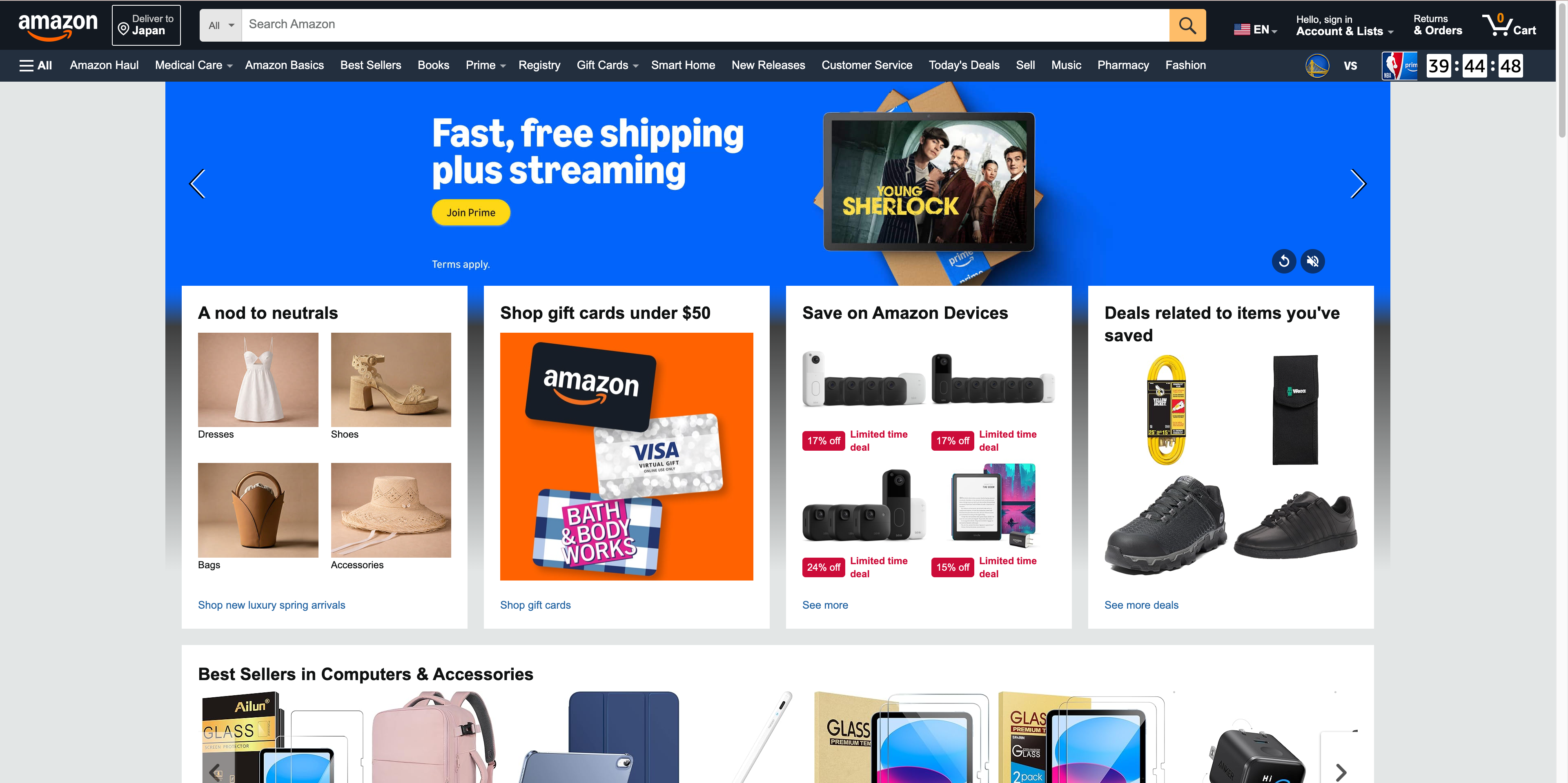
Heute, wenn die meisten Menschen zu Verbrauchern werden, ist die Notwendigkeit von Online-Shopping-Diensten offensichtlich. Dies gilt, weil Amazon eines der größten globalen E-Commerce-Unternehmen ist und Kunden weltweit die Plattform nutzen. Dennoch kann es ziemlich mühsam sein, die Website zu navigieren, wenn man die verwendete Sprache kaum versteht. Viele Nutzer fragen sich „Warum ist mein Amazon in einer anderen Sprache?“ und suchen nach Lösungen.
Für einen Ausländer in einem neuen Land, einen Sprachlerner oder jemanden, der gerne in einer anderen Sprache einkauft, kann die Beherrschung der Sprachänderung auf Amazon Ihre Erfahrung erheblich verbessern. Wenn Sie bereit sind, die detaillierteste Anleitung zur Änderung der Amazon-Sprache 2026 zu lesen, erkunden wir drei effiziente Methoden für die Amazon-Website und die App.
Shopping bei Amazon weltweit mit zweisprachiger Ansicht.
Verstehen Sie jedes Produkt sofort—ohne Regionswechsel.
So ändern Sie die Sprache auf der Amazon-Website
Die Änderung der Sprache auf der Amazon-Website kann auf folgende drei Arten erfolgen. Lassen Sie uns jede davon genauer besprechen.
So wechseln Sie die Sprache auf Amazon über DeepTranslate
Für die zweisprachige Seitenfunktion und die vollständige Übersetzung empfehlen wir dringend die DeepTranslate-Browsererweiterung. Dieses großartige Tool kann Amazon problemlos übersetzen, ohne Änderungen an Ihrem Konto vorzunehmen. So verwenden Sie DeepTranslate:
- DeepTranslate kann aus dem Store Ihres Webbrowsers als Erweiterung installiert werden.
- Öffnen Sie nach der Installation die Amazon-Startseite.
- Tippen Sie auf das DeepTranslate-Symbol in der Leiste oben im Browser.
- Wählen Sie Ihre Sprache in der unten angegebenen Sprachliste.
- Es gibt den „Zweisprachig“-Modus, der Originaltext und Übersetzung nebeneinander zeigt, und den „Komplett“-Modus, der den Originaltext durch die Übersetzung ersetzt.
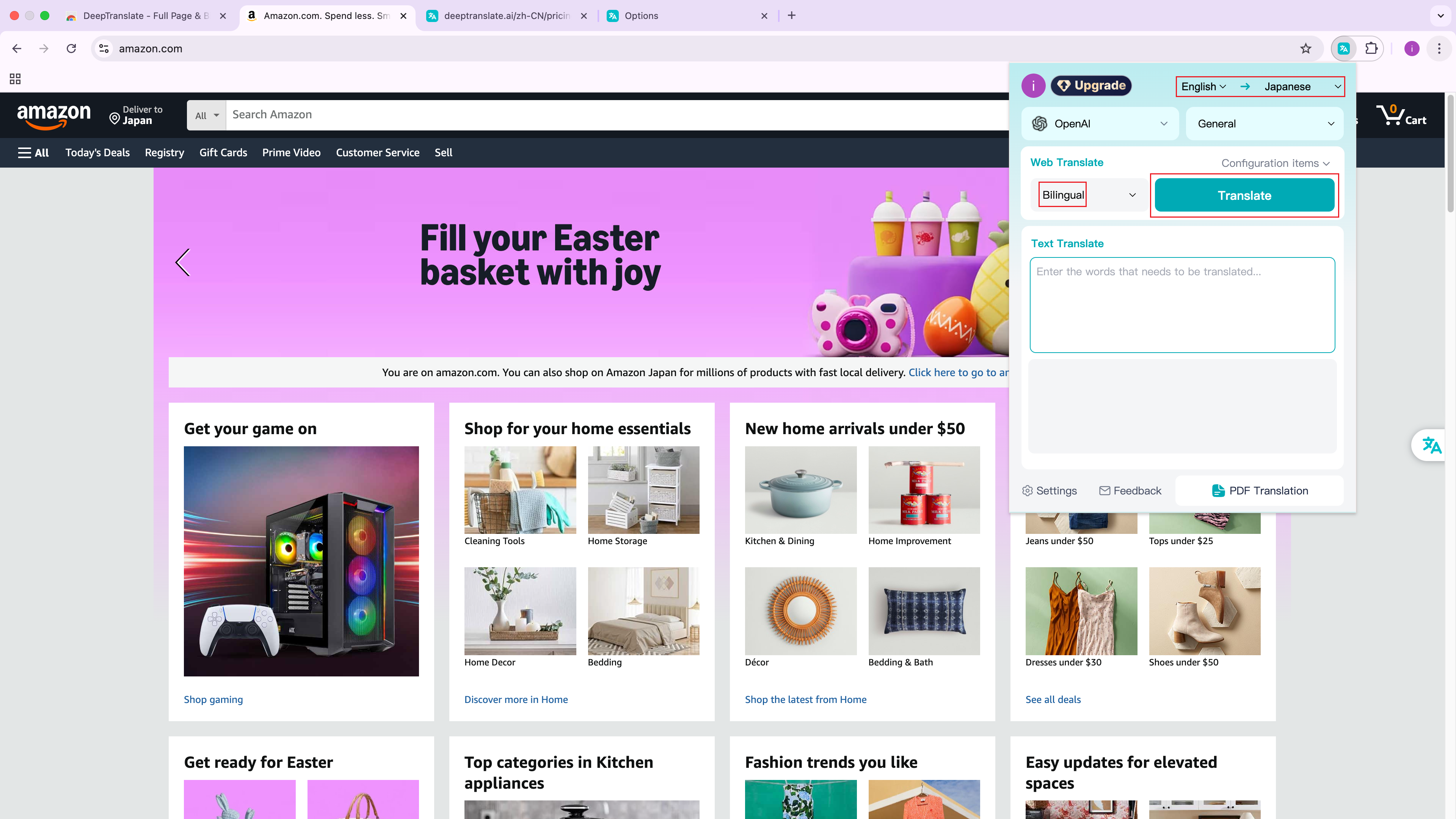
Das entscheidende Unterscheidungsmerkmal von DeepTranslate ist die intelligente Spracherkennung, die das Tool mehr als 140 Sprachen erkennen lässt – die perfekte Wahl für Amazon-Käufer. Das bedeutet, DeepTranslate kann die Übersetzung mühelos bewältigen, wenn Sie Amazon.com durchsuchen, und löst das Problem von warum ist mein Amazon in einer anderen Sprache ohne Änderung Ihrer Kontoeinstellungen.
Shopping bei Amazon weltweit mit zweisprachiger Ansicht.
Verstehen Sie jedes Produkt sofort—ohne Regionswechsel.
Einige wichtige Vorteile von DeepTranslate:
-
Da DeepTranslate mehrere Sprachen unterstützt, können Nutzer aus verschiedenen Ländern ihre bestehenden Amazon-Konten nutzen, ohne Kontoeinstellungen ändern zu müssen.
-
Übersetzung beim Scrollen
-
Die zweisprachige Oberfläche erleichtert den Vergleich und das Verständnis von Produktbeschreibungen in Fremdsprachen, was als großer Vorteil bei der Übersetzung gilt.
-
Ihre Browsing-Historie und Empfehlungen bleiben in Ihrer Originalsprache gespeichert.
So ändern Sie die Spracheneinstellung in Amazon
Wenn Sie die Sprache direkt in den Amazon-Einstellungen ändern möchten, befolgen Sie diese Schritte, um die Sprache auf Amazon zu ändern:
- Öffnen Sie auf einem PC oder einem anderen internetfähigen Gerät die Amazon-Website in Ihrem Browser und melden Sie sich bei Ihrem Konto an.
- Suchen Sie den Sprachwähler in der Nähe der Suchleiste oder unter Ihrem Kontonamen.
- Klicken Sie auf die Sprachoption, um die Liste der verfügbaren Sprachen zu öffnen.
- Wählen Sie Ihre bevorzugte Sprache wie Englisch, Spanisch, Deutsch, Französisch, Italienisch oder Japanisch.
- Die Seite wird automatisch aktualisiert und zeigt Inhalte in der ausgewählten Sprache an.
Bitte beachten Sie, dass die Änderung der Sprache in den Amazon-Einstellungen die gesamte Website-Erfahrung beeinflusst, einschließlich Produktbeschreibungen und Kundensupport.
Shopping bei Amazon weltweit mit zweisprachiger Ansicht.
Verstehen Sie jedes Produkt sofort—ohne Regionswechsel.
So ändern Sie das Amazon-Land
Die Änderung Ihres Amazon-Lands kann auch die Standardsprache beeinflussen und erklären, warum Amazon in einer anderen Sprache erscheint. So ändern Sie Ihr Amazon-Land:
- Scrollen Sie bis zum Ende einer beliebigen Amazon-Seite.
- Klicken Sie auf das Land- oder Flaggen-Symbol am unteren Rand der Seite.
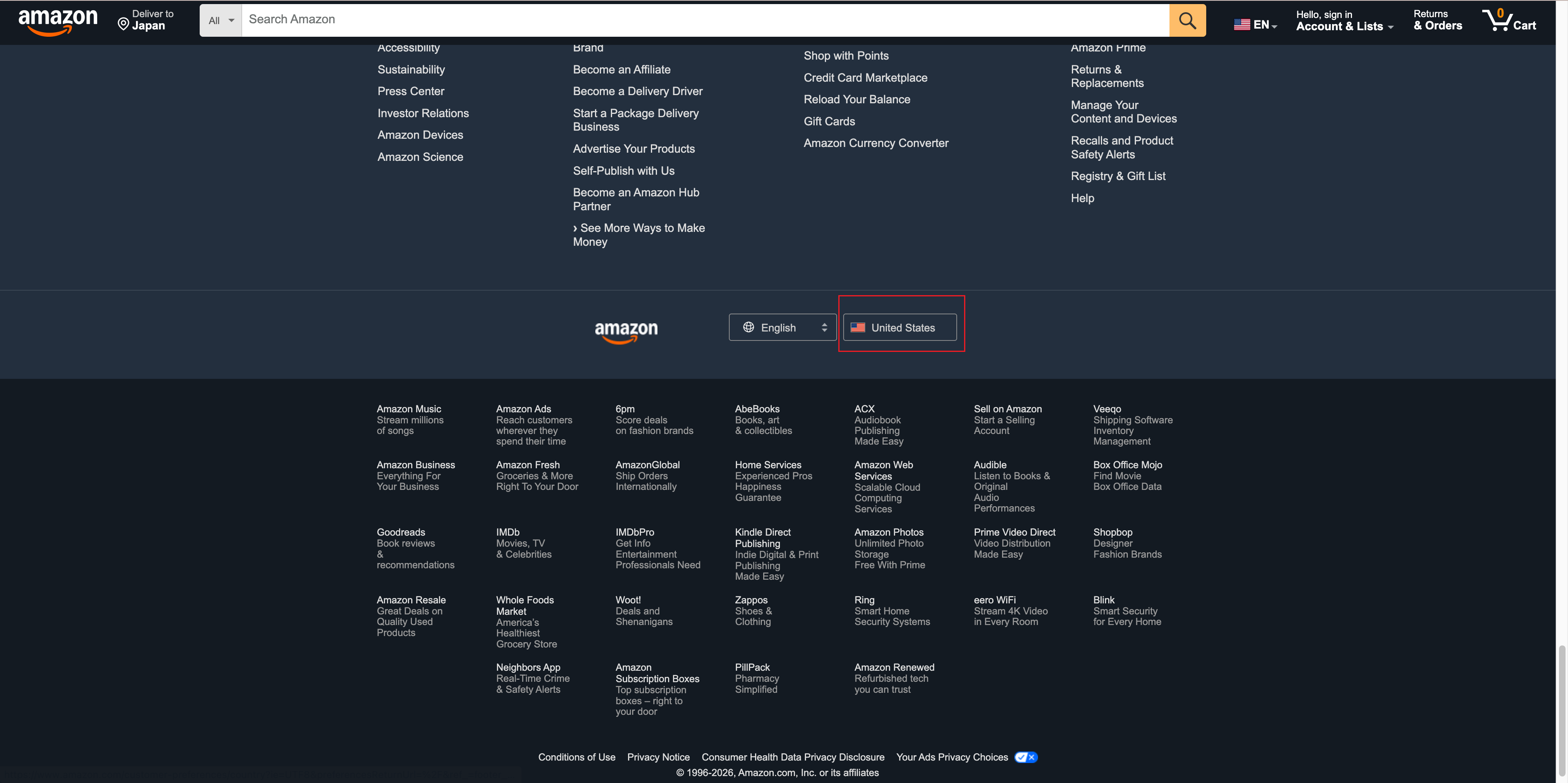
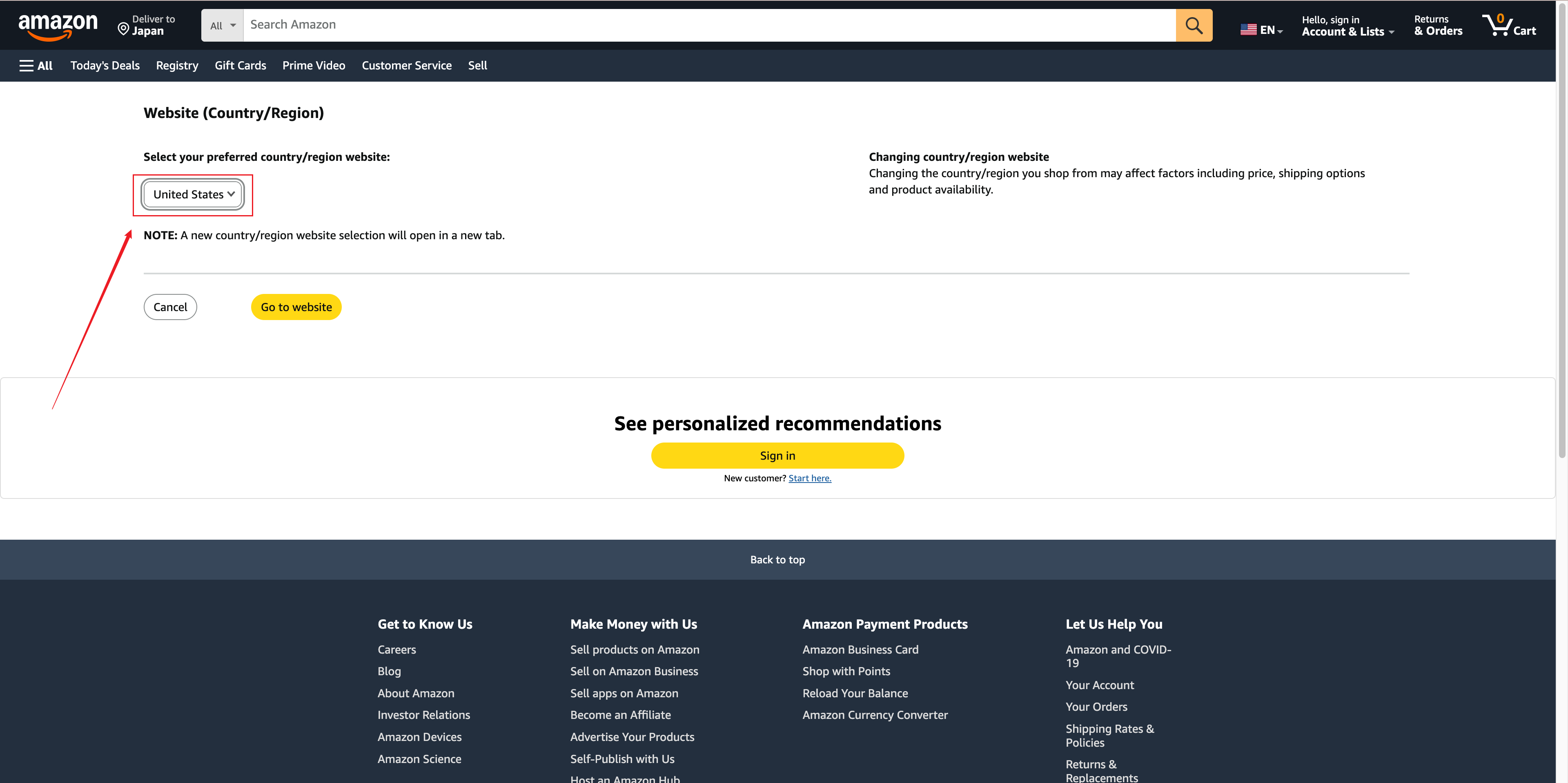
- Amazon leitet Sie zu einer Seite weiter, auf der Sie Ihr bevorzugtes Land oder Ihre Region auswählen können. Klicken Sie auf das Dropdown-Menü unter „Wählen Sie Ihre bevorzugte Landes-/Regionalwebsite“ und wählen Sie das gewünschte Land oder die gewünschte Region.
Shopping bei Amazon weltweit mit zweisprachiger Ansicht.
Verstehen Sie jedes Produkt sofort—ohne Regionswechsel.
- Sie werden zur länderspezifischen Amazon-Website weitergeleitet, die möglicherweise eine andere Standardsprache verwendet. Zu den gängigen Amazon-Länderoptionen gehören:
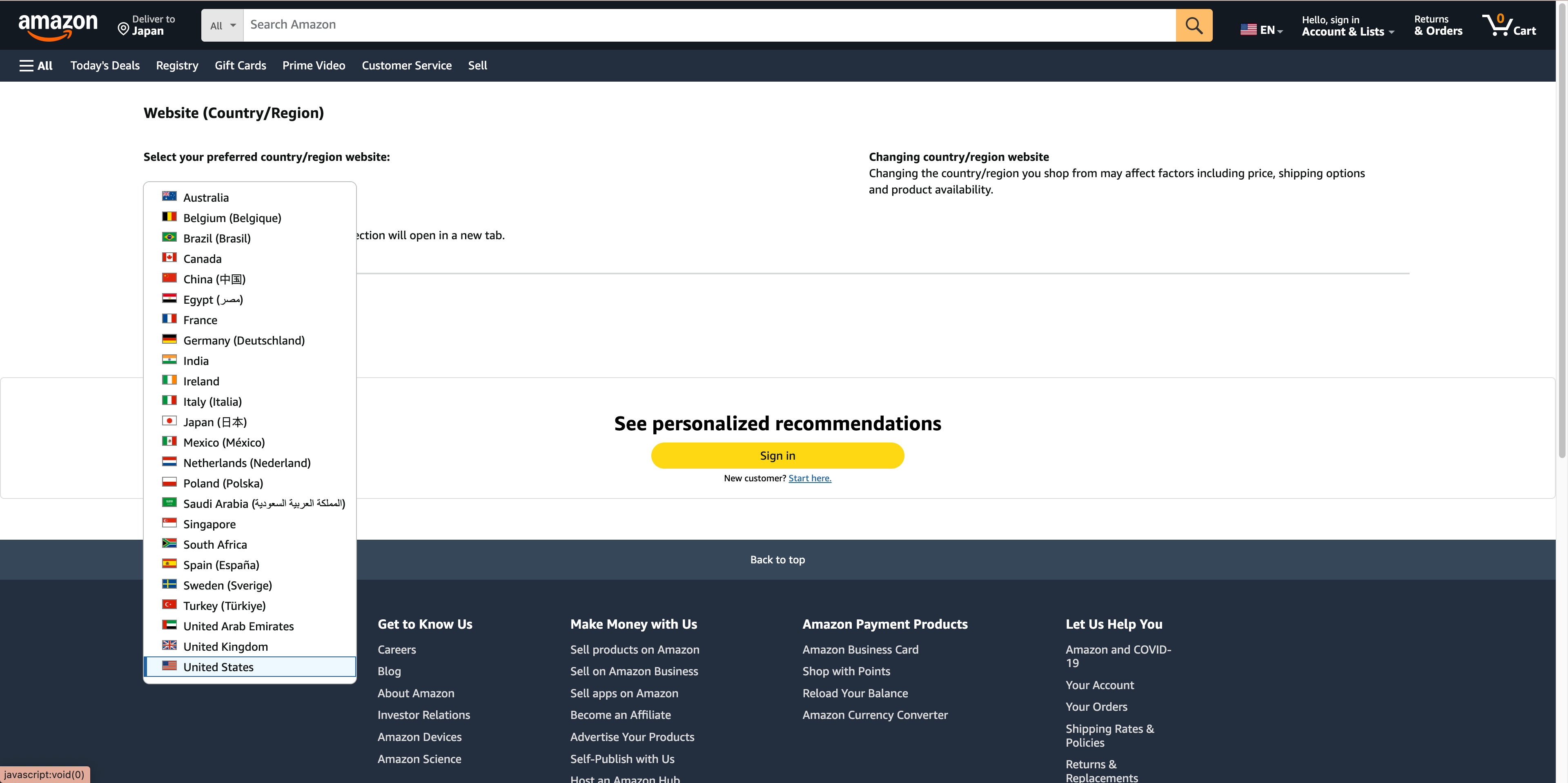
Es ist wichtig zu beachten, dass viele Nutzer beim Wechsel der Webseitensprache Schwierigkeiten haben, weil sie einen falschen Domain-Namen eingeben. Stellen Sie sicher, dass Sie auf der richtigen Amazon-Website für Ihre Region sind.
- Klicken Sie auf „Zur Website gehen“, um die Amazon-Website des ausgewählten Landes oder der Region zu öffnen. Amazon leitet Sie möglicherweise automatisch zur Startseite dieses Landes oder dieser Region weiter.
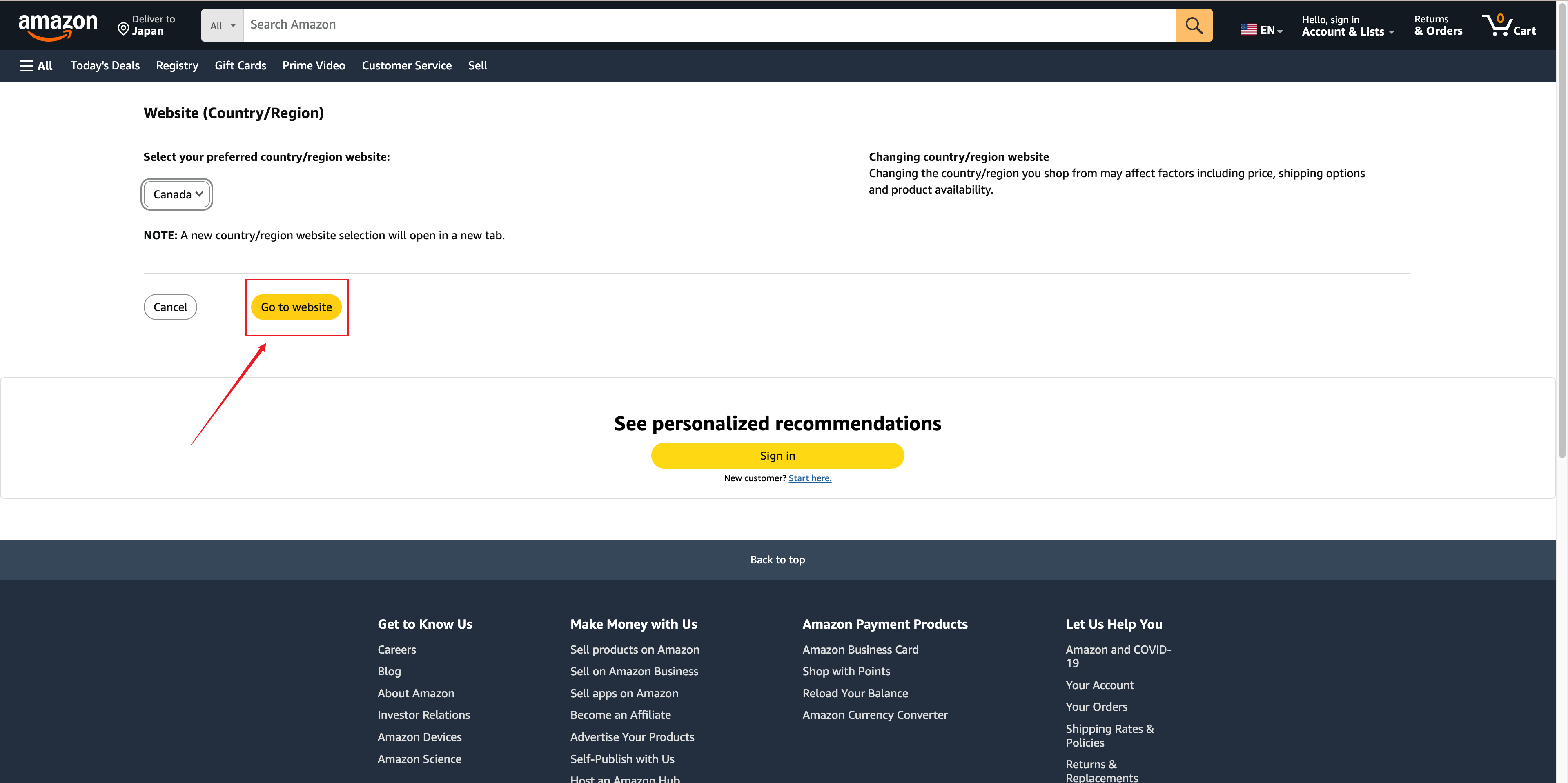
Bitte beachten Sie, dass die Änderung der Sprache in den Amazon-Einstellungen die gesamte Website-Erfahrung beeinflusst, einschließlich Produktbeschreibungen und Kundenservice-Seiten.
Im Gegensatz dazu bietet DeepTranslate einen entscheidenden Vorteil: Sie können Amazon-Websites aus verschiedenen Regionen ohne Regions- oder Domain-Wechsel anzeigen. Beispielsweise können Sie Amazon.de auf Englisch durchsuchen oder Amazon.com auf Spanisch, ohne Kontoeinstellungen zu ändern.
Dies ist besonders nützlich beim Vergleich von Preisen über verschiedene Amazon-Marktplätze oder beim Kauf von Produkten bei internationalen Verkäufern.
Shopping bei Amazon weltweit mit zweisprachiger Ansicht.
Verstehen Sie jedes Produkt sofort—ohne Regionswechsel.
So ändern Sie die Sprache in der Amazon-App
Wenn Sie Amazon lieber auf Ihrem Handy nutzen, erfahren Sie hier, wie Sie die Sprache auf Amazon in der mobilen App ändern:
- Öffnen Sie die Amazon-App auf Ihrem iPhone oder Android-Gerät.
- Tippen Sie auf das Menü-Symbol (☰) in der App.
- Scrollen Sie nach unten und tippen Sie auf Einstellungen oder App-Einstellungen (die Formulierung kann je nach Gerät und App-Version variieren).
- Tippen Sie auf Land und Sprache oder eine ähnliche Option.
- Wählen Sie Ihre bevorzugte Sprache aus der Liste.
- Je nach gewählter Sprache muss die App möglicherweise neu gestartet werden. In einigen Fällen tritt die Änderung sofort in Kraft.
Schlussfolgerung
Die Änderung der Sprache auf Amazon ist einfach und kann Ihre gesamte Einkaufserfahrung erheblich verbessern. Ob Sie die Amazon-Website oder die mobile App nutzen – die oben vorgestellten Methoden ermöglichen es Ihnen, in Ihrer bevorzugten Sprache zu surfen und einzukaufen.
Obwohl die integrierten Sprach- und Lokalisierungseinstellungen von Amazon nützlich sind, ist eine der flexibelsten Lösungen die DeepTranslate-Browsererweiterung. Sie unterstützt fast alle wichtigen Sprachen und ermöglicht Ihnen die Übersetzung von Amazon-Seiten ohne Regions- oder Domain-Wechsel. Das bedeutet, Sie können bei Amazon.de mit englischer Oberfläche einkaufen oder Amazon.com auf Spanisch durchsuchen, ohne Ihre Kontoeinstellungen oder das Standardland zu ändern.
Amazon lokalisiert Inhalte automatisch basierend auf Ihrem Standort, Ihren Browsereinstellungen oder früheren Präferenzen – oft der Grund, warum Nutzer fragen: „Warum ist mein Amazon in einer anderen Sprache?“. Durch Anpassung Ihrer Spracheinstellungen oder Verwendung eines Übersetzungstools wie DeepTranslate können Sie eine konsistente Spracherfahrung über verschiedene Amazon-Regionen hinweg aufrechterhalten und eine reibungslosere, bequemere Einkaufsreise genießen.
Wenn Sie sich immer noch fragen, warum Ihr Amazon in einer anderen Sprache ist, liegt dies wahrscheinlich an der Regionserkennung oder gespeicherten Präferenzen. Befolgen Sie einfach die oben beschriebenen Methoden, um zurück zu Ihrer bevorzugten Sprache zu wechseln.