 DeepTranslate
Instagram auf Englisch umgestellt? Einfache Anleitung zum Zurückwechseln auf Japanisch [iPhone & Android kompatibel]
Englisch und Japanisch gleichzeitig verstehen
Instagram mit einem Klick zweisprachig anzeigen
Instagram auf Englisch umgestellt? Einfache Anleitung zum Zurückwechseln auf Japanisch
Bei der Verwendung von Instagram kann die Oberfläche vorübergehend auf Englisch umgestellt werden. Besonders wenn nur der Aktivitätsbereich auf Englisch angezeigt wird, wird es unbequem und schwieriger zu navigieren.
Daher erklärt dieser Artikel, wie man damit umgeht, wenn Instagram auf Englisch umgestellt wird. Wir behandeln sowohl iPhone als auch Android, bitte nutzen Sie dies als Referenz.
Wenn Instagram auf Englisch wechselt, probieren Sie Deeptranslate
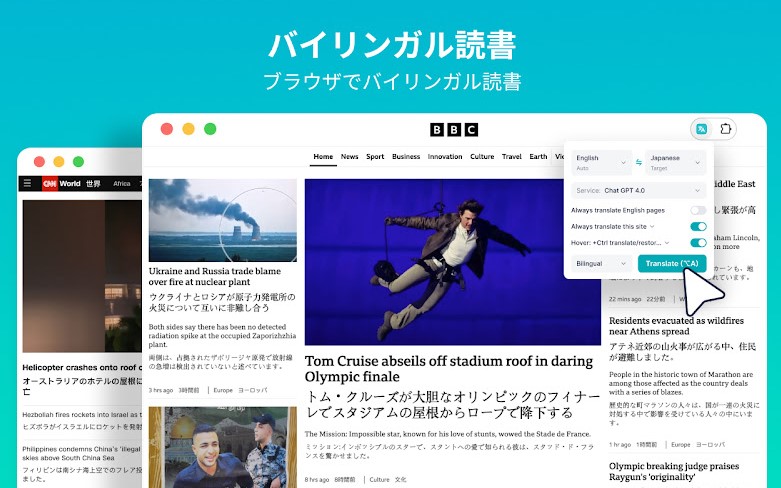
Wenn Instagram plötzlich auf Englisch umgestellt wird, fühlen sich viele Menschen verwirrt und können es nicht wie gewohnt nutzen. Jedenfalls die Oberfläche zu übersetzen kann stressig sein.
Deshalb empfehlen wir „Deeptranslate", eine Google Chrome-Erweiterung. Deeptranslate ist ein Tool, das KI nutzt, um Seiten kostenlos zu übersetzen, sodass Sie Instagram normal nutzen können, auch wenn es auf Englisch umgestellt wird.
Es ist einfach zu verwenden – setzen Sie einfach Ihre Muttersprache während der Installation auf „Japanisch". Danach drücken Sie einfach „ALT+A", wenn es auf Englisch umgestellt wird, und es wird automatisch übersetzt. Es ist nicht notwendig, die Zielsprache manuell auszuwählen oder auf einzelne Elemente zu klicken.
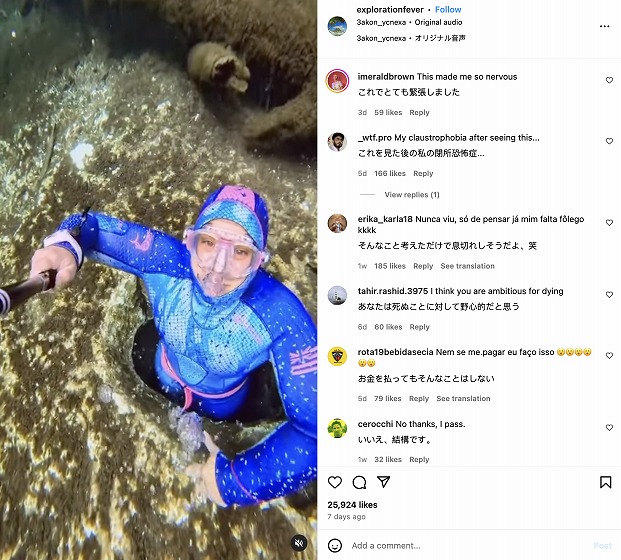
Außerdem, wie im Bild gezeigt, ist die Anzeige im zweisprachigen Format, was auch für das Sprachenlernen attraktiv ist. Indem man Instagram anzeigt und dabei mit der Originalsprache vergleicht, kann man natürlich auch mit Menschen im Ausland in Kontakt treten, und es hilft auch beim Englischlernen.
Es ist ein Tool, das nur für die PC-Version verfügbar ist, aber es funktioniert auch außerhalb von Instagram, also wenn Sie mit Englisch zu kämpfen haben, probieren Sie es bitte aus.
Wie man behebt, wenn die Instagram-App auf Englisch umgestellt wird
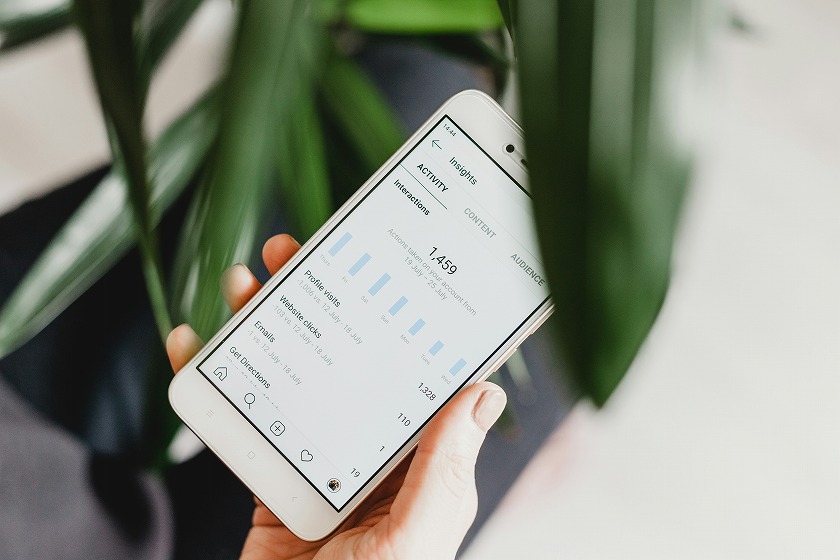
Wenn die Instagram-App auf Englisch umgestellt wird, unterscheiden sich die Lösungen zwischen iPhone und Android. Lassen Sie uns jedes im Detail betrachten.
iOS Instagram-Einstellungen
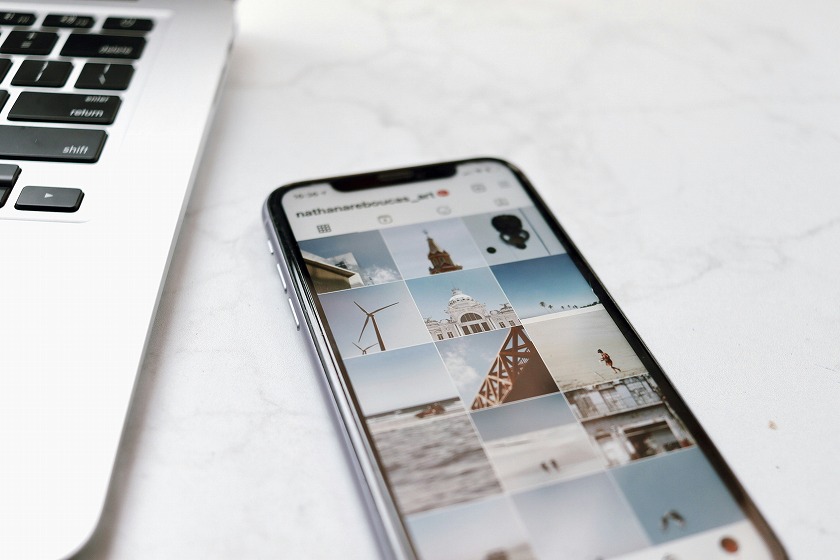
Für die auf dem iPhone installierte iOS-Version von Instagram folgen Sie bitte den unten stehenden Schritten.
Nach dem Befolgen der obigen Schritte sollte es wieder auf Japanisch sein. Wenn es auf Englisch bleibt, probieren Sie die im nächsten Abschnitt vorgestellte Methode aus.
Android Instagram-Einstellungen
Für die Android-Version von Instagram folgen Sie bitte den unten stehenden Schritten.
1. Tippen Sie auf das „≡" oben rechts in der App
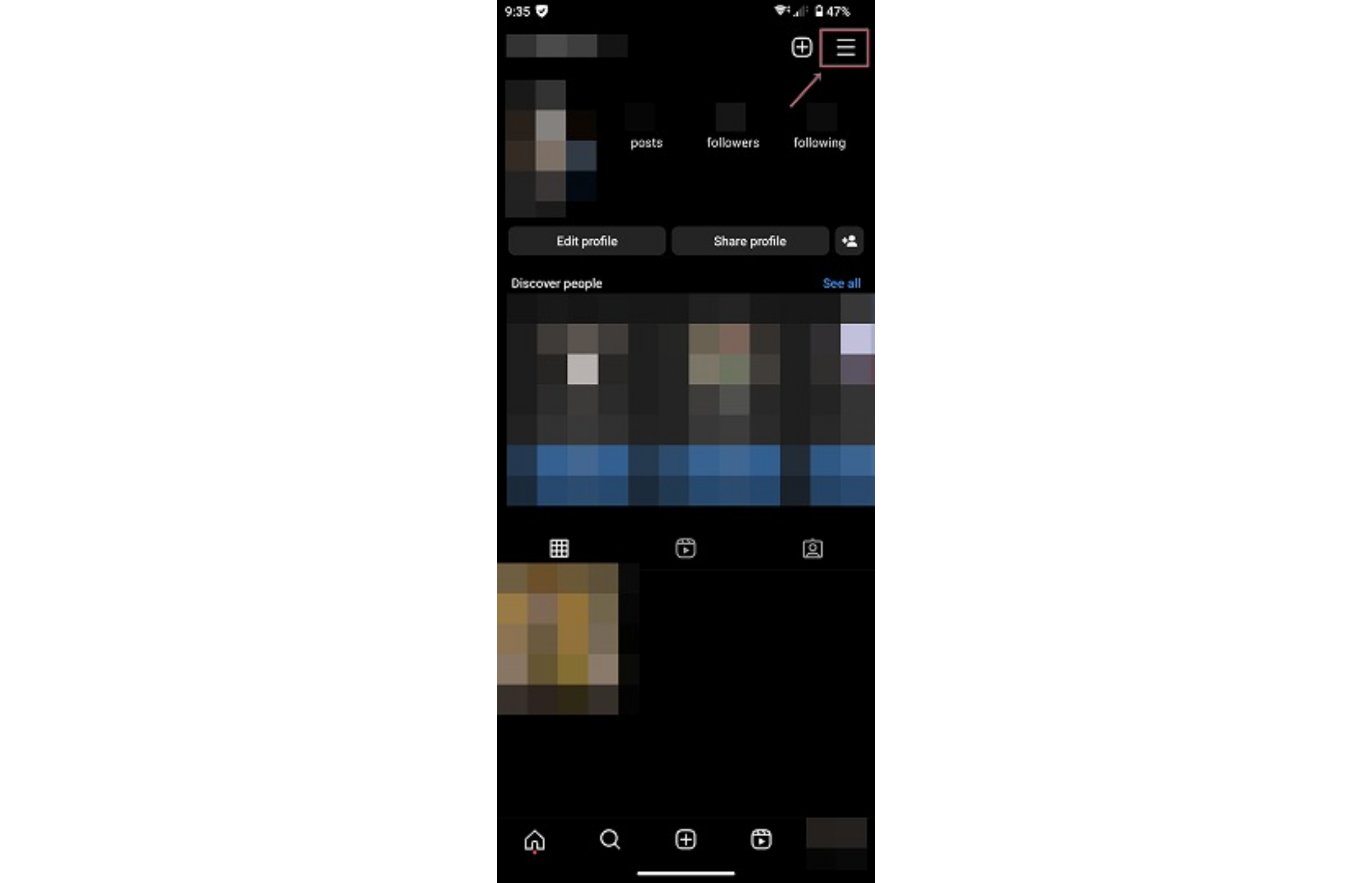
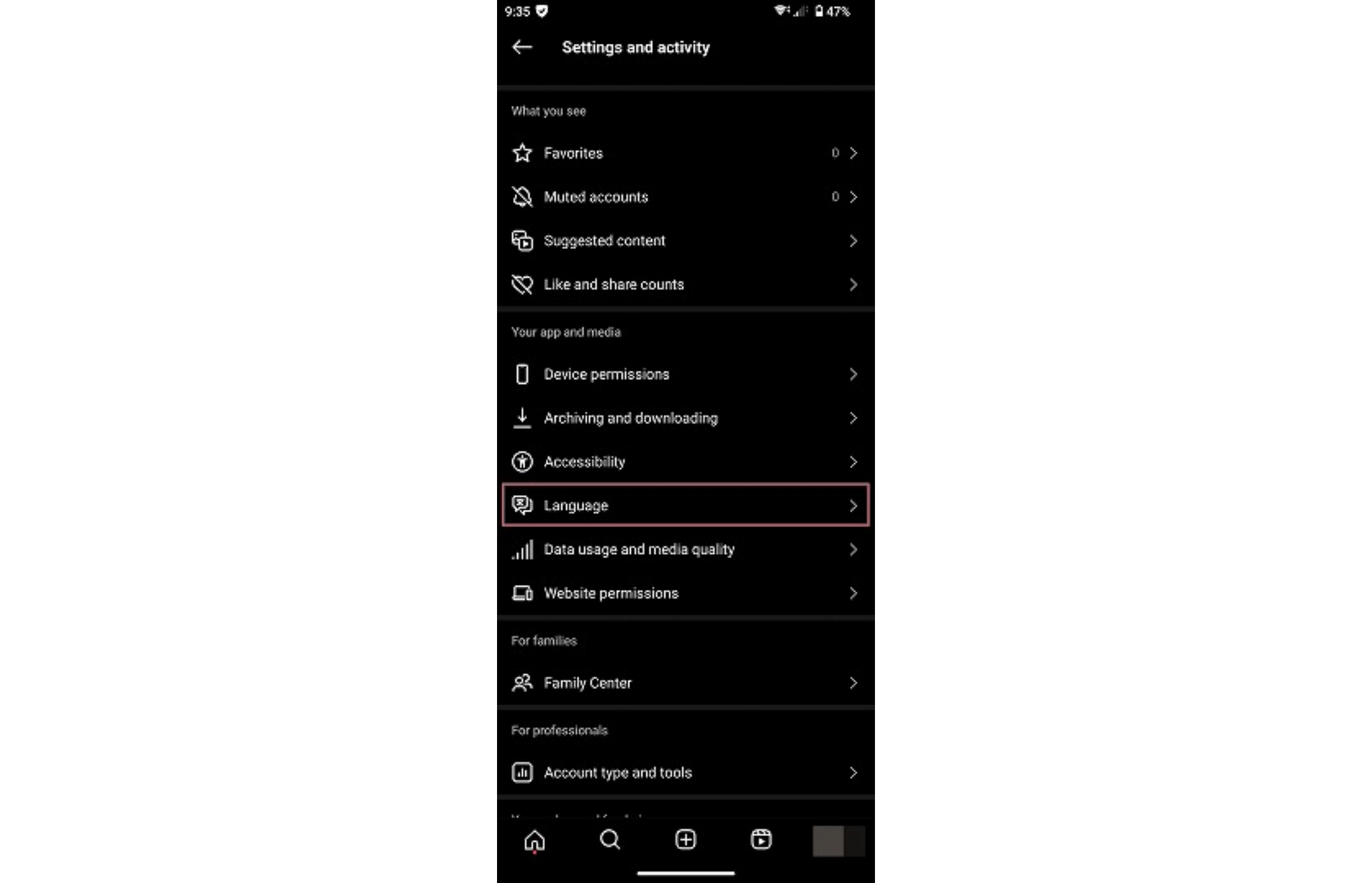
2. Wählen Sie „Language"
3. Scrollen Sie nach unten und wählen Sie „Japanisch"
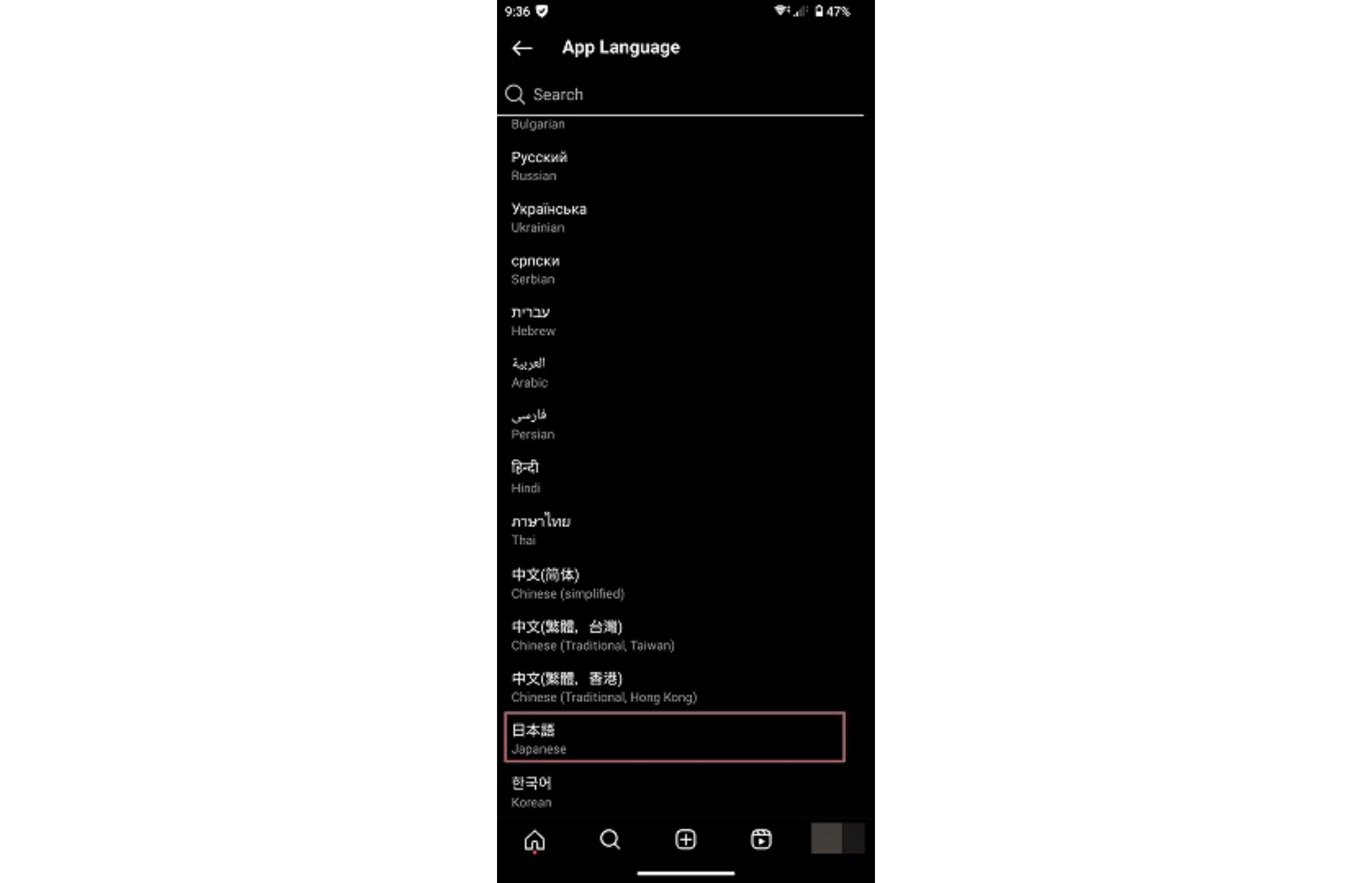
Wenn Sie Japanisch auswählen, kehrt die Seite automatisch zurück. An diesem Punkt, wenn Japanisch angezeigt wird, ist es erfolgreich abgeschlossen. Wenn es sich nicht geändert hat, probieren Sie die im nächsten Abschnitt vorgestellte Methode aus.
6 Lösungen, wenn es nicht von Englisch auf Japanisch wechselt
Wenn die zuvor vorgestellten Einstellungen nicht funktionieren, um es auf Japanisch umzustellen, probieren Sie die folgenden Methoden aus.
Aktualisieren Sie App und Gerät-OS auf die neueste Version
Aktualisieren Sie zuerst die Instagram-App und das Gerät-OS auf die neueste Version. Das Gerät-OS aktualisiert sich normalerweise automatisch, aber die App wird oft vergessen, also seien Sie vorsichtig.
Für iPhone suchen Sie im „App Store" nach Instagram; für Google nutzen Sie „Google Play" und überprüfen, ob es die neueste Version ist.
Starten Sie die Instagram-App neu
Wenn es keine Probleme mit der App und dem OS gibt, starten Sie als Nächstes die Instagram-App neu. Fehler in Apps und Geräten werden wahrscheinlich durch einen Neustart behoben, also wischen Sie, um sie vollständig zu schließen.
Starten Sie Ihr Gerät neu
Wenn ein Neustart der App das englische Display nicht behebt, kann das Gerät betroffen sein, also versuchen Sie, Ihr Smartphone neu zu starten.
Es wird empfohlen, das Smartphone einmal pro Woche neu zu starten. Etwas könnte die normale Nutzung stören, also starten Sie neu, um die Geräteinformationen zu bereinigen.
Melden Sie sich erneut bei Ihrem Instagram-Konto an
Wenn ein Neustart des Geräts es nicht wiederherstellt, versuchen Sie, sich erneut bei Ihrem Instagram-Konto anzumelden.
Wenn Sie sich zu diesem Zeitpunkt abmelden, während Sie Ihre Kontoinformationen gespeichert haben, können Sie sich problemlos wieder anmelden.
Installieren Sie die App neu
Wenn eine erneute Anmeldung nicht hilft, installieren Sie die App neu. Die kontinuierliche Nutzung der App kann zu Cache-Ansammlungen führen, die die App-Einstellungen stören könnten.
Wenn Sie die App löschen, wird auch der Cache gelöscht, also kann eine Neuinstallation und erneute Anmeldung helfen.
Es werden keine Daten wie bei einer Kontolöschung gelöscht, also können Sie die App sicher löschen.
Warten Sie, bis der Fehler behoben ist
Es gibt Fälle, in denen ein Fehler auf der Seite von Instagram auftritt. In diesem Fall müssen Sie einfach warten, bis der Fehler behoben ist.
Da es sich um einen Fehler handelt, der das gesamte System betrifft, ist es eine gute Idee, über soziale Netzwerke wie X (Twitter) danach zu suchen. Wenn viele Menschen dieselben Symptome haben, ist es wahrscheinlich ein Fehler auf der Seite von Instagram.
Gehen Sie ruhig mit Instagram auf Englisch um
Dass Instagram auf Englisch umgestellt wird, ist ein häufiger Fehler, auf den Sie bei der Nutzung stoßen können. Lassen Sie sich in solchen Fällen nicht in Panik versetzen und probieren Sie die in diesem Artikel vorgestellten Methoden aus.
Wenn Sie die PC-Version von Instagram nutzen, versuchen Sie, Deeptranslate als Erweiterung zu installieren. Da KI für Sie übersetzt, können Sie Instagram auf Japanisch nutzen.
Es ist kostenlos nutzbar, also probieren Sie es aus, wenn Sie interessiert sind.