 DeepTranslate
3 métodos: Cómo cambiar el idioma en Amazon 2026
Compra en Amazon globalmente con vista bilingüe.
Entiende cada producto al instante—sin cambiar de región.
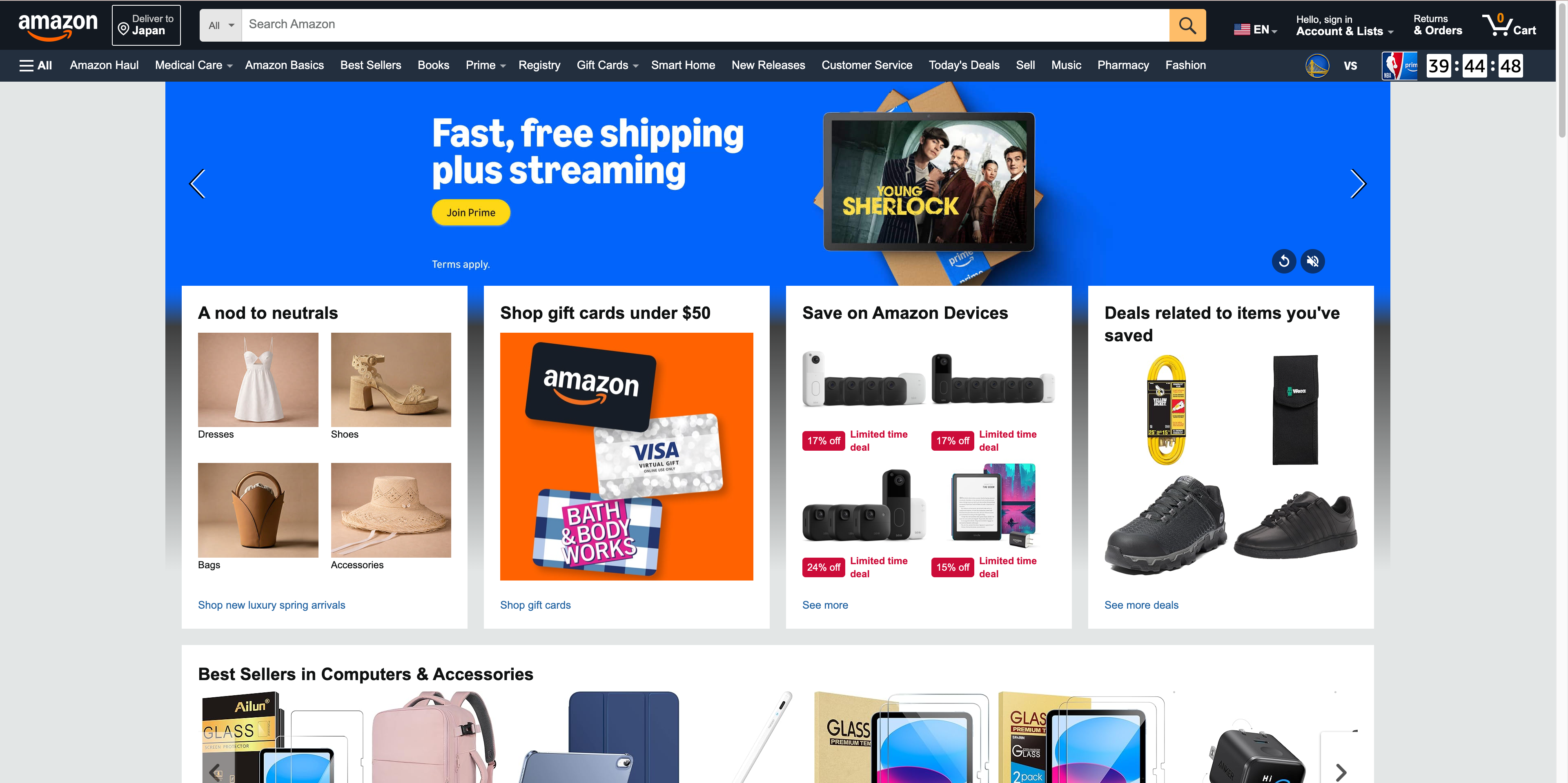
Hoy en día, cuando la mayoría de las personas se convierten en consumidores, la necesidad de utilizar servicios de compras en línea es evidente. Esto se debe a que Amazon es una de las mayores empresas de comercio electrónico globales, y clientes de todo el mundo utilizan la plataforma. Aun así, resultaría bastante engorroso navegar por el sitio si uno entiende poco el idioma utilizado. Muchos usuarios se preguntan "¿Por qué mi Amazon está en otro idioma?" y buscan soluciones.
Para un extranjero que vive en un nuevo país, para un estudiante de idiomas o para alguien que disfruta comprando en otro idioma, poder dominar cómo cambiar el idioma en Amazon puede mejorar enormemente tu experiencia. Ahora, si estás listo para sumergirte en la guía más detallada para cambiar el idioma de Amazon en 2026, exploremos tres métodos eficientes para el sitio web de Amazon y la aplicación.
Compra en Amazon globalmente con vista bilingüe.
Entiende cada producto al instante—sin cambiar de región.
Cómo cambiar el idioma en el sitio web de Amazon
Modificar el idioma en el sitio web de Amazon puede hacerse de las siguientes tres maneras. Ahora, analicemos cada una con más detalle.
Cómo cambiar el idioma en Amazon mediante DeepTranslate
Para la función de página bilingüe y la traducción completa, recomendamos encarecidamente la extensión del navegador DeepTranslate. Esta excelente herramienta puede traducir Amazon fácilmente sin modificar tu cuenta. Para usar DeepTranslate:
- DeepTranslate se puede instalar desde la tienda de tu navegador web como extensión.
- Después de la instalación, abre la página principal de Amazon.
- Toca el icono de DeepTranslate en la barra en la parte superior del navegador.
- Elige tu idioma en la lista proporcionada a continuación.
- Existe el modo 'Bilingüe', que muestra el texto original y la traducción lado a lado, y el modo 'Completo', que reemplaza el texto original por la traducción.
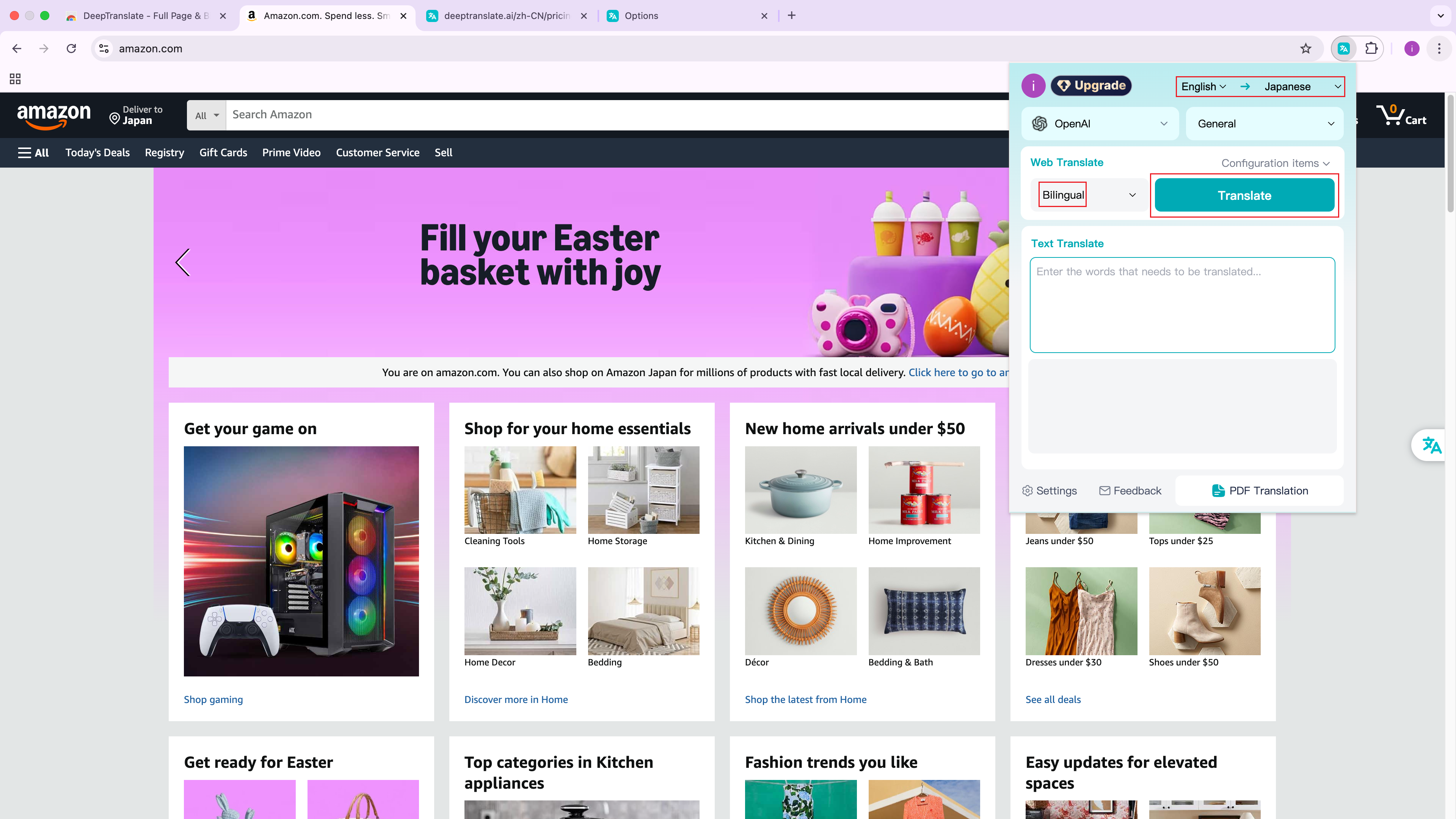
La característica distintiva crítica de DeepTranslate es el reconocimiento inteligente del idioma, que permite a la herramienta identificar más de 140 idiomas, convirtiéndola en la opción perfecta para un comprador de Amazon. Esto significa que DeepTranslate puede manejar la traducción sin esfuerzo si estás navegando por Amazon.com, resolviendo el problema de ¿por qué mi Amazon está en otro idioma? sin cambiar la configuración de tu cuenta.
Compra en Amazon globalmente con vista bilingüe.
Entiende cada producto al instante—sin cambiar de región.
Algunas ventajas clave de usar DeepTranslate:
-
Como DeepTranslate admite varios idiomas, los usuarios de diversos países pueden usar sus cuentas de Amazon existentes sin necesidad de cambiar ninguna configuración de la cuenta.
-
Traducción al desplazarse
-
La interfaz bilingüe facilita la comparación y comprensión de las descripciones de productos escritas en idiomas extranjeros, lo cual se considera una gran ventaja en materia de traducción.
-
Guarda tu historial de navegación y recomendaciones en tu idioma original.
Cómo cambiar la preferencia de idioma en Amazon
Si prefieres cambiar el idioma directamente en la configuración de Amazon, sigue estos pasos para cambiar el idioma en Amazon:
- Usando un PC u otro dispositivo con capacidad de internet, abre el sitio web de Amazon en tu navegador e inicia sesión en tu cuenta.
- Localiza el selector de idioma cerca de la barra de búsqueda o debajo del nombre de tu cuenta.
- Haz clic en la opción de idioma para abrir la lista de idiomas disponibles.
- Selecciona tu idioma preferido, como inglés, español, alemán, francés, italiano o japonés.
- La página se actualizará automáticamente y mostrará el contenido en el idioma seleccionado.
Ten en cuenta que cambiar el idioma en la configuración de Amazon afectará toda la experiencia del sitio web, incluyendo las descripciones de productos y el soporte al cliente.
Compra en Amazon globalmente con vista bilingüe.
Entiende cada producto al instante—sin cambiar de región.
Cómo cambiar el país de Amazon
Cambiar tu país de Amazon también puede afectar el idioma predeterminado y puede explicar por qué Amazon aparece en otro idioma. Para cambiar tu país de Amazon:
- Desplázate hasta la parte inferior de cualquier página de Amazon.
- Haz clic en el icono de país o bandera que se muestra cerca de la parte inferior de la página.
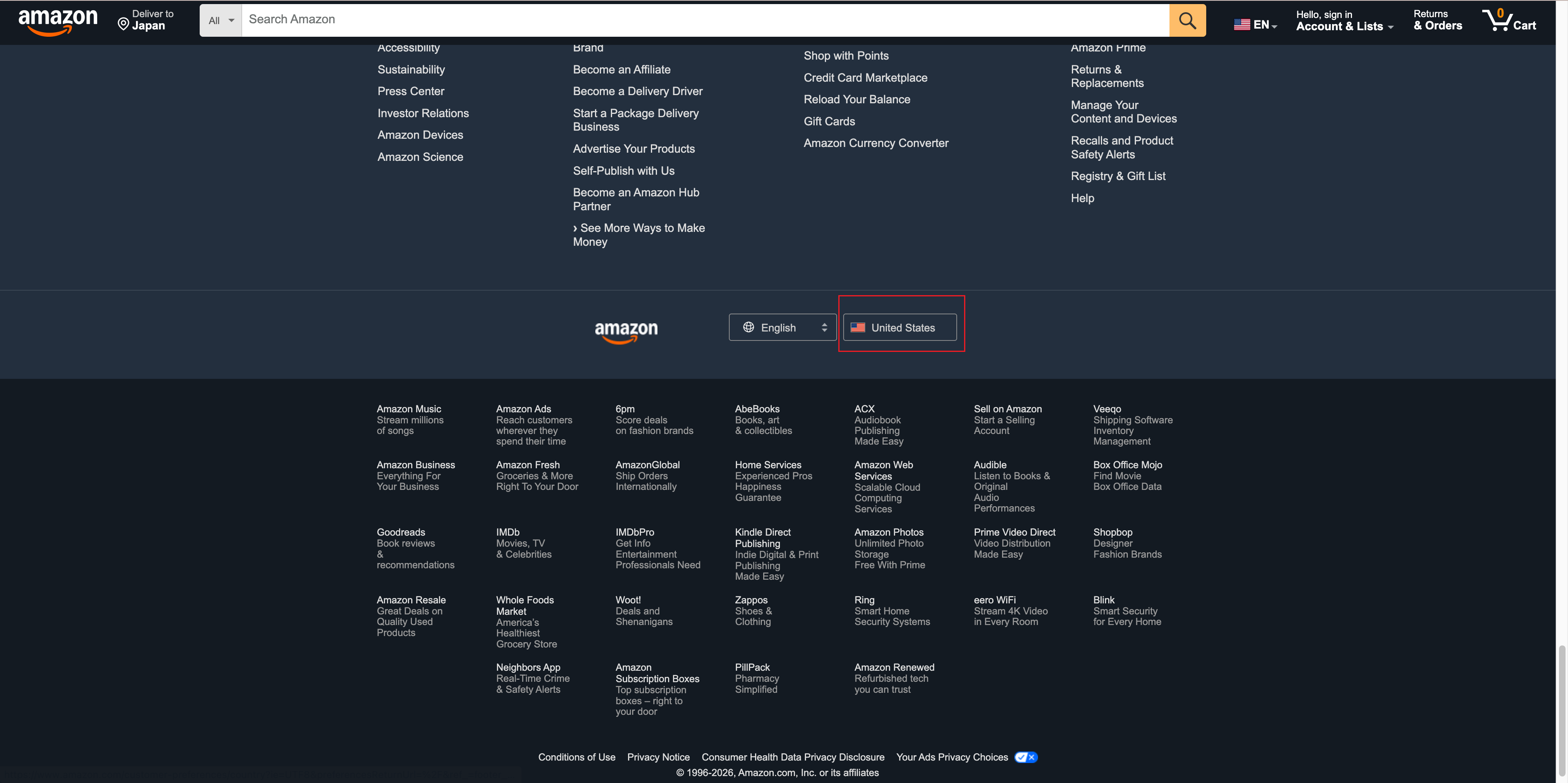
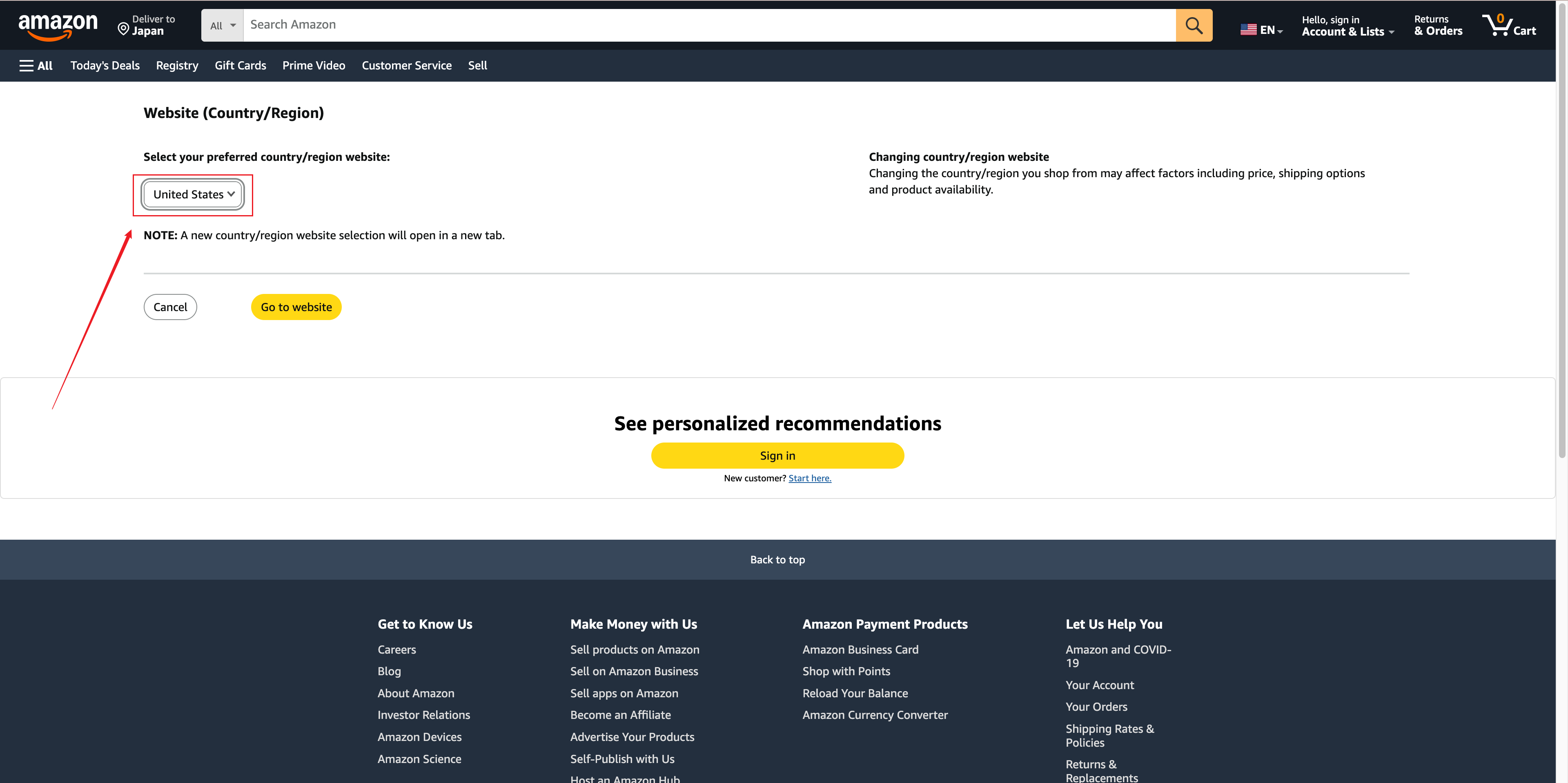
- Amazon te redirigirá a una página donde puedes elegir tu país o región preferido. Haz clic en el menú desplegable bajo "Selecciona el sitio web de tu país/región preferido" y selecciona el país o región que deseas.
Compra en Amazon globalmente con vista bilingüe.
Entiende cada producto al instante—sin cambiar de región.
- Serás redirigido al sitio web de Amazon específico del país, que puede usar un idioma predeterminado diferente. Las opciones de países de Amazon más comunes incluyen:
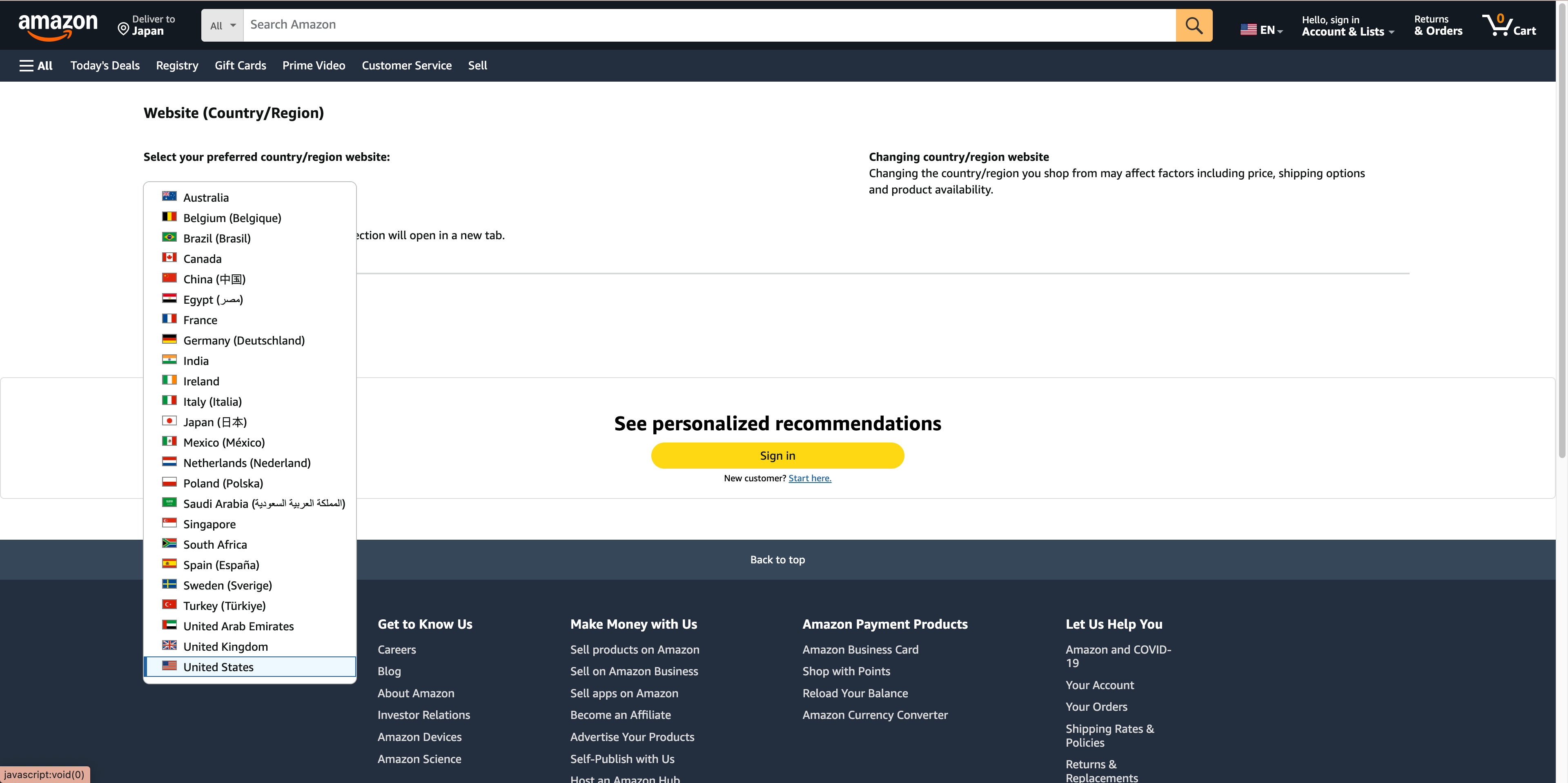
Es importante tener en cuenta que muchos usuarios encuentran dificultades para cambiar el idioma de la página web debido a que ingresan el nombre de dominio incorrecto. Asegúrate de estar en el sitio web de Amazon correcto para tu región.
- Haz clic en "Ir al sitio web" para abrir el sitio de Amazon del país o región que seleccionaste. Amazon puede redirigirte automáticamente a la página principal de ese país o región.
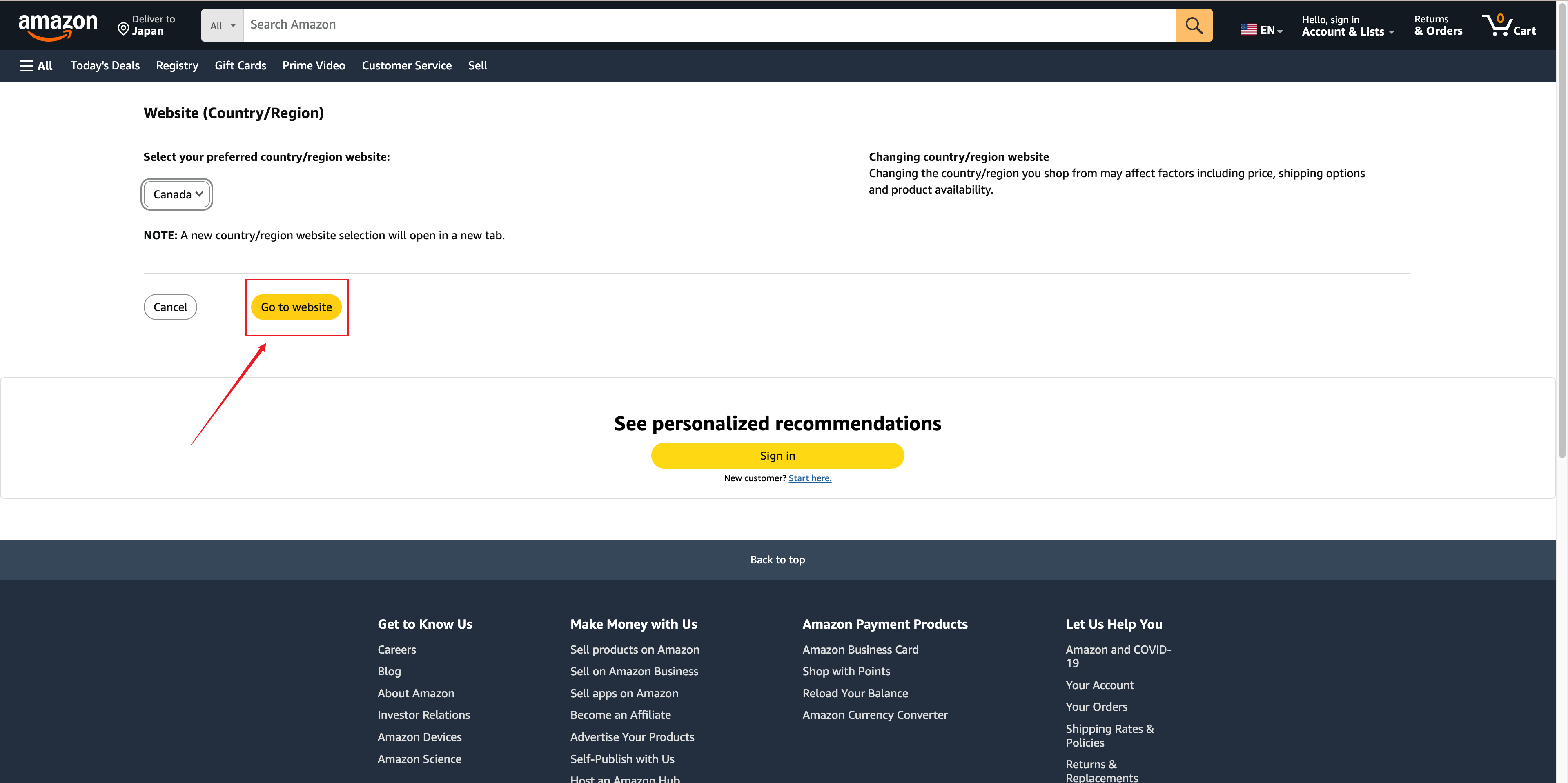
Ten en cuenta que cambiar el idioma en la configuración de Amazon afectará toda la experiencia del sitio web, incluyendo las descripciones de productos y las páginas de servicio al cliente.
Por el contrario, DeepTranslate ofrece una ventaja clave: puedes ver sitios de Amazon de diferentes regiones sin cambiar de región o dominio. Por ejemplo, puedes navegar por Amazon.de en inglés o Amazon.com en español sin cambiar ninguna configuración de tu cuenta.
Esto es especialmente útil al comparar precios en diferentes mercados de Amazon o comprar productos a vendedores internacionales.
Compra en Amazon globalmente con vista bilingüe.
Entiende cada producto al instante—sin cambiar de región.
Cómo cambiar el idioma en la aplicación Amazon
Si prefieres usar Amazon en tu teléfono, aquí tienes cómo cambiar el idioma en Amazon en la aplicación móvil:
- Abre la aplicación Amazon en tu iPhone o dispositivo Android.
- Toca el icono de menú (☰) en la aplicación.
- Desplázate hacia abajo y toca Configuración o Configuración de la aplicación (el texto puede variar según el dispositivo y la versión de la aplicación).
- Toca País e idioma o una opción similar.
- Selecciona tu idioma preferido de la lista.
- Dependiendo del idioma que elijas, la aplicación puede requerir un reinicio. En algunos casos, el cambio tendrá efecto inmediatamente.
Conclusión
Es fácil cambiar el idioma en Amazon, y hacerlo puede mejorar significativamente tu experiencia de compra en general. Ya sea que uses el sitio web de Amazon o la aplicación móvil, los métodos presentados anteriormente te permiten navegar y comprar en tu idioma preferido con facilidad.
Si bien la configuración de idioma y localización integrada de Amazon es útil, una de las soluciones más flexibles es la extensión del navegador DeepTranslate. Admite casi todos los idiomas principales y te permite traducir páginas de Amazon sin cambiar de región o dominio. Esto significa que puedes comprar en Amazon.de con una interfaz en inglés, o navegar por Amazon.com en español, sin cambiar la configuración de tu cuenta o el país predeterminado.
Amazon localiza automáticamente el contenido según tu ubicación, configuración del navegador o preferencias anteriores, lo cual suele ser la razón por la que los usuarios preguntan: "¿por qué mi Amazon está en otro idioma?". Ajustando la configuración de idioma o usando una herramienta de traducción como DeepTranslate, puedes mantener una experiencia lingüística consistente en diferentes regiones de Amazon y disfrutar de un viaje de compras más fluido y conveniente.
Si aún te preguntas ¿por qué mi Amazon está en otro idioma?, probablemente se deba a la detección regional o preferencias guardadas. Simplemente sigue los métodos descritos anteriormente para volver a cambiar a tu idioma preferido.