 DeepTranslate
¿Instagram cambió a inglés? Guía fácil para volver al japonés [Compatible con iPhone y Android]
Entiende inglés y japonés al mismo tiempo
Visualización bilingüe de Instagram con un clic
¿Instagram cambió a inglés? Guía fácil para volver al japonés
Al usar Instagram, la interfaz puede cambiar temporalmente al inglés. Especialmente cuando solo la sección de Actividad cambia al inglés, se vuelve inconveniente y más difícil de navegar.
Por lo tanto, en este artículo explicamos cómo solucionar cuando Instagram cambia al inglés. Cubrimos tanto iPhone como Android, así que úsalo como referencia.
Si Instagram cambia al inglés, prueba Deeptranslate
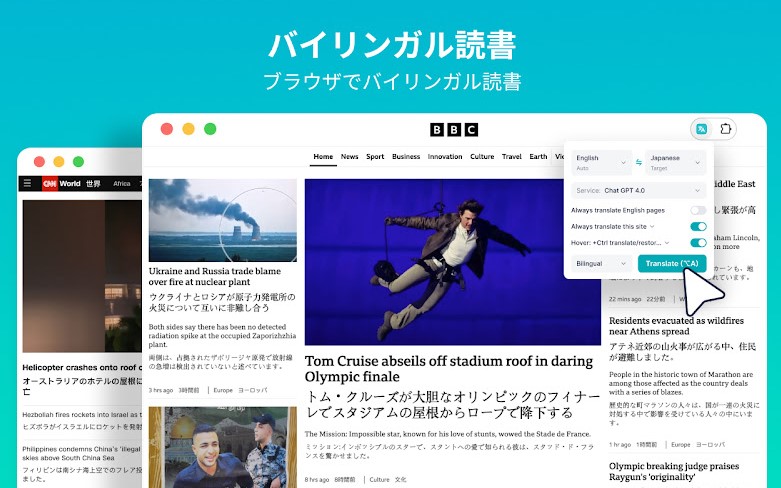
Cuando Instagram cambia repentinamente al inglés, muchas personas se sienten confundidas e incapaces de usarlo como de costumbre. Traducir la pantalla cada vez puede ser estresante.
Por eso recomendamos "Deeptranslate", una extensión de Google Chrome. Deeptranslate es una herramienta que usa IA para traducir páginas gratis, por lo que puedes usar Instagram normalmente incluso cuando cambia al inglés.
Es fácil de usar: simplemente configura tu idioma nativo a "japonés" durante la instalación. Después, simplemente presiona "ALT+A" cuando cambie al inglés y se traducirá automáticamente. No es necesario seleccionar manualmente el idioma de conversión ni hacer clic en elementos individuales.
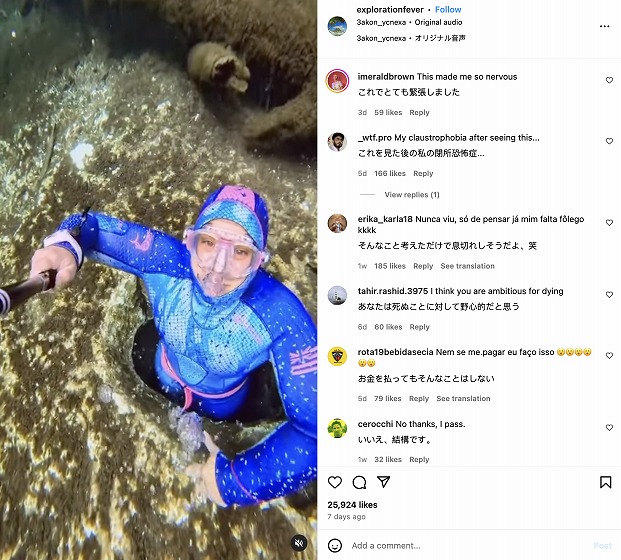
Además, como se muestra en la imagen, la visualización está en formato bilingüe, lo cual es atractivo para el estudio de idiomas. Al ver Instagram mientras comparas con el idioma original, puedes conectarte con personas en el extranjero y también es útil para aprender inglés.
Es una herramienta solo disponible para la versión PC, pero también funciona fuera de Instagram, así que si estás luchando con el idioma inglés, por favor pruébala.
Cómo solucionar cuando la aplicación Instagram cambia al inglés
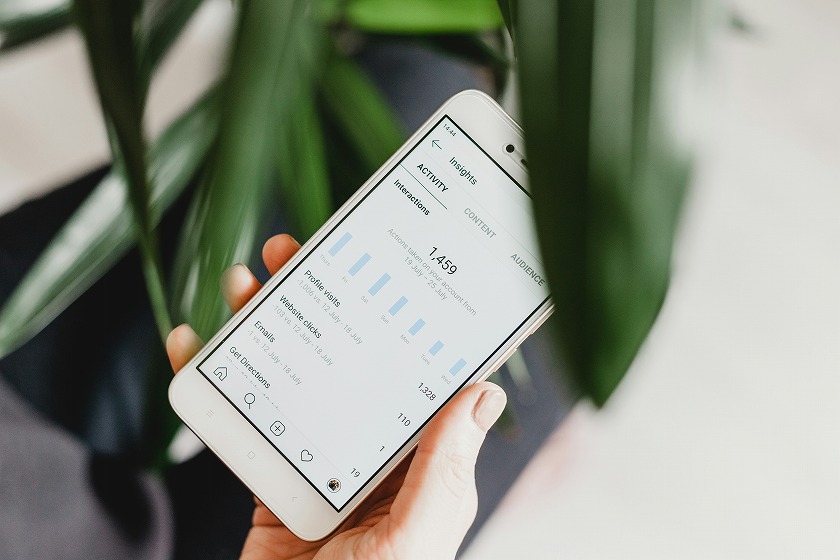
Cuando la aplicación Instagram cambia al inglés, las soluciones difieren entre iPhone y Android. Veamos cada uno en detalle.
Configuración de Instagram para iOS
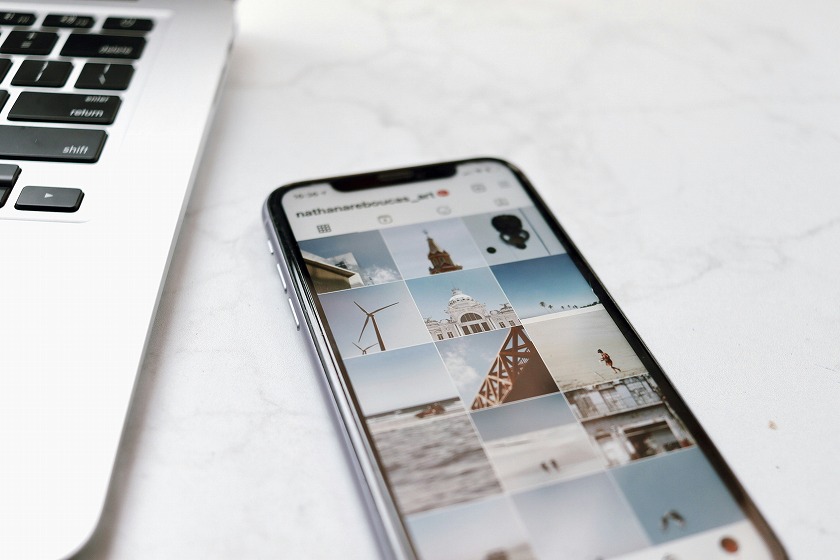
Para la versión iOS de Instagram instalada en iPhone, sigue los pasos a continuación.
Después de seguir el flujo anterior, debería estar de vuelta en japonés. Si permanece en inglés, prueba el método presentado en la siguiente sección.
Configuración de Instagram para Android
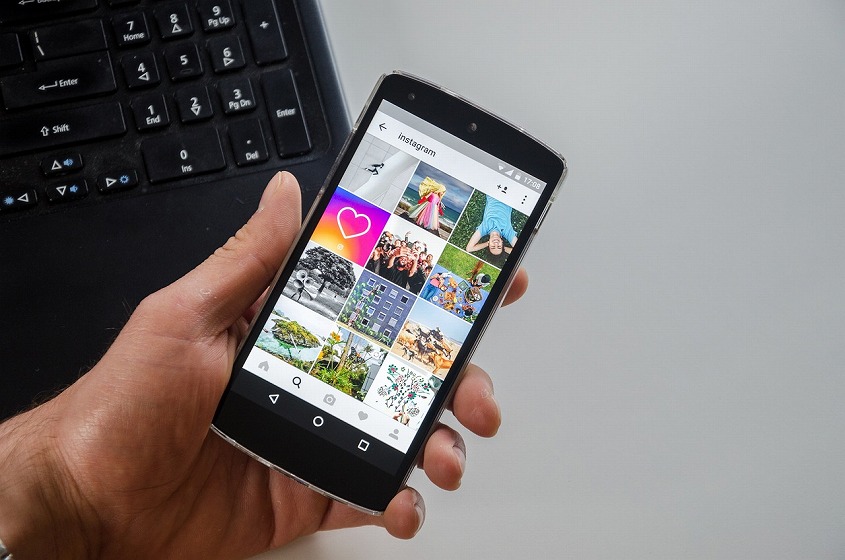
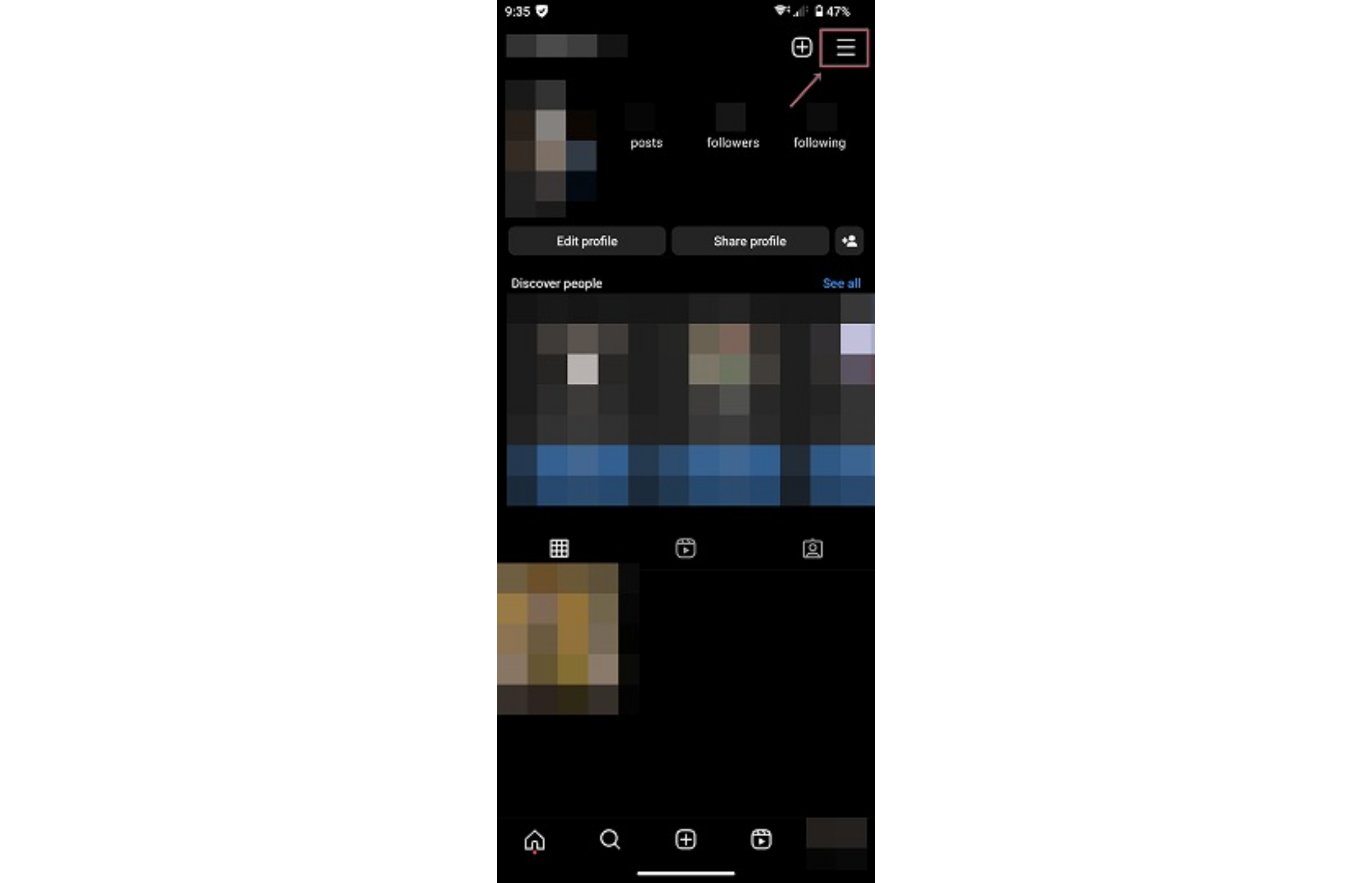
Para la versión Android de Instagram, sigue los pasos a continuación.
1. Toca el "≡" en la esquina superior derecha de la aplicación
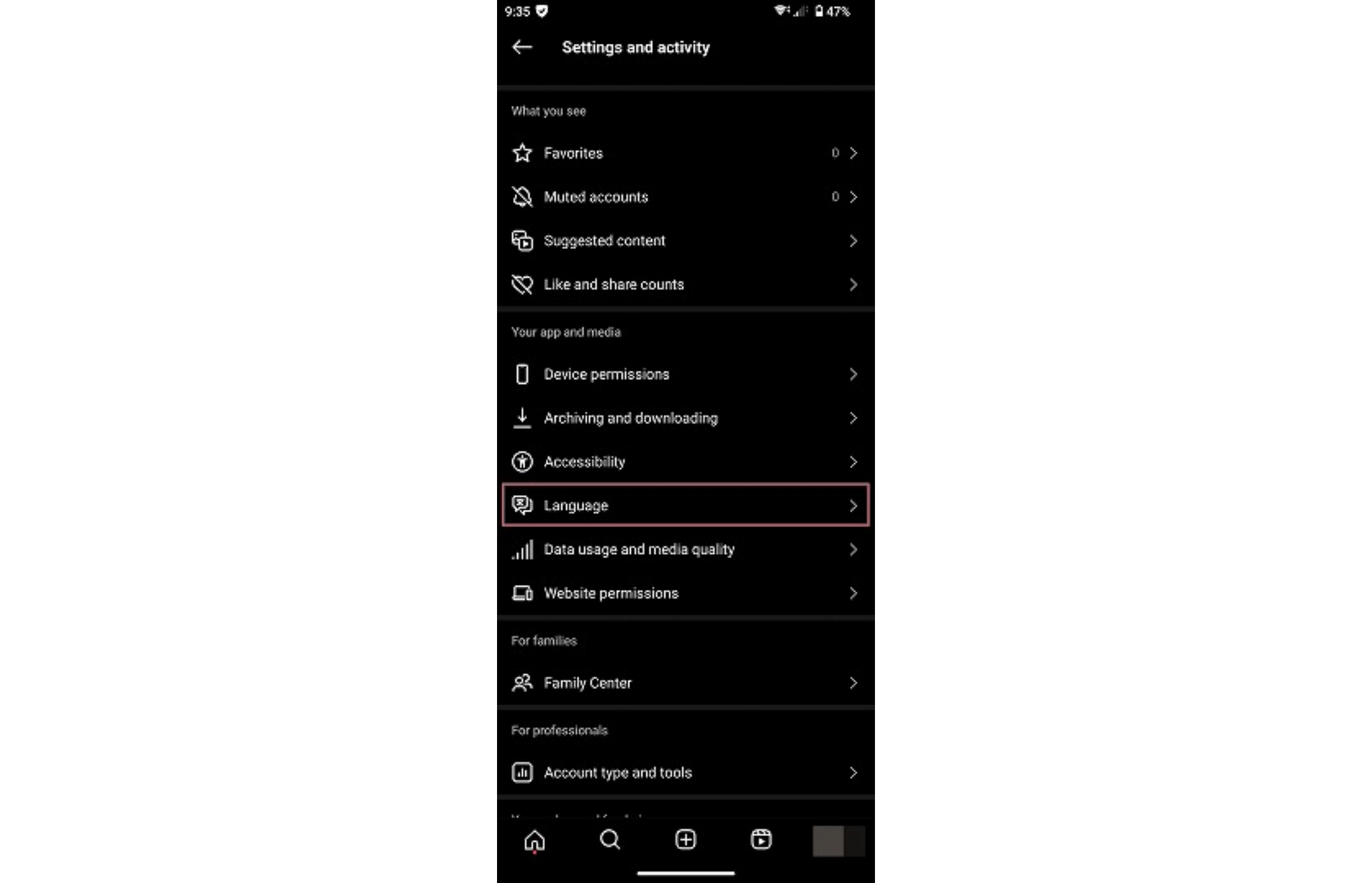
2. Selecciona "Language"
3. Desplázate hacia abajo y selecciona "Japonés"
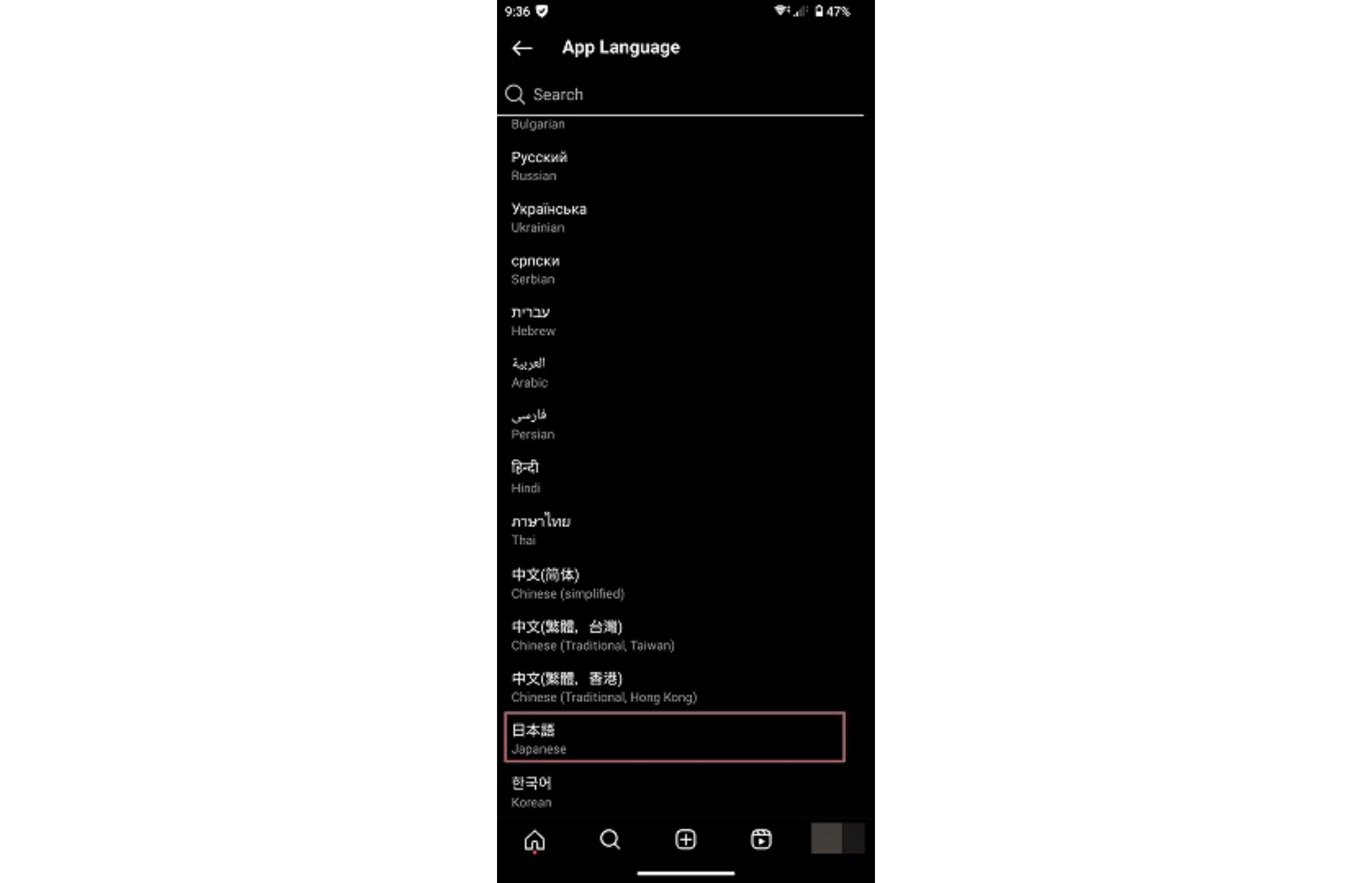
Cuando seleccionas japonés, la página regresará automáticamente. En este punto, si se muestra en japonés, se ha completado con éxito. Si no ha cambiado, prueba el método presentado en la siguiente sección.
6 soluciones cuando no cambia del inglés al japonés
Si la configuración presentada anteriormente no funciona para cambiar al japonés, prueba los siguientes métodos.
Actualiza la aplicación y el sistema del dispositivo a la última versión
Primero, actualiza la aplicación Instagram y el sistema del dispositivo a la última versión. El sistema del dispositivo suele actualizarse automáticamente, pero la aplicación a menudo se olvida, así que ten cuidado.
Para iPhone, busca Instagram en "App Store"; para Google, usa "Google Play" y verifica si es la última versión.
Reinicia la aplicación Instagram
Si no hay problemas con la aplicación y el sistema, a continuación reinicia la aplicación Instagram. Los errores en aplicaciones y dispositivos probablemente se solucionan reiniciando, así que desliza para cerrarla completamente.
Reinicia tu dispositivo
Si reiniciar la aplicación no corrige la visualización en inglés, el dispositivo puede estar afectado, así que intenta reiniciar tu teléfono inteligente.
Se recomienda reiniciar el teléfono inteligente una vez por semana. Algo puede estar interfiriendo con el uso normal, así que reinicia para limpiar la información del dispositivo.
Vuelve a iniciar sesión en tu cuenta de Instagram
Si reiniciar el dispositivo no lo restaura, intenta volver a iniciar sesión en tu cuenta de Instagram.
En este momento, si cierras sesión mientras mantienes guardada la información de tu cuenta, puedes volver a iniciar sesión sin problemas.
Reinstala la aplicación
Si volver a iniciar sesión no lo soluciona, reinstala la aplicación. El uso continuo de la aplicación puede causar acumulación de caché que puede interferir con la configuración de la aplicación.
Cuando eliminas la aplicación, el caché también se elimina, así que reinstalar y volver a iniciar sesión puede solucionarlo.
No se eliminarán datos como en la eliminación de la cuenta, así que puedes eliminar la aplicación con seguridad.
Espera a que se resuelva el error
A veces puede haber algún error en el lado de Instagram. En ese caso, solo tienes que esperar a que se resuelva el error.
Como es un error que afecta a todo el sistema, es una buena idea verificar usando redes sociales como X (Twitter). Si muchas personas están experimentando los mismos síntomas, es probable que sea un error del lado de Instagram.
Maneja Instagram en inglés sin entrar en pánico
Que Instagram cambie al inglés es un error común que puedes encontrar al usarlo. En tales casos, no entres en pánico y prueba los métodos presentados en este artículo.
Si estás usando la versión PC de Instagram, intenta instalar Deeptranslate como una extensión. Como la IA traduce por ti, puedes usar Instagram en japonés.
Es gratuito de usar, así que si estás interesado, por favor pruébalo.