 DeepTranslate
3 méthodes : Comment changer la langue sur Amazon en 2026
Achetez sur Amazon dans le monde entier avec la vue bilingue.
Comprenez chaque produit instantanément—sans changer de région.
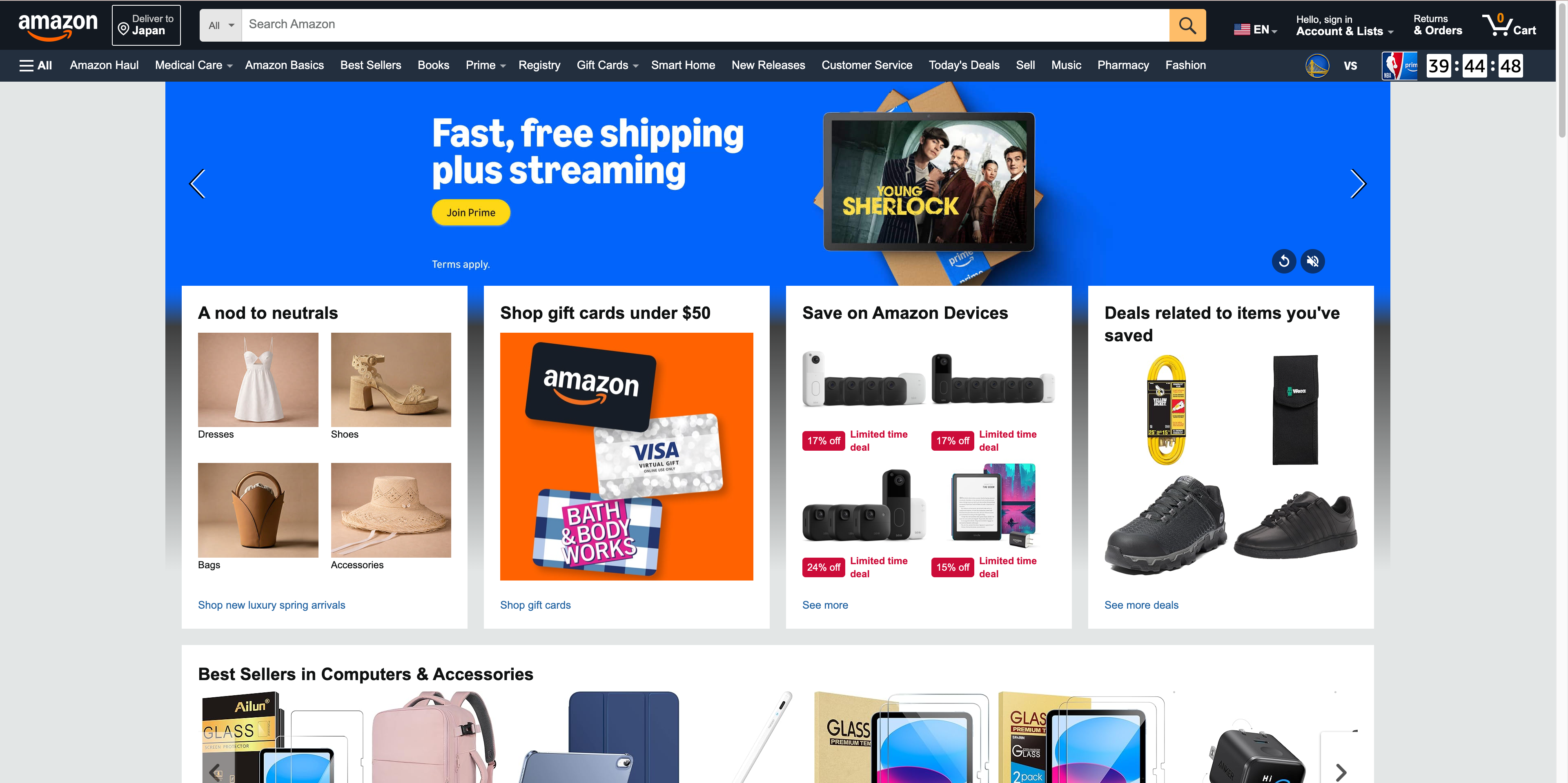
Aujourd'hui, lorsque la plupart des gens deviennent des consommateurs, la nécessité d'utiliser les services d'achat en ligne est évidente. C'est le cas parce qu'Amazon est l'une des plus grandes entreprises e-commerce mondiales, et des clients du monde entier utilisent la plateforme. Pourtant, naviguer sur le site peut s'avérer plutôt compliqué si l'on comprend peu la langue utilisée. De nombreux utilisateurs se demandent « Pourquoi mon Amazon est-il dans une autre langue ? » et recherchent des solutions.
Pour un étranger vivant dans un nouveau pays, pour un apprenant de langue, ou pour quelqu'un qui aime faire des achats dans une autre langue, savoir comment changer la langue sur Amazon peut considérablement améliorer votre expérience. Si vous êtes prêt à plonger dans le guide le plus détaillé pour changer la langue d'Amazon en 2026, explorons trois méthodes efficaces pour le site Amazon et l'application.
Achetez sur Amazon dans le monde entier avec la vue bilingue.
Comprenez chaque produit instantanément—sans changer de région.
Comment changer la langue sur le site Amazon
Modifier la langue sur le site Amazon peut se faire de trois manières. Voyons chacune d'elles en détail.
Comment changer la langue sur Amazon via DeepTranslate
Pour la fonction de page bilingue et la traduction complète, nous recommandons vivement d'utiliser l'extension de navigateur DeepTranslate. Cet excellent outil peut facilement traduire Amazon sans modifier votre compte. Pour utiliser DeepTranslate :
- DeepTranslate peut être installé depuis le magasin de votre navigateur en tant qu'extension.
- Après l'installation, ouvrez la page d'accueil Amazon.
- Appuyez sur l'icône DeepTranslate dans la barre en haut du navigateur.
- Choisissez votre langue dans la liste fournie ci-dessous.
- Il existe le mode « Bilingue », qui affiche le texte original et sa traduction côte à côte, et le mode « Complet », qui remplace le texte original par la traduction.
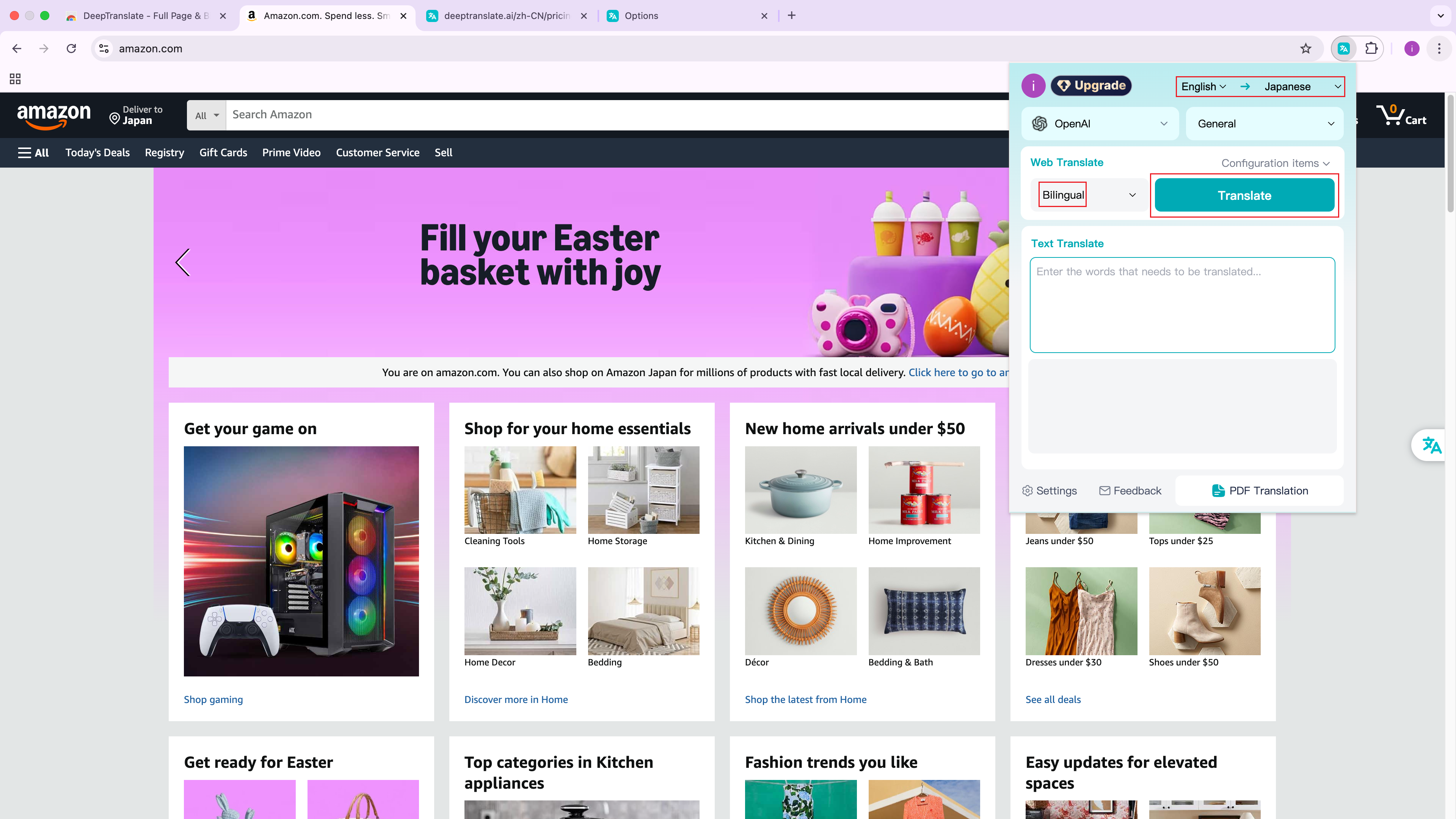
La fonctionnalité distinctive de DeepTranslate est la reconnaissance intelligente des langues, qui permet à l'outil d'identifier plus de 140 langues, ce qui en fait le choix idéal pour un acheteur Amazon. Cela signifie que DeepTranslate peut gérer la traduction sans effort si vous parcourez Amazon.com, résolvant le problème de pourquoi mon Amazon est-il dans une autre langue sans changer les paramètres de votre compte.
Achetez sur Amazon dans le monde entier avec la vue bilingue.
Comprenez chaque produit instantanément—sans changer de région.
Quelques avantages clés de l'utilisation de DeepTranslate :
-
DeepTranslate prenant en charge plusieurs langues, les utilisateurs de divers pays peuvent utiliser leurs comptes Amazon existants sans avoir à modifier les paramètres du compte.
-
Traduction au défilement
-
L'interface bilingue facilite la comparaison et la compréhension des descriptions de produits rédigées en langues étrangères, ce qui constitue un grand avantage en matière de traduction.
-
Elle conserve votre historique de navigation et vos recommandations dans votre langue d'origine.
Comment changer la préférence de langue dans Amazon
Si vous préférez changer la langue directement dans les paramètres d'Amazon, suivez ces étapes pour changer la langue sur Amazon :
- À l'aide d'un PC ou d'un autre appareil connecté à Internet, ouvrez le site Amazon dans votre navigateur et connectez-vous à votre compte.
- Localisez le sélecteur de langue près de la barre de recherche ou sous le nom de votre compte.
- Cliquez sur l'option de langue pour ouvrir la liste des langues disponibles.
- Sélectionnez votre langue préférée, telle que l'anglais, l'espagnol, l'allemand, le français, l'italien ou le japonais.
- La page se rafraîchira automatiquement et affichera le contenu dans la langue sélectionnée.
Veuillez noter que le changement de langue dans les paramètres d'Amazon affectera l'ensemble de l'expérience du site, y compris les descriptions de produits et l'assistance client.
Achetez sur Amazon dans le monde entier avec la vue bilingue.
Comprenez chaque produit instantanément—sans changer de région.
Comment changer le pays Amazon
Changer votre pays Amazon peut également affecter la langue par défaut et peut expliquer pourquoi Amazon apparaît dans une autre langue. Pour changer votre pays Amazon :
- Faites défiler jusqu'en bas de n'importe quelle page Amazon.
- Cliquez sur l'icône de pays ou de drapeau affichée près du bas de la page.
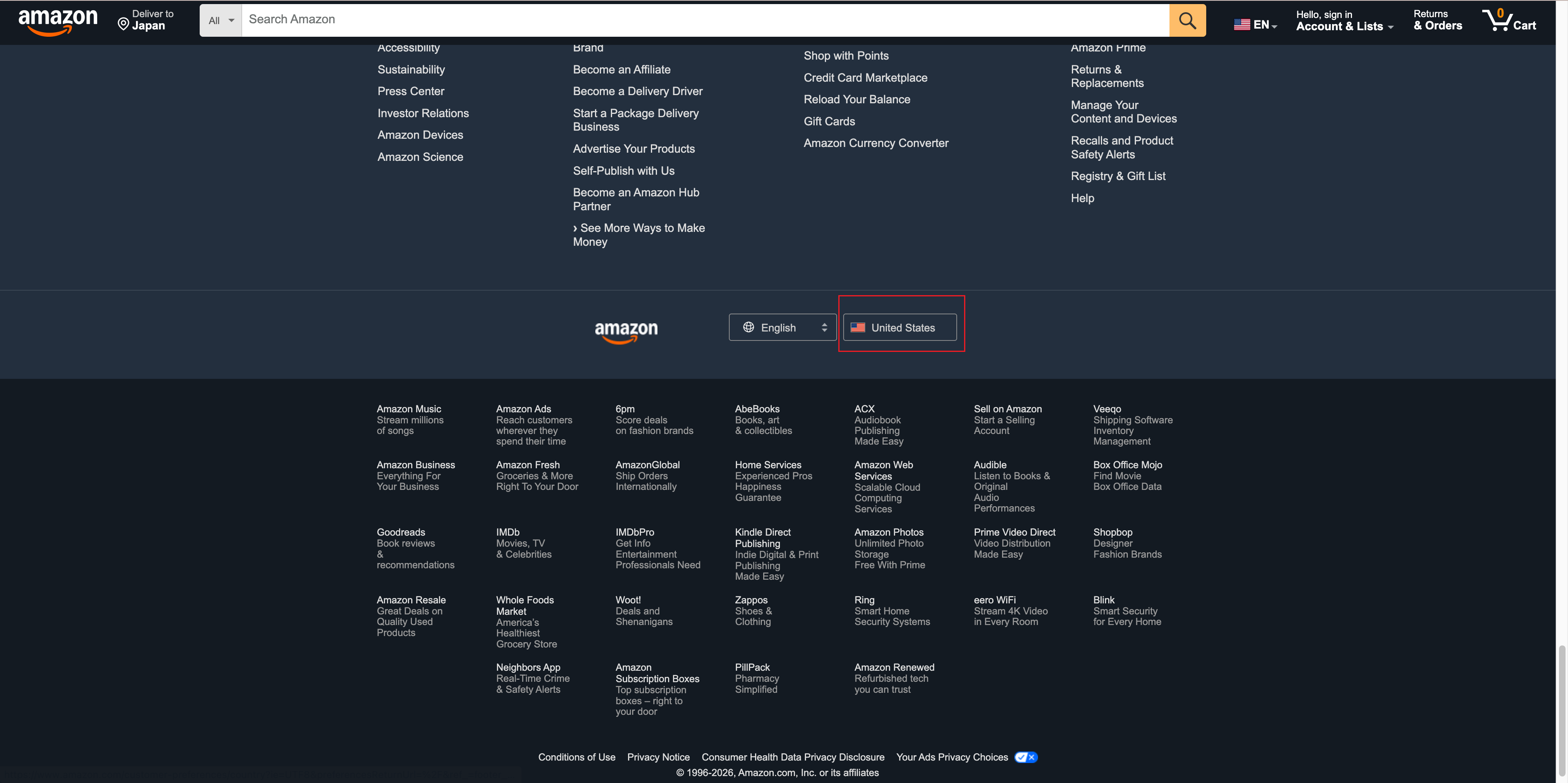
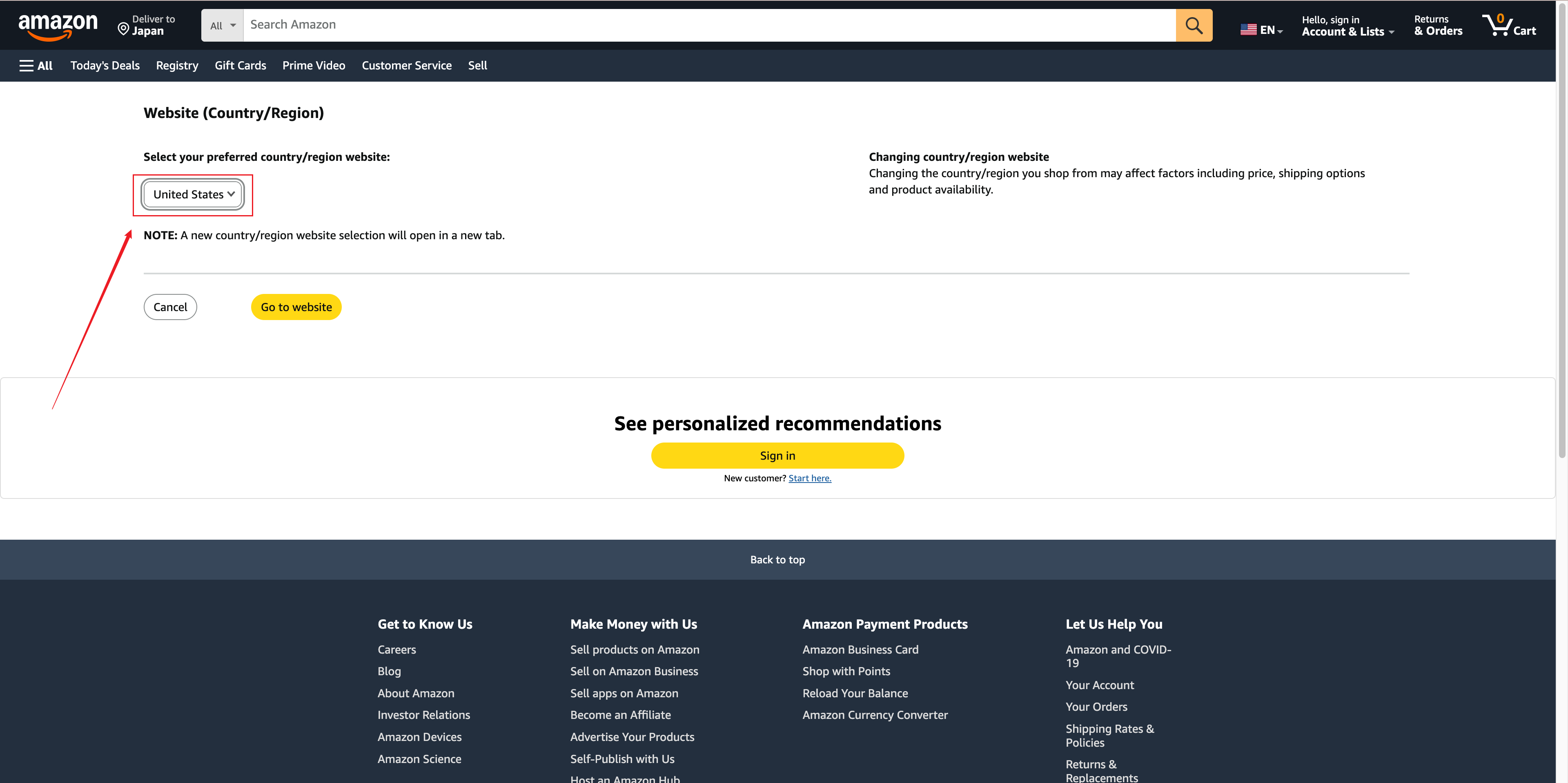
- Amazon vous redirigera vers une page où vous pouvez choisir votre pays ou région préféré. Cliquez sur le menu déroulant sous « Sélectionnez le site de votre pays/région préféré » et sélectionnez le pays ou la région souhaité.
Achetez sur Amazon dans le monde entier avec la vue bilingue.
Comprenez chaque produit instantanément—sans changer de région.
- Vous serez redirigé vers le site Amazon spécifique au pays, qui peut utiliser une langue par défaut différente. Les options de pays Amazon courantes comprennent :
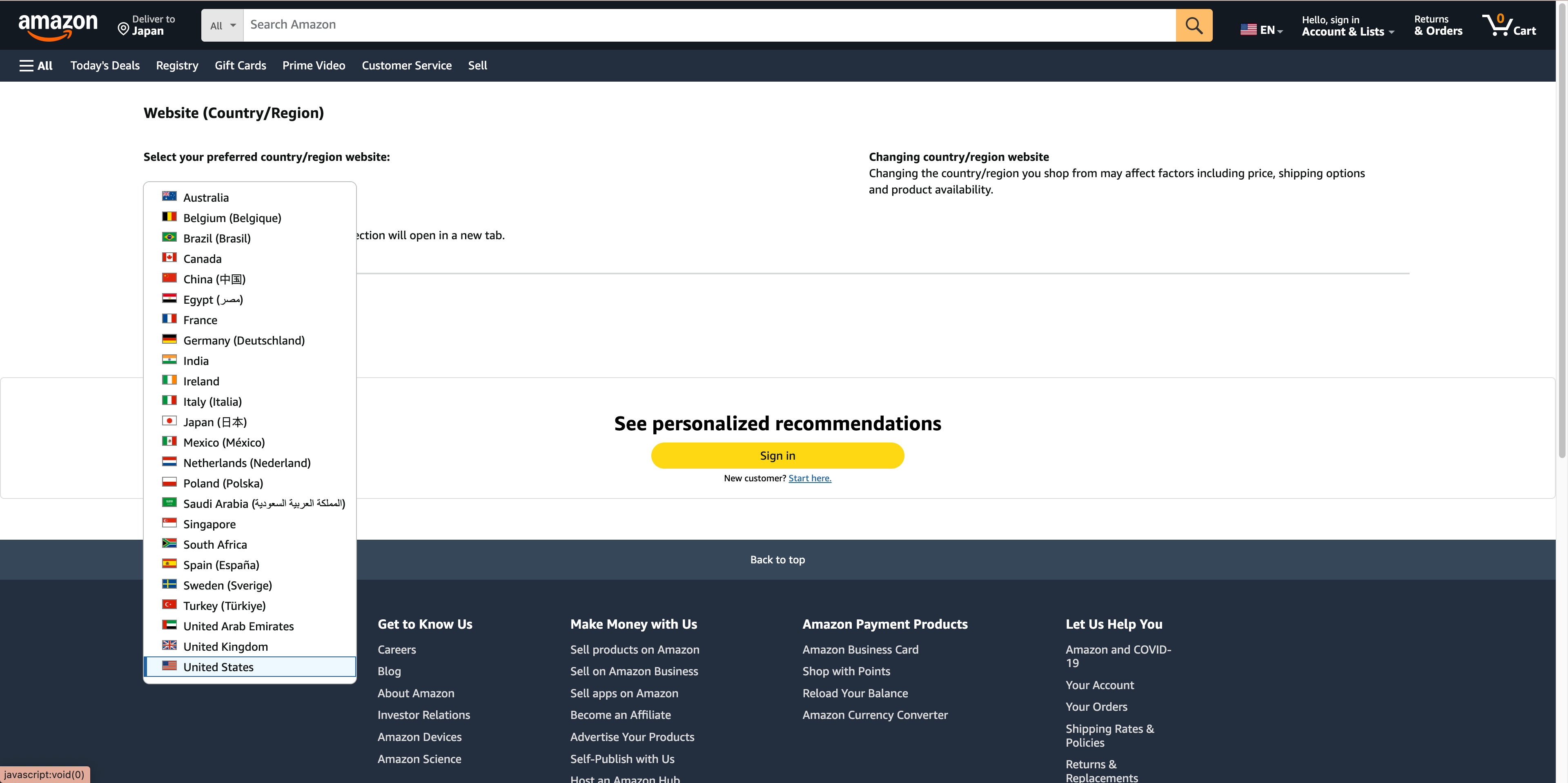
Il est important de noter que de nombreux utilisateurs rencontrent des difficultés pour changer la langue de la page web en raison d'un mauvais nom de domaine. Assurez-vous d'être sur le bon site Amazon pour votre région.
- Cliquez sur « Aller sur le site » pour ouvrir le site Amazon du pays ou de la région sélectionné. Amazon peut vous rediriger automatiquement vers la page d'accueil de ce pays ou de cette région.
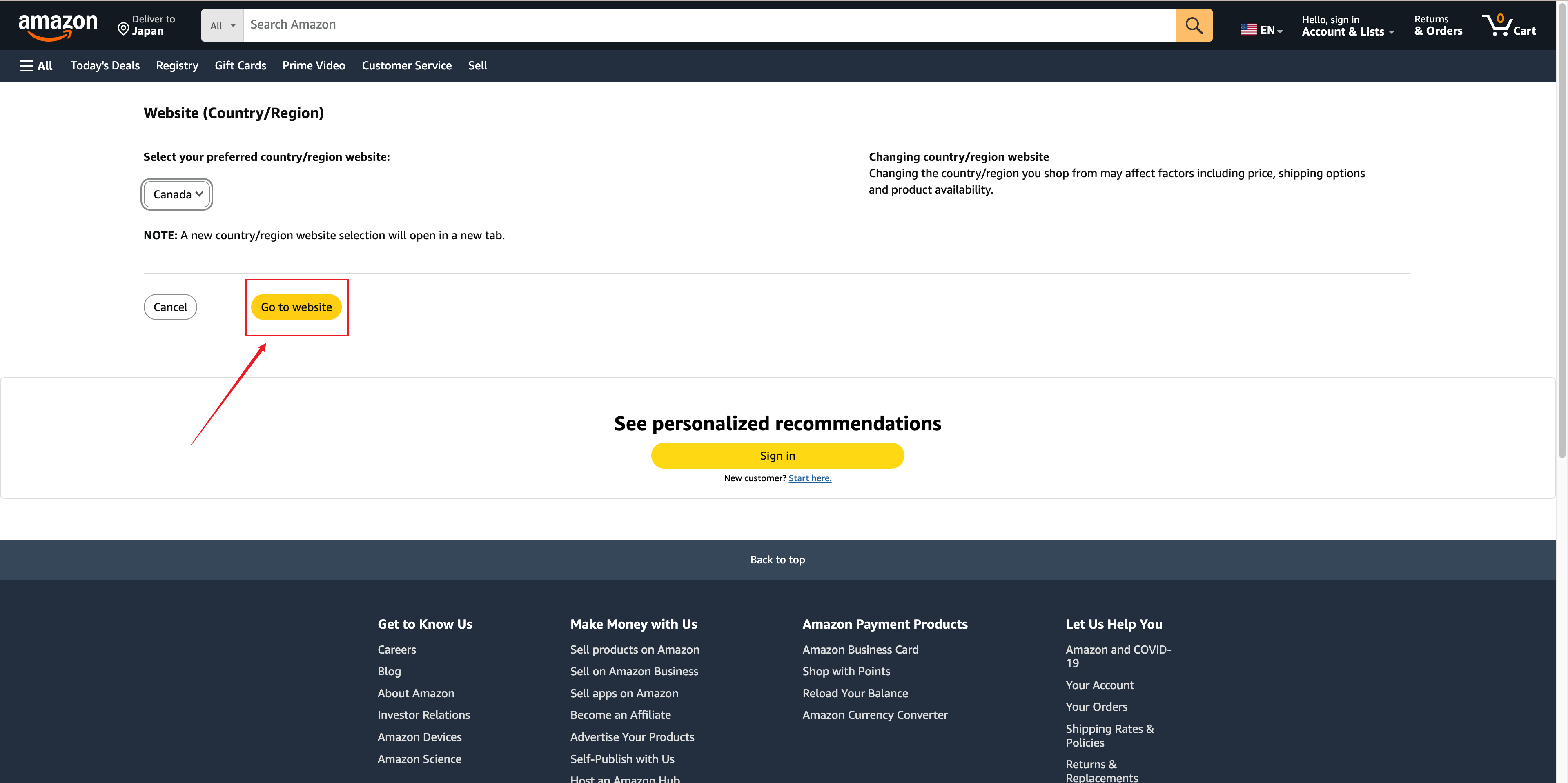
Veuillez noter que le changement de langue dans les paramètres d'Amazon affectera l'ensemble de l'expérience du site, y compris les descriptions de produits et les pages d'assistance client.
En revanche, DeepTranslate offre un avantage clé : vous pouvez consulter les sites Amazon de différentes régions sans changer de région ou de domaine. Par exemple, vous pouvez parcourir Amazon.de en anglais ou Amazon.com en espagnol sans modifier vos paramètres de compte.
C'est particulièrement utile lors de la comparaison des prix entre différentes places de marché Amazon ou de l'achat de produits auprès de vendeurs internationaux.
Achetez sur Amazon dans le monde entier avec la vue bilingue.
Comprenez chaque produit instantanément—sans changer de région.
Comment changer la langue dans l'application Amazon
Si vous préférez utiliser Amazon sur votre téléphone, voici comment changer la langue sur Amazon dans l'application mobile :
- Ouvrez l'application Amazon sur votre iPhone ou appareil Android.
- Appuyez sur l'icône de menu (☰) dans l'application.
- Faites défiler vers le bas et appuyez sur Paramètres ou Paramètres de l'application (la formulation peut varier selon l'appareil et la version de l'application).
- Appuyez sur Pays et langue ou une option similaire.
- Sélectionnez votre langue préférée dans la liste.
- Selon la langue choisie, l'application peut nécessiter un redémarrage. Dans certains cas, le changement prendra effet immédiatement.
Conclusion
Il est facile de changer la langue sur Amazon, ce qui peut considérablement améliorer votre expérience d'achat globale. Que vous utilisiez le site Amazon ou l'application mobile, les méthodes présentées ci-dessus vous permettent de naviguer et d'acheter dans votre langue préférée en toute facilité.
Bien que les paramètres de langue et de localisation intégrés d'Amazon soient utiles, l'une des solutions les plus flexibles est l'extension de navigateur DeepTranslate. Elle prend en charge presque toutes les principales langues et vous permet de traduire les pages Amazon sans changer de région ou de domaine. Cela signifie que vous pouvez faire des achats sur Amazon.de avec une interface en anglais, ou parcourir Amazon.com en espagnol, sans modifier vos paramètres de compte ou votre pays par défaut.
Amazon localise automatiquement le contenu en fonction de votre emplacement, des paramètres du navigateur ou des préférences précédentes, ce qui explique souvent pourquoi les utilisateurs demandent « pourquoi mon Amazon est-il dans une autre langue ? ». En ajustant vos paramètres de langue ou en utilisant un outil de traduction comme DeepTranslate, vous pouvez maintenir une expérience linguistique cohérente sur différentes régions Amazon et profiter d'un parcours d'achat plus fluide et plus pratique.
Si vous vous demandez encore pourquoi mon Amazon est-il dans une autre langue ?, cela est probablement dû à la détection régionale ou aux préférences enregistrées. Suivez simplement les méthodes décrites ci-dessus pour revenir à votre langue préférée.