 DeepTranslate
3 metodi: Come cambiare la lingua su Amazon 2026
Acquista su Amazon a livello globale con vista bilingue.
Comprendi ogni prodotto all'istante—senza cambiare regione.
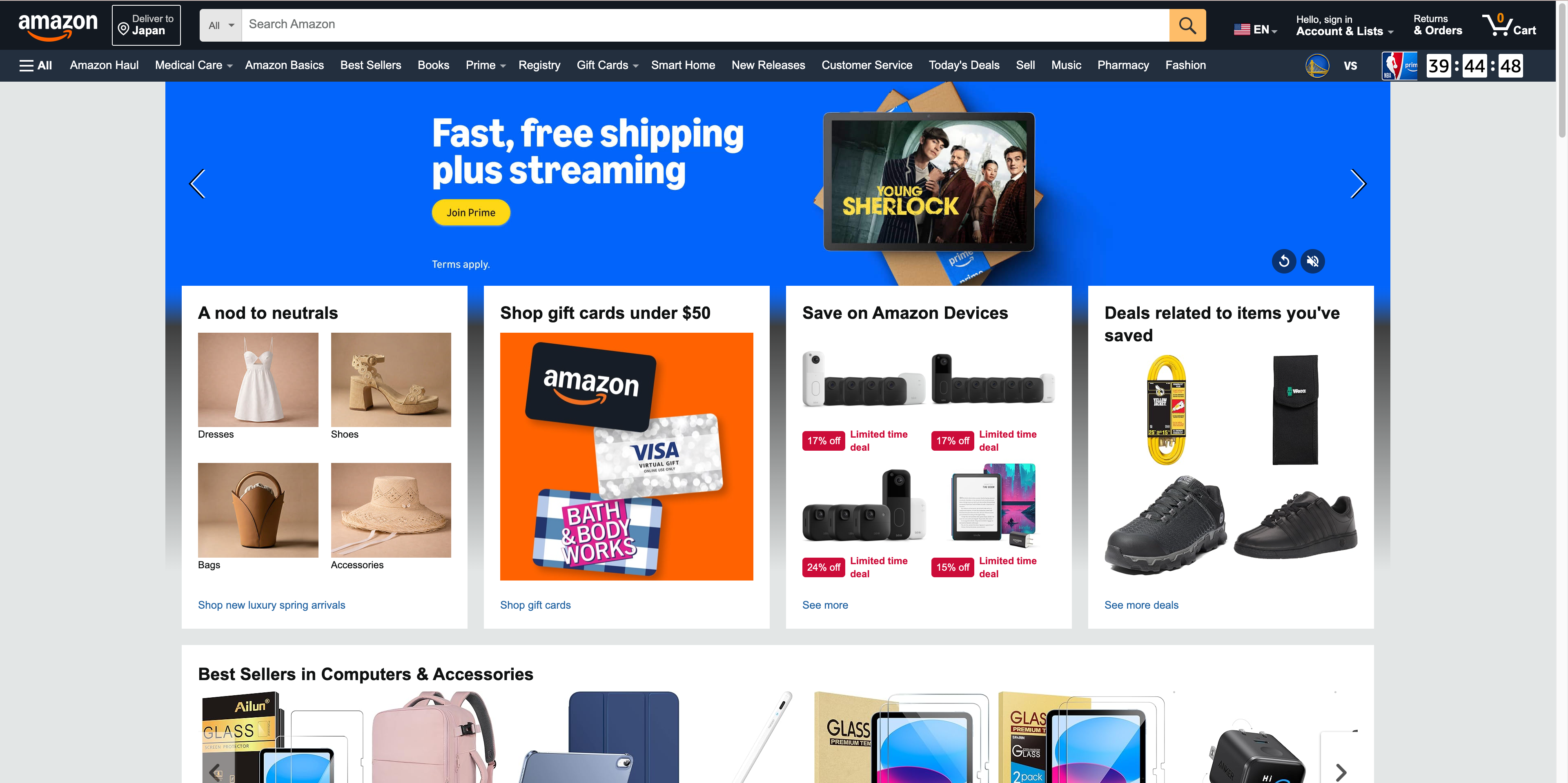
Oggi, quando la maggior parte delle persone diventa consumatore, la necessità di utilizzare i servizi di acquisto online è evidente. Questo è vero perché Amazon è una delle più grandi aziende di e-commerce globali e clienti di tutto il mondo utilizzano la piattaforma. Tuttavia, navigare nel sito potrebbe rivelarsi piuttosto complicato se si ha poca dimestichezza con la lingua utilizzata. Molti utenti si chiedono "Perché il mio Amazon è in un'altra lingua?" e cercano soluzioni.
Per uno straniero che vive in un nuovo paese, per uno studente di lingue o per qualcuno a cui piace fare acquisti in un'altra lingua, sapere come cambiare la lingua su Amazon può migliorare notevolmente la propria esperienza. Se sei pronto ad approfondire la guida più dettagliata sul cambiamento della lingua di Amazon nel 2026, esploriamo tre metodi efficienti per il sito Amazon e l'applicazione.
Acquista su Amazon a livello globale con vista bilingue.
Comprendi ogni prodotto all'istante—senza cambiare regione.
Come cambiare la lingua sul sito Amazon
Modificare la lingua sul sito Amazon può essere fatto nei seguenti tre modi. Esaminiamo ciascuno di essi in dettaglio.
Come cambiare la lingua su Amazon tramite DeepTranslate
Per la funzione di pagina bilingue e la traduzione completa, consigliamo vivamente di utilizzare l'estensione per browser DeepTranslate. Questo ottimo strumento può tradurre facilmente Amazon senza modificare il tuo account. Per utilizzare DeepTranslate:
- DeepTranslate può essere installato dal negozio del browser come estensione.
- Dopo l'installazione, apri la homepage di Amazon.
- Tocca l'icona DeepTranslate nella barra nella parte superiore del browser.
- Scegli la tua lingua nell'elenco fornito di seguito.
- C'è la modalità 'Bilingue', che mostra testo originale e traduzione affiancati, e la modalità 'Completa', che sostituisce il testo originale con la traduzione.
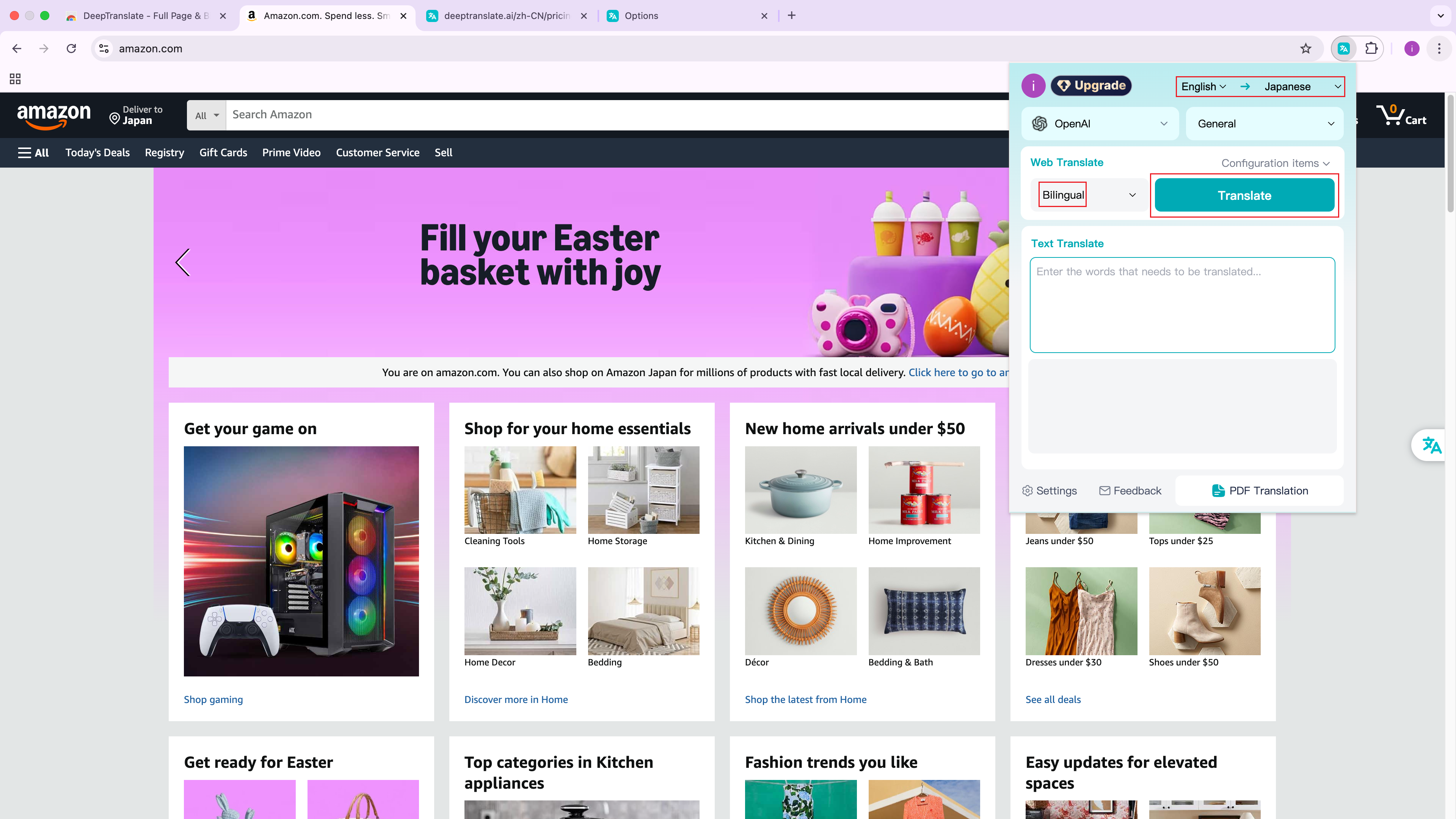
La caratteristica distintiva di DeepTranslate è il riconoscimento intelligente della lingua, che permette allo strumento di identificare più di 140 lingue, rendendolo la scelta perfetta per un acquirente Amazon. Questo significa che DeepTranslate può gestire la traduzione senza sforzo se stai navigando su Amazon.com, risolvendo il problema di perché il mio Amazon è in un'altra lingua? senza cambiare le impostazioni del tuo account.
Acquista su Amazon a livello globale con vista bilingue.
Comprendi ogni prodotto all'istante—senza cambiare regione.
Alcuni vantaggi chiave dell'utilizzo di DeepTranslate:
-
Poiché DeepTranslate supporta più lingue, gli utenti di vari paesi possono utilizzare i loro account Amazon esistenti senza dover modificare alcuna impostazione dell'account.
-
Traduzione durante lo scorrimento
-
L'interfaccia bilingue facilita il confronto e la comprensione delle descrizioni dei prodotti scritte in lingue straniere, considerato un grande vantaggio in termini di traduzione.
-
Salva la cronologia di navigazione e le raccomandazioni nella tua lingua originale.
Come cambiare la preferenza di lingua in Amazon
Se preferisci cambiare la lingua direttamente nelle impostazioni di Amazon, segui questi passaggi per cambiare la lingua su Amazon:
- Usando un PC o un altro dispositivo con connessione internet, apri il sito Amazon nel browser e accedi al tuo account.
- Individua il selettore della lingua vicino alla barra di ricerca o sotto il nome del tuo account.
- Clicca sull'opzione lingua per aprire l'elenco delle lingue disponibili.
- Seleziona la lingua preferita, come inglese, spagnolo, tedesco, francese, italiano o giapponese.
- La pagina si aggiornerà automaticamente e mostrerà i contenuti nella lingua selezionata.
Nota che cambiare la lingua nelle impostazioni di Amazon influenzerà l'intera esperienza del sito web, inclusi descrizioni dei prodotti e assistenza clienti.
Acquista su Amazon a livello globale con vista bilingue.
Comprendi ogni prodotto all'istante—senza cambiare regione.
Come cambiare il paese Amazon
Cambiare il paese Amazon può anche influire sulla lingua predefinita e può spiegare perché Amazon appare in un'altra lingua. Per cambiare il paese Amazon:
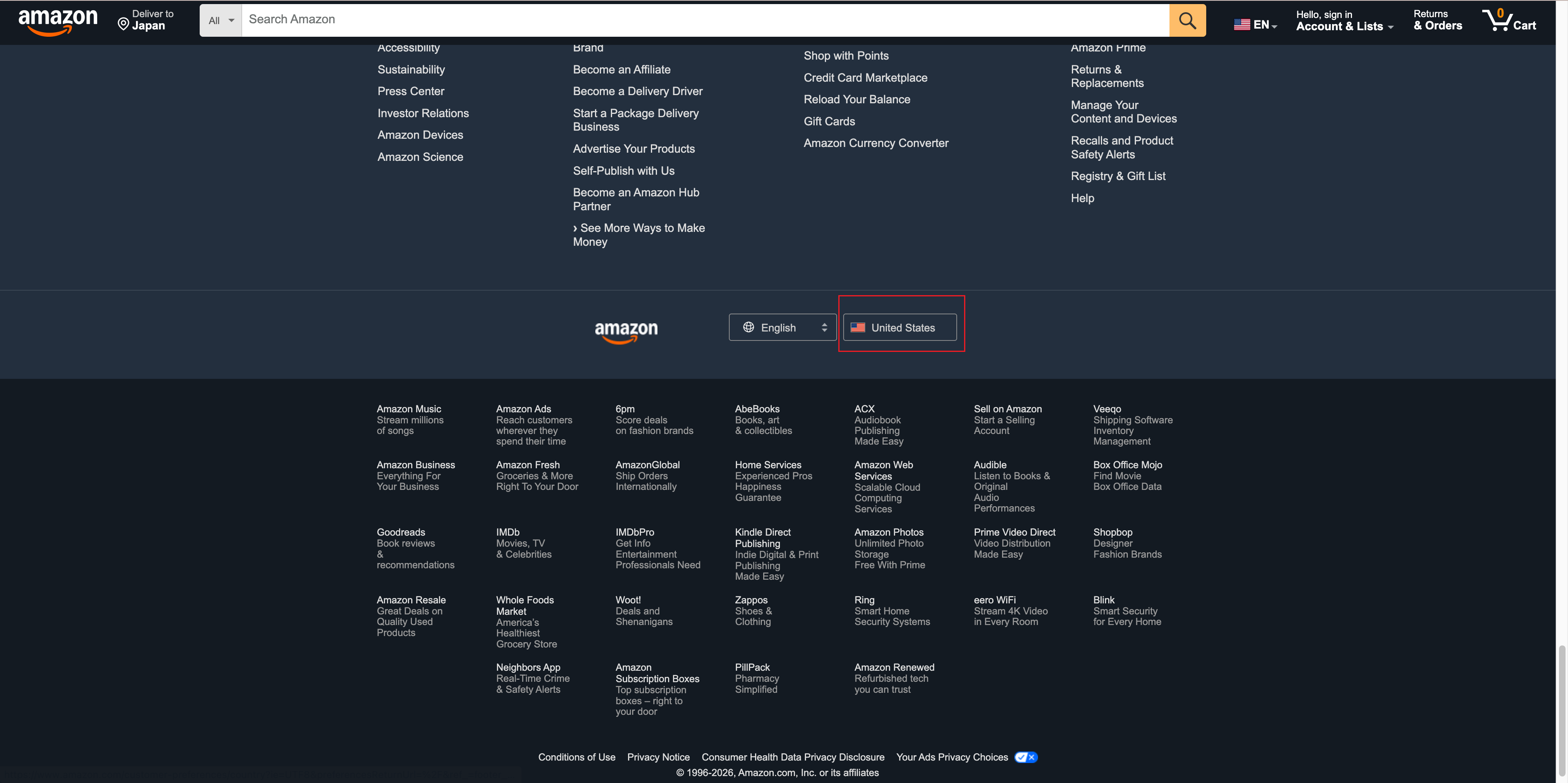
- Scorri fino in fondo a qualsiasi pagina Amazon.
- Clicca sull'icona del paese o della bandiera mostrata vicino al fondo della pagina.
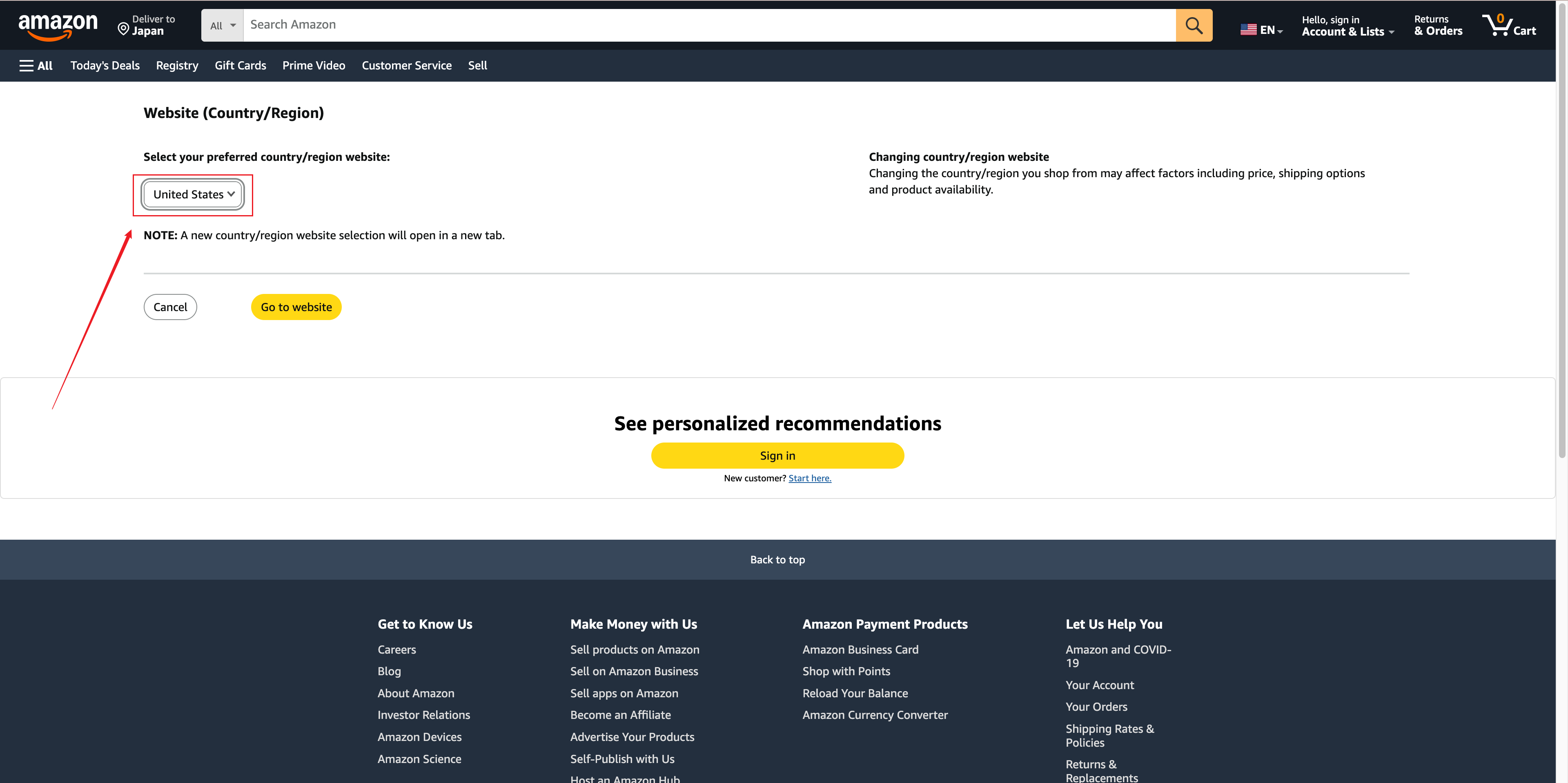
- Amazon ti reindirizzerà a una pagina dove puoi scegliere il paese o la regione preferiti. Clicca sul menu a discesa sotto "Seleziona il sito del paese/regione preferito" e seleziona il paese o la regione desiderati.
Acquista su Amazon a livello globale con vista bilingue.
Comprendi ogni prodotto all'istante—senza cambiare regione.
- Sarai reindirizzato al sito Amazon specifico per paese, che può utilizzare una lingua predefinita diversa. Le opzioni comuni dei paesi Amazon includono:
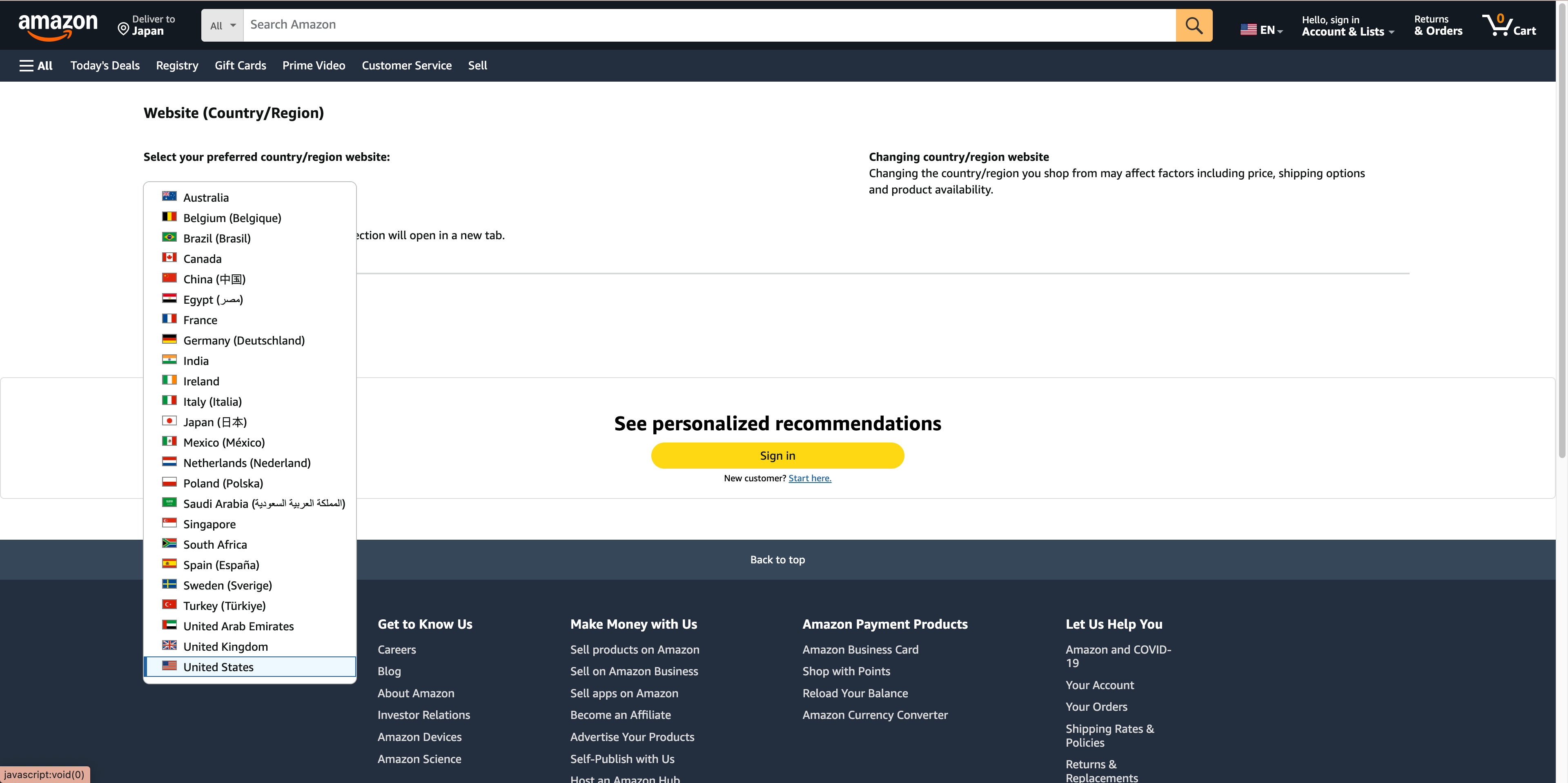
È importante notare che molti utenti incontrano difficoltà nel cambiare la lingua della pagina web perché inseriscono il nome di dominio sbagliato. Assicurati di essere sul sito Amazon corretto per la tua regione.
- Clicca su "Vai al sito" per aprire il sito Amazon del paese o della regione selezionati. Amazon può reindirizzarti automaticamente alla homepage di quel paese o regione.
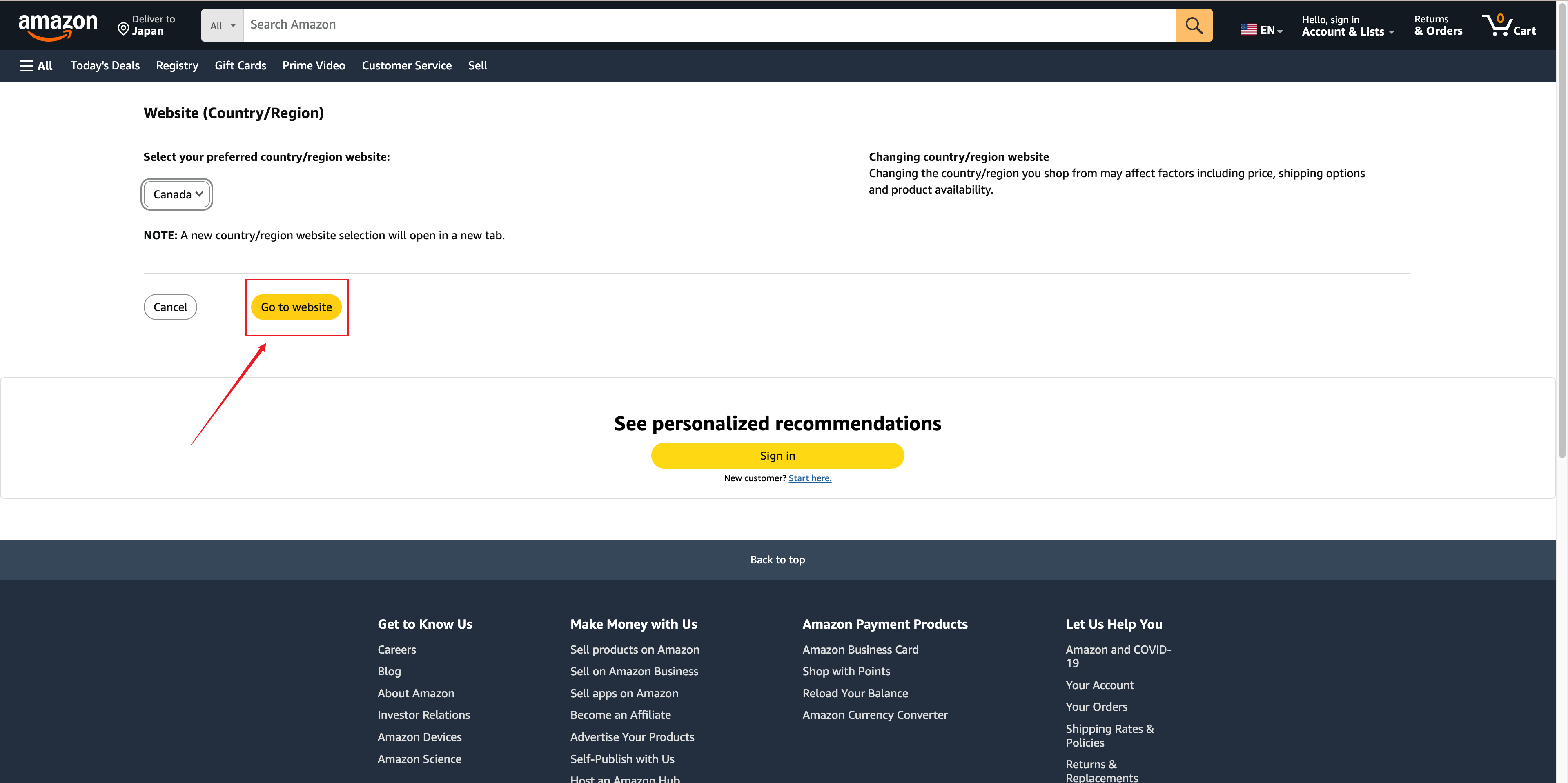
Nota che cambiare la lingua nelle impostazioni di Amazon influenzerà l'intera esperienza del sito web, incluse descrizioni dei prodotti e pagine di assistenza clienti.
Al contrario, DeepTranslate offre un vantaggio chiave: puoi visualizzare i siti Amazon di diverse regioni senza cambiare regione o dominio. Ad esempio, puoi navigare Amazon.de in inglese o Amazon.com in spagnolo senza modificare le impostazioni del tuo account.
Questo è particolarmente utile quando si confrontano i prezzi tra diversi marketplace Amazon o si acquistano prodotti da venditori internazionali.
Acquista su Amazon a livello globale con vista bilingue.
Comprendi ogni prodotto all'istante—senza cambiare regione.
Come cambiare la lingua nell'app Amazon
Se preferisci usare Amazon sul tuo telefono, ecco come cambiare la lingua su Amazon nell'applicazione mobile:
- Apri l'app Amazon sul tuo iPhone o dispositivo Android.
- Tocca l'icona del menu (☰) nell'app.
- Scorri verso il basso e tocca Impostazioni o Impostazioni app (la dicitura può variare in base al dispositivo e alla versione dell'app).
- Tocca Paese e lingua o un'opzione simile.
- Seleziona la lingua preferita dall'elenco.
- A seconda della lingua scelta, l'app potrebbe richiedere un riavvio. In alcuni casi, la modifica avrà effetto immediatamente.
Conclusione
È facile cambiare la lingua su Amazon e farlo può migliorare significativamente la tua esperienza di acquisto complessiva. Che tu utilizzi il sito Amazon o l'app mobile, i metodi presentati sopra ti permettono di navigare e fare acquisti nella tua lingua preferita con facilità.
Sebbene le impostazioni di lingua e localizzazione integrate di Amazon siano utili, una delle soluzioni più flessibili è l'estensione per browser DeepTranslate. Supporta quasi tutte le lingue principali e ti permette di tradurre le pagine Amazon senza cambiare regione o dominio. Ciò significa che puoi fare acquisti su Amazon.de con interfaccia in inglese, o navigare Amazon.com in spagnolo, senza modificare le impostazioni del tuo account o il paese predefinito.
Amazon localizza automaticamente i contenuti in base alla tua posizione, impostazioni del browser o preferenze precedenti, motivo per cui spesso gli utenti chiedono: "perché il mio Amazon è in un'altra lingua?". Regolando le impostazioni della lingua o utilizzando uno strumento di traduzione come DeepTranslate, puoi mantenere un'esperienza linguistica coerente tra diverse regioni Amazon e goderti un viaggio di acquisti più fluido e conveniente.
Se ti stai ancora chiedendo perché il mio Amazon è in un'altra lingua?, è probabile che sia dovuto al rilevamento regionale o alle preferenze salvate. Segui semplicemente i metodi descritti sopra per tornare alla tua lingua preferita.