 DeepTranslate
3つの方法:2026年にAmazonで言語を変更する方法
二言語表示でグローバルにAmazonショッピング
地域切り替え不要で、あらゆる商品をすぐに理解。
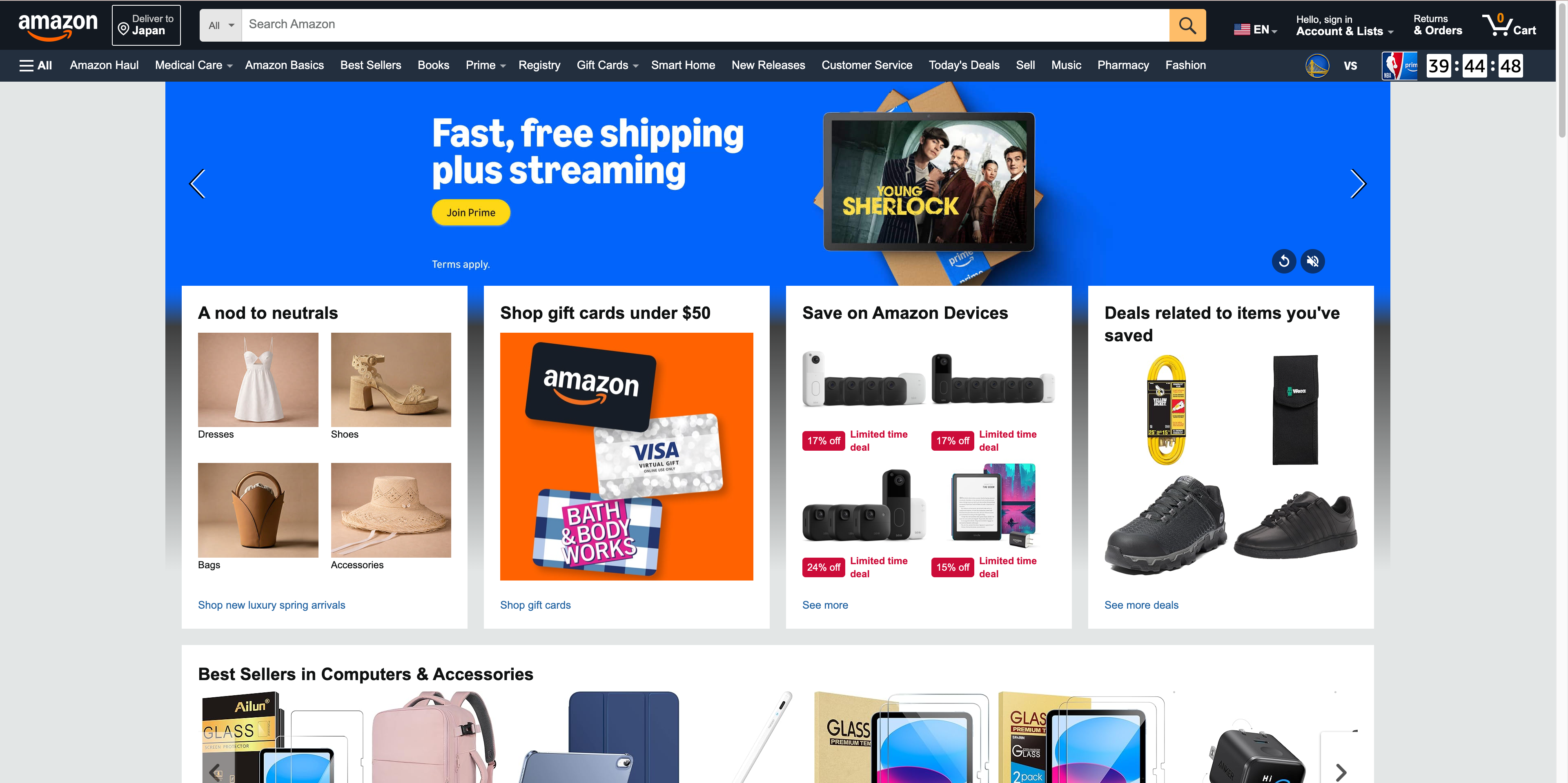
今日、多くの人が消費者となり、インターネットショッピングサービスを利用する必要性は明らかです。Amazonは世界最大のグローバルEC企業の一つであり、世界中の顧客がこのプラットフォームを利用しているためです。それでも、使用されている言語の理解が乏しいと、サイトの操作はかなり面倒になります。多くのユーザーが 「なぜ私のAmazonは別の言語で表示されているの?」 と疑問に思い、解決策を探しています。
新しい国で暮らす外国人、言語学習者、または別の言語でショッピングを楽しむ人にとって、Amazonで言語を変更する方法 をマスターすることは、体験を大幅に向上させます。2026年にAmazonの言語を変更する最も詳細なガイドに飛び込む準備ができたら、Amazonサイトとアプリの両方に使える3つの効率的な方法を探ってみましょう。
二言語表示でグローバルにAmazonショッピング
地域切り替え不要で、あらゆる商品をすぐに理解。
Amazonサイトで言語を変更する方法
Amazonサイト の言語を変更するには、次の3つの方法があります。それぞれ詳しく見ていきましょう。
DeepTranslateでAmazonの言語を切り替える方法
二言語ページ機能と全体翻訳には、DeepTranslate ブラウザ拡張機能を強くおすすめします。この優れたツールは、アカウントを変更せずにAmazonを簡単に翻訳できます。DeepTranslateの使い方:
- ウェブブラウザのストアから拡張機能としてDeepTranslateをインストールできます。
- インストール後、Amazonのホームページを開きます。
- ブラウザ上部のバーのDeepTranslateアイコンをタップします。
- 下の言語一覧から使用したい言語を選択してください。
- 「二言語」モード(原文と翻訳を並べて表示)と「全体」モード(原文を翻訳で置き換える)があります。
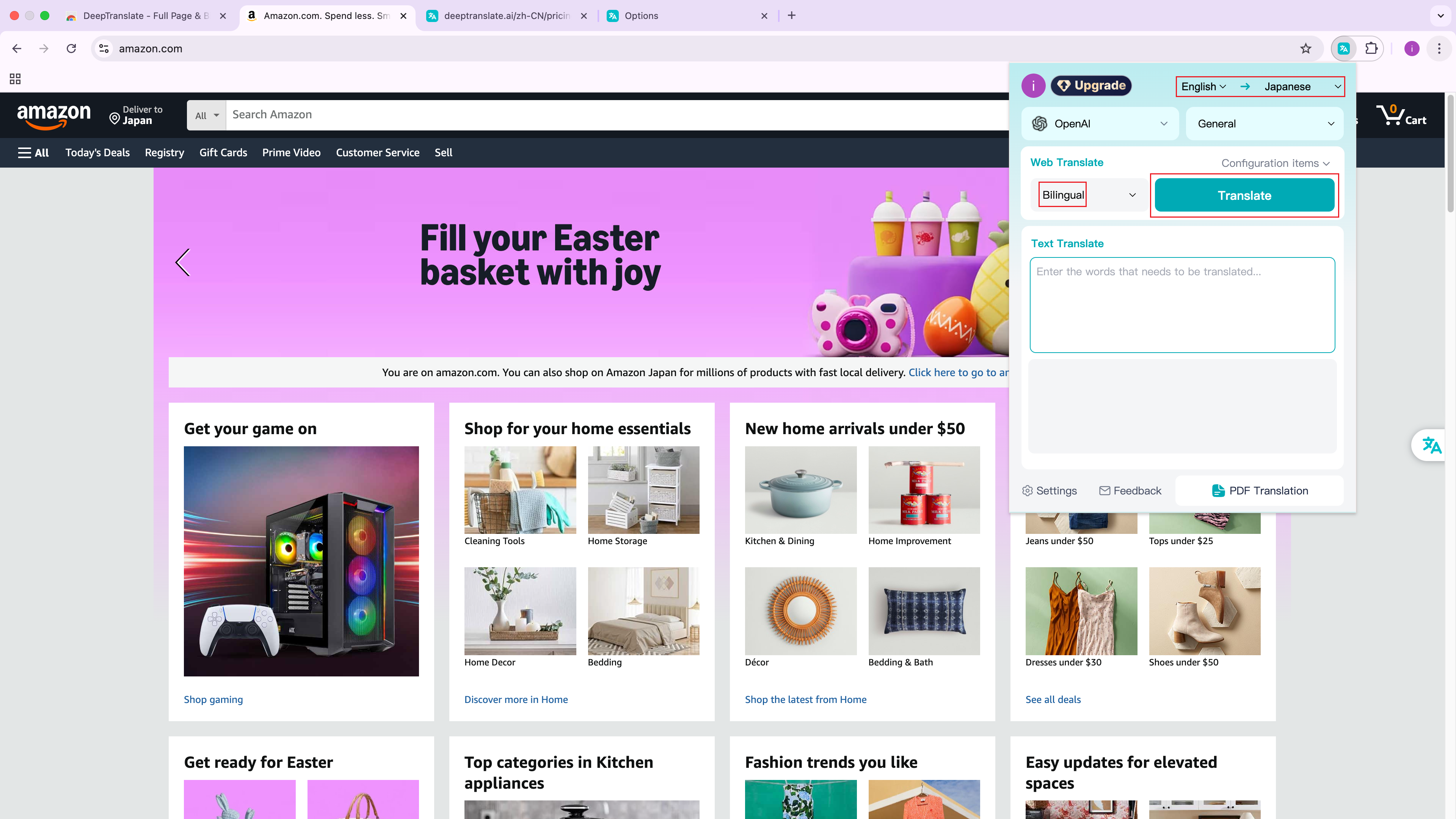
DeepTranslateの決定的な差別化機能は、140言語以上を識別できるインテリジェント言語認識で、Amazon購入者に最適な選択肢です。つまり、Amazon.comを閲覧している場合、DeepTranslateはアカウント設定を変更することなく なぜ私のAmazonは別の言語で表示されているの? という問題を簡単に解決できます。
二言語表示でグローバルにAmazonショッピング
地域切り替え不要で、あらゆる商品をすぐに理解。
DeepTranslate を使用する主な利点:
-
複数言語をサポートしているため、様々な国のユーザーがアカウント設定を変更する必要なく、既存のAmazonアカウントを使用できます。
-
スクロール時に翻訳
-
二言語インターフェースは、外国語で書かれた商品説明の比較と理解を容易にし、翻訳において大きな利点と考えられています。
-
閲覧履歴とおすすめを元の言語で保存します。
Amazonで言語設定を変更する方法
Amazonの設定で直接言語を変更する場合は、次の手順で Amazonで言語を変更 してください:
- PCまたはインターネット対応機器を使用して、ブラウザでAmazonサイトを開き、アカウントにログインします。
- 検索バー付近またはアカウント名の下にある言語セレクターを見つけます。
- 言語オプションをクリックして、利用可能な言語の一覧を開きます。
- 英語、スペイン語、ドイツ語、フランス語、イタリア語、または日本語など、希望する言語を選択します。
- ページが自動的に更新され、選択した言語でコンテンツが表示されます。
Amazonの設定で言語を変更すると、商品説明やカスタマーサポートを含むサイト全体の体験に影響します。
二言語表示でグローバルにAmazonショッピング
地域切り替え不要で、あらゆる商品をすぐに理解。
Amazonの国を変更する方法
Amazonの国を変更すると、デフォルト言語にも影響し、Amazonが別の言語で表示される理由を説明できる場合があります。Amazonの国を変更するには:
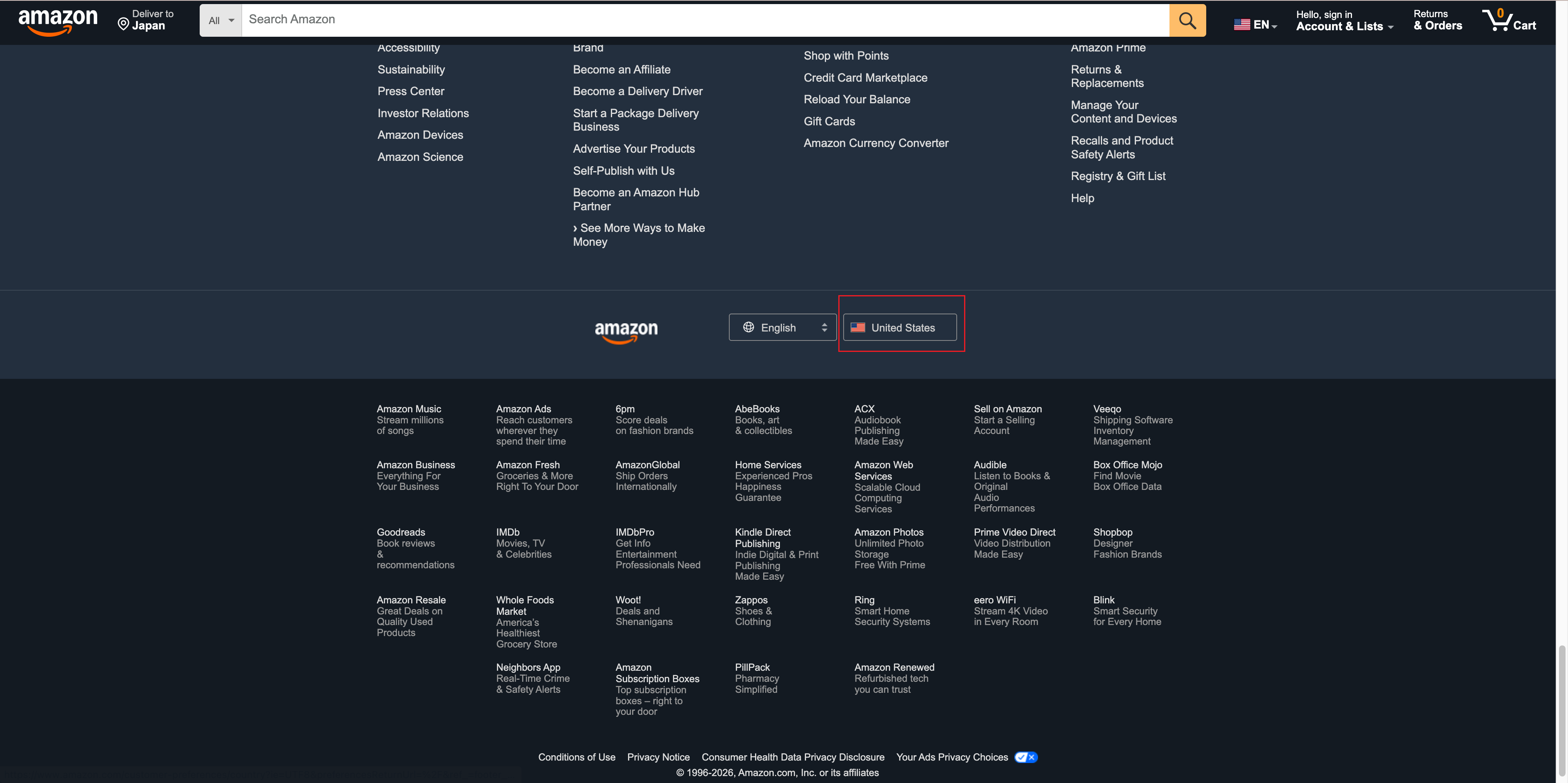
- Amazonページの下部までスクロールします。
- ページ下部付近に表示されている国または旗のアイコンをクリックします。
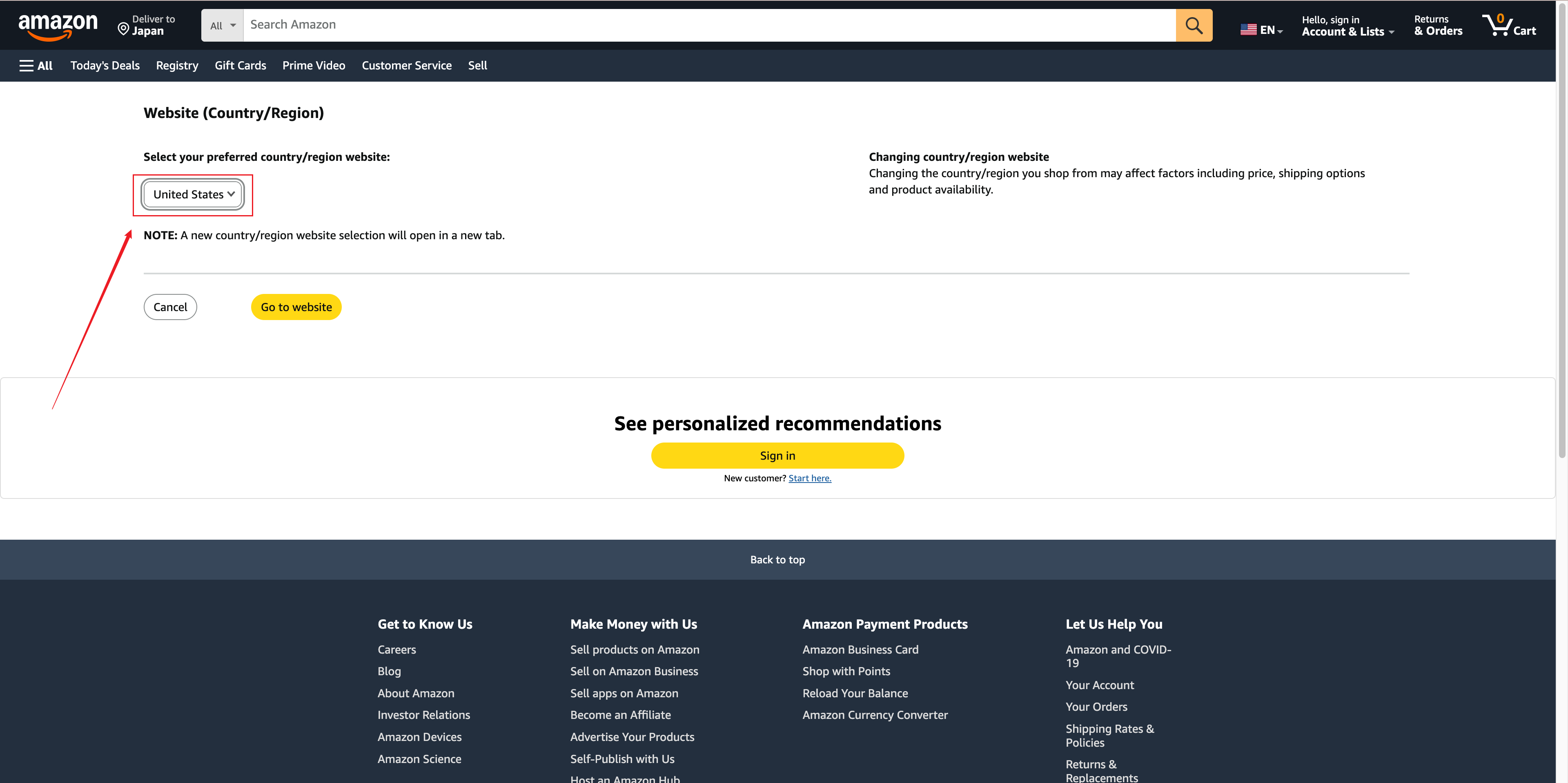
- Amazonが、希望する国または地域を選択できるページにリダイレクトします。「希望する国/地域のウェブサイトを選択」 の下のドロップダウンメニューをクリックし、希望する国または地域を選択します。
二言語表示でグローバルにAmazonショッピング
地域切り替え不要で、あらゆる商品をすぐに理解。
- 国別のAmazonサイトにリダイレクトされ、デフォルト言語が異なる場合があります。 一般的なAmazonの国オプションには以下が含まれます:
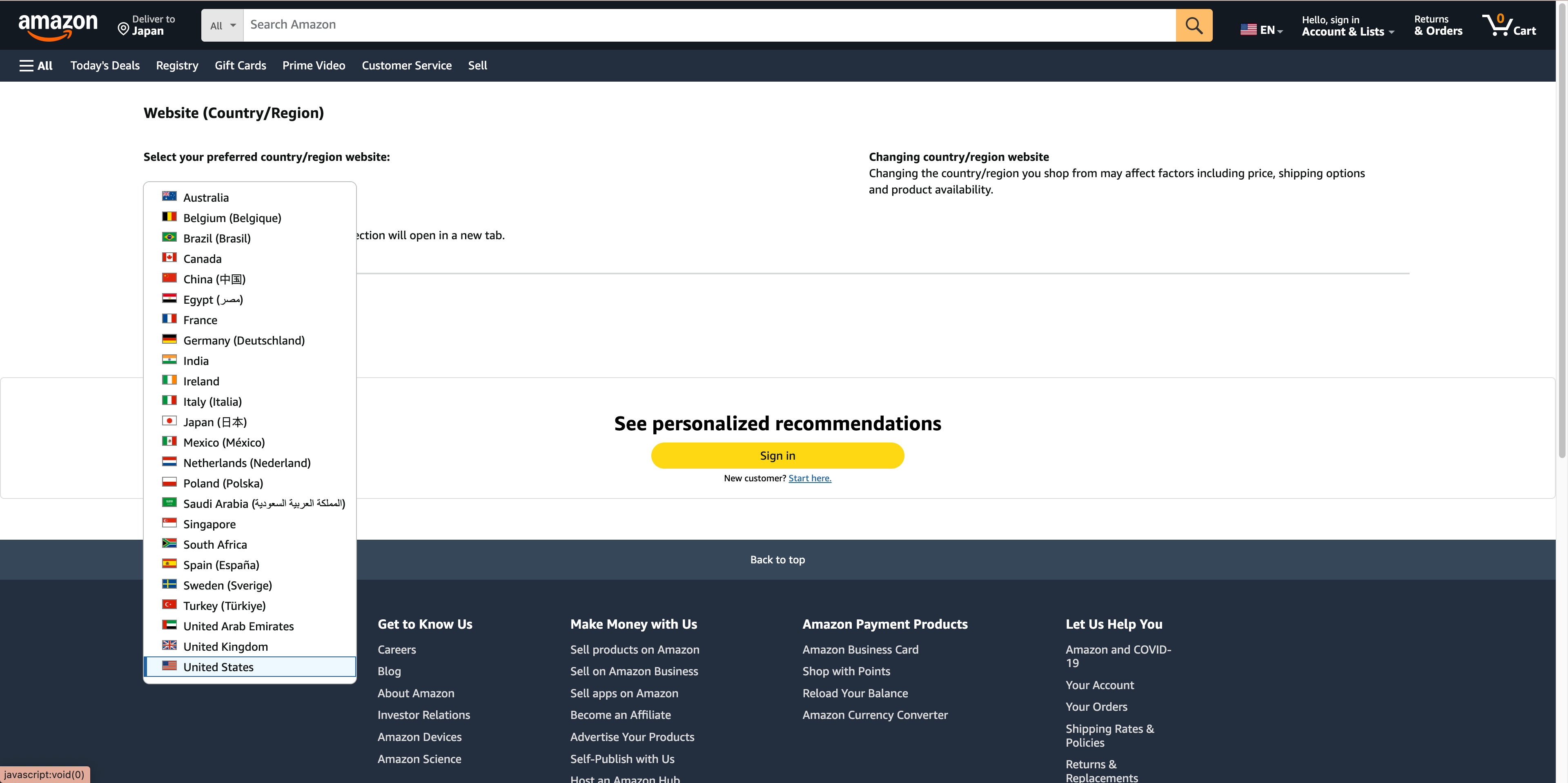
誤ったドメイン名を入力したためにウェブページの言語を切り替えるのに苦労するユーザーが多いことに注意してください。お住まいの地域に適切なAmazonサイトにいることを確認してください。
- 選択した国または地域のAmazonサイトを開くには 「ウェブサイトへ移動」 をクリックします。Amazonがその国または地域のホームページに自動的にリダイレクトする場合があります。
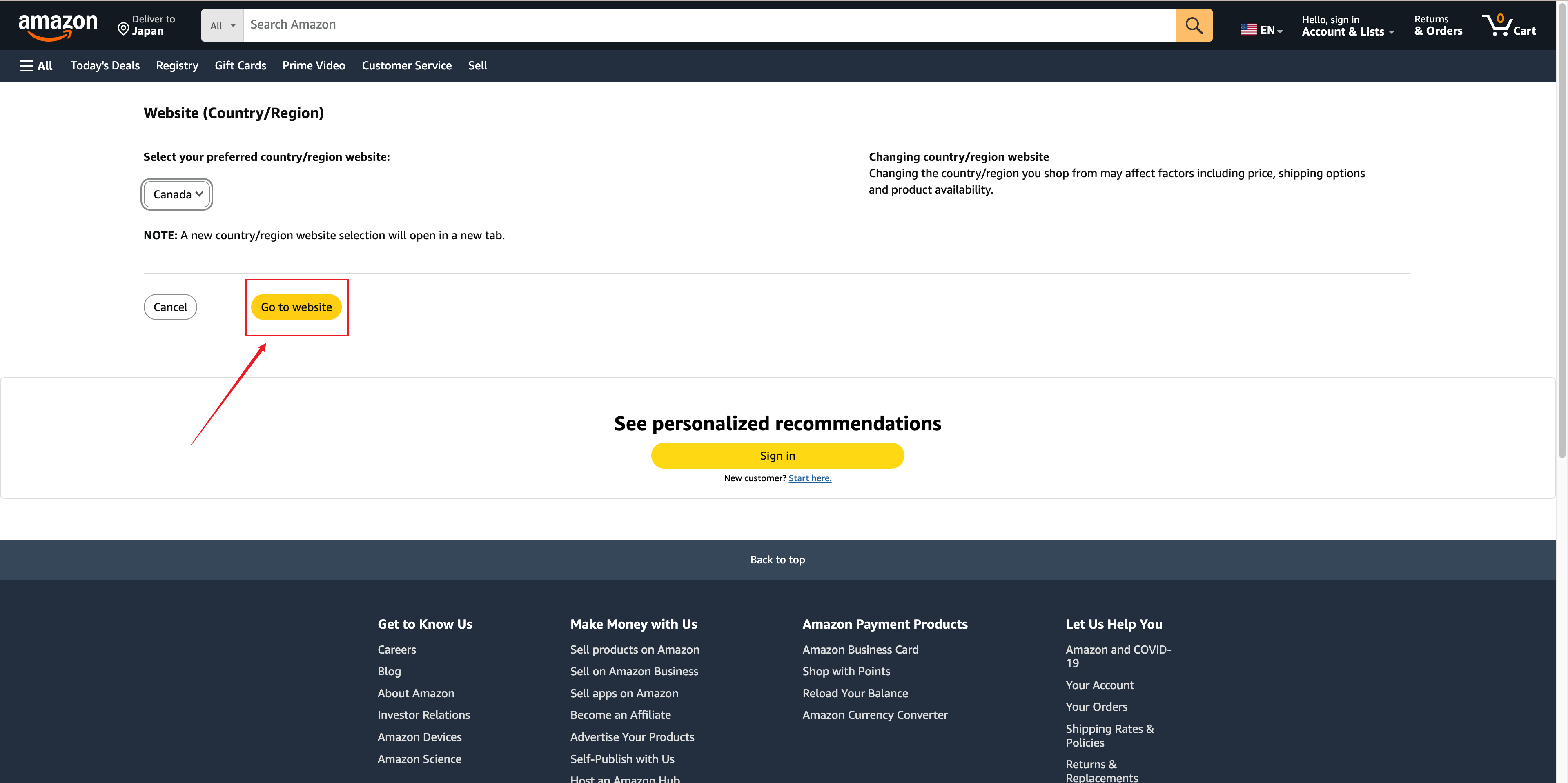
Amazonの設定で言語を変更すると、商品説明やカスタマーサービスページを含むサイト全体の体験に影響します。
対照的に、DeepTranslate は重要な利点を提供します:地域やドメインを切り替えることなく、異なる地域のAmazonサイトを表示できます。例えば、アカウント設定を変更せずに Amazon.de を英語で閲覧したり、Amazon.com をスペイン語で閲覧したりできます。
異なるAmazonマーケットプレイス間で価格を比較したり、海外の売り手から商品を購入したりする際に特に便利です。
二言語表示でグローバルにAmazonショッピング
地域切り替え不要で、あらゆる商品をすぐに理解。
Amazonアプリで言語を変更する方法
スマートフォンでAmazonを使用する場合は、モバイルアプリで Amazonで言語を変更する方法 は以下のとおりです。
- iPhoneまたはAndroidデバイスでAmazonアプリを開きます。
- アプリでメニューアイコン(☰)をタップします。
- 下にスクロールして 設定 または アプリの設定 をタップします(デバイスやアプリのバージョンにより表記が異なる場合があります)。
- 国と言語 または類似のオプションをタップします。
- 一覧から希望する言語を選択します。
- 選択した言語によっては、アプリの再起動が必要な場合があります。場合によっては、変更がすぐに反映されます。
まとめ
Amazonで言語を変更するのは簡単で、全体的なショッピング体験を大幅に向上させることができます。Amazonサイトまたはモバイルアプリを使用する場合、上記で紹介した方法により、希望する言語で簡単に閲覧やショッピングができます。
Amazonの組み込み言語とローカライゼーション設定は便利ですが、最も柔軟なソリューションの一つは DeepTranslate ブラウザ拡張機能です。ほとんどすべての主要言語をサポートし、地域やドメインを切り替えずにAmazonページを翻訳できます。つまり、アカウント設定やデフォルトの国を変更せずに、Amazon.de を英語インターフェースでショッピングしたり、Amazon.com をスペイン語で閲覧したりできます。
Amazonは、場所、ブラウザ設定、または以前の設定に基づいてコンテンツを自動的にローカライズするため、ユーザーが "なぜ私のAmazonは別の言語で表示されているの?" と尋ねる理由になることがよくあります。言語設定を調整するか、DeepTranslateのような翻訳ツールを使用することで、異なるAmazon地域で一貫した言語体験を維持し、よりスムーズで便利なショッピングの旅を楽しめます。
まだ なぜ私のAmazonは別の言語で表示されているの? と疑問に思っている場合は、地域検出や保存された設定が原因である可能性が高いです。上記の方法に従って、希望する言語に切り替えてください。