 DeepTranslate
2026年にPatreonの言語を変更する方法(PC&アプリ)
はじめに
Patreonは、クリエイターとサポーターにとって欠かせないプラットフォームとして、アーティスト、作家、ミュージシャン、あらゆるジャンルのコンテンツクリエイターがファンからの資金援助を受けられる仕組みを提供しています。Patreonは世界中のどのユーザーにも開かれたグローバルプラットフォームですが、Patreonのウェブサイトを好みの言語で閲覧できない場合があります。この完全ガイドでは、PCとモバイルアプリの両方でPatreonの言語を変更する方法を説明し、お好みの言語で快適にPatreonをお使いいただけるようにします。
Patreonを母国語で即座に読む
DeepTranslateでPatreonのウェブサイトをワンクリックで翻訳。
なぜPatreonの言語が違って表示されるの?
解決方法をご紹介する前に、よくある質問にお答えします:「なぜPatreonの言語が違うの?」という質問です。いくつかの理由が考えられます:
- 自動位置検出:PatreonはIPアドレスに基づいて所在地を推測し、その地域の言語でウェブサイトを表示することがあります。
- ブラウザの設定:ブラウザの言語設定に合わせてPatreonのウェブサイトが表示されることがあります。
- 以前のユーザー設定:以前Patreonを使用したときの言語設定や、デバイスを共有している場合は以前設定した言語で表示されることがあります。
- デフォルト設定:サポーターがアカウントを作成する際に、英語以外の言語や、その地域で多く使われている言語を選択することがあります。
まず、なぜPatreonの言語が違って表示されるのか理解することが大切です。しかし、多くの方がPatreonの言語変更方法を知りません。ここからは、その変更方法を見ていきましょう。
Patreonの言語を変更する方法
デバイスや好みに応じて、Patreonの言語を変更する方法はいくつかあります。以下、最も一般的で効果的な方法を紹介します:
- ブラウザ拡張機能を使ってPatreonをバイリンガル表示する
- Patreonプロフィール設定で言語を変更する
- Patreonモバイルアプリの言語設定を調整する
- Patreon用ブラウザ拡張機能でページを2言語で表示する
- DeepTranslateなどのブラウザ拡張機能でPatreonページを翻訳する
Patreonを複数の言語で使う最も柔軟な方法の一つが、ブラウザ拡張機能です。DeepTranslateはバイリンガルページ表示と全ページ翻訳の2つの主要機能を提供し、お好みの言語で快適にPatreonを読むことができます。
Patreonを母国語で即座に読む
DeepTranslateでPatreonのウェブサイトをワンクリックで翻訳。
ブラウザ拡張機能でPatreonをバイリンガル表示する方法
現在、Patreonを複数の言語で閲覧する最も汎用的な方法は、ブラウザ拡張機能を使用することです。その際、DeepTranslateを強くおすすめします。このツールは、翻訳済みページの表示や全ページ翻訳サービスを提供しています。
DeepTranslateを使うメリット
- スマート言語認識: DeepTranslateは140以上の言語のコンテンツを翻訳でき、プログラムが自動で検出します。
- バイリンガル表示: 原文と翻訳を並べて表示でき、学習や翻訳の確認に役立ちます。
- 全ページ翻訳: Patreonのウェブサイト全体をワンクリックで翻訳できます。
- スムーズな読書体験: 拡張機能の助けで、さまざまな言語の投稿を問題なく読むことができます。
DeepTranslateの使い方:
-
Chrome Web Storeにアクセスして拡張機能をインストールします。
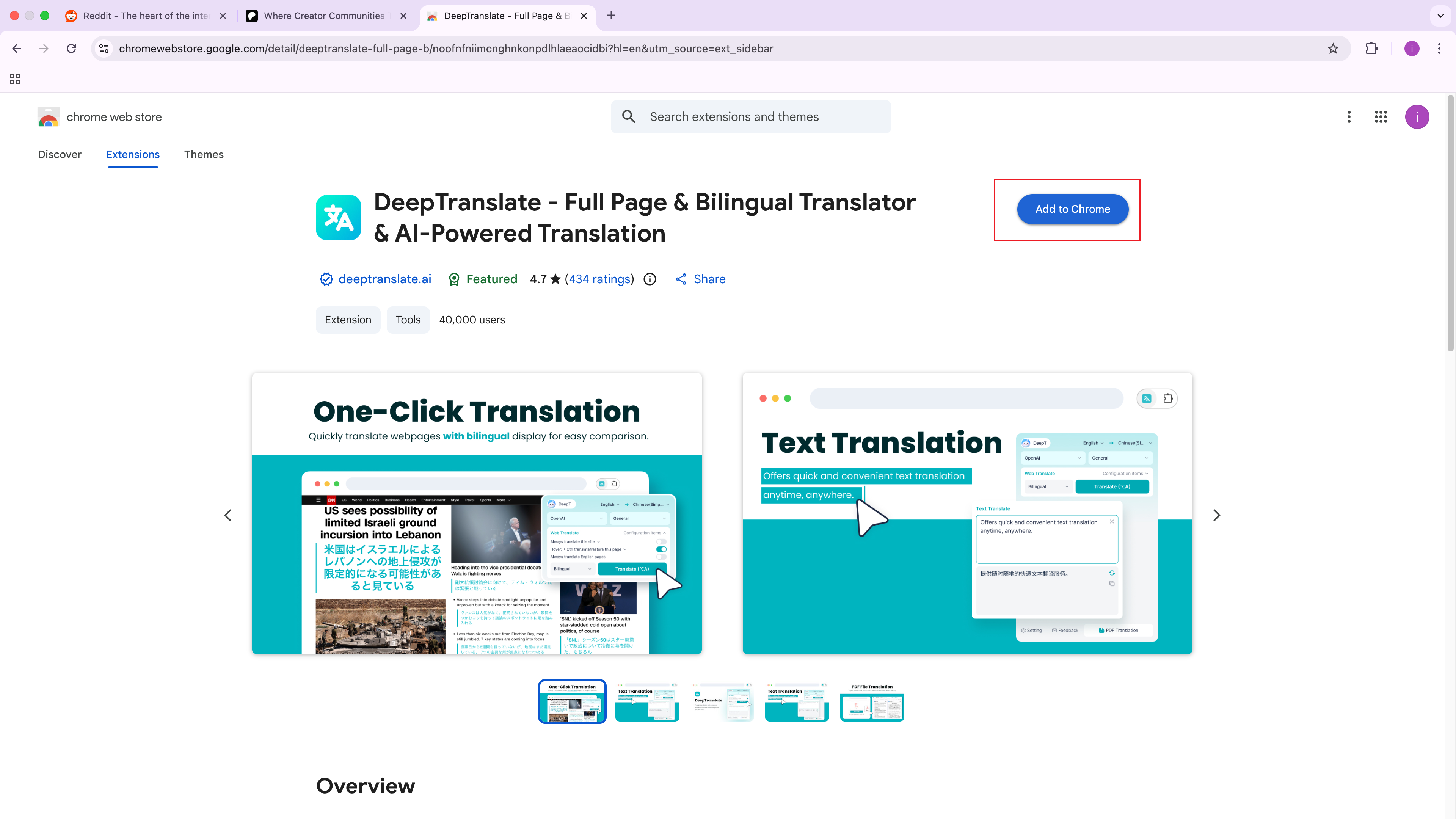
-
インストール後、Patreonページにアクセスします。
-
ブラウザのツールバーを開き、DeepTranslateアイコンをクリックします。
-
翻訳したい言語を選択します。
-
バイリンガルモードまたは全ページ翻訳のいずれかを選択できます。

この方法は、国際的な視聴者を対象とするクリエイターや、複数の言語で投稿するクリエイターをフォローするサポーターにとって非常に便利です。
Patreonを母国語で即座に読む
DeepTranslateでPatreonのウェブサイトをワンクリックで翻訳。
Patreonアカウントで言語を変更する方法
Patreonアカウント内で直接言語設定を変更したい場合は、以下の手順に従ってください:
- 投稿を作成または編集するには、まずデスクトップブラウザでPatreonのウェブサイトにログインする必要があります。
- ページ右上のアバター写真にマウスを乗せ、ドロップダウンメニューから選択します。
- ドロップダウンから「設定」をクリックします。
- 左サイドバーに移動し、「アカウント設定」をクリックします。
- 言語の表示部分までスクロールします。
- ドロップダウンメニューを見つけて、お好みの言語を選択します。
- ページ下部の「変更を保存」ボタンをクリックします。
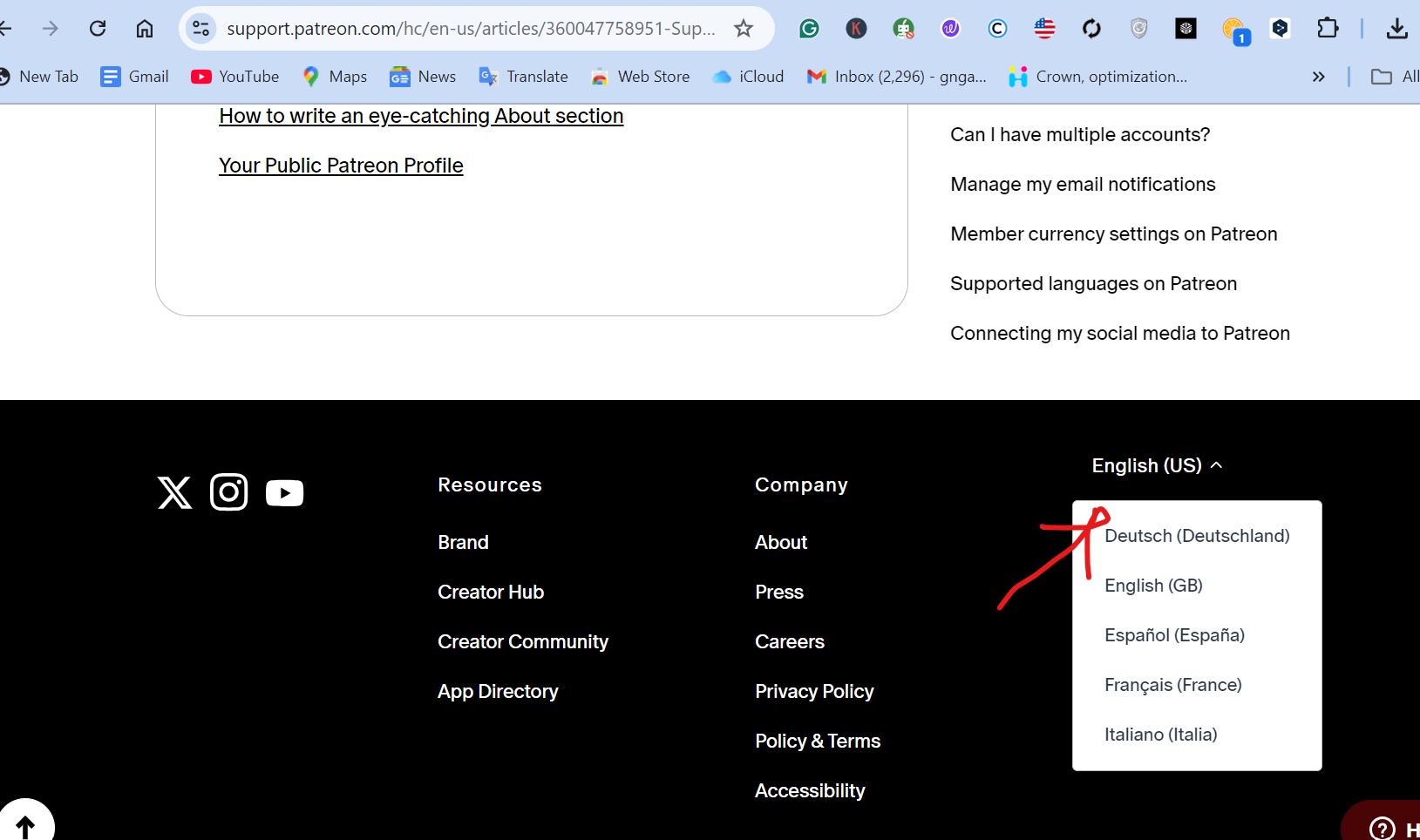
Patreonが再読み込みされ、読み込み後に選択した言語でインターフェースが表示されます。この変更は、アカウントにサインインしている間、Patreonのウェブサイトとのすべてのやり取りに適用されます。
Patreonを母国語で即座に読む
DeepTranslateでPatreonのウェブサイトをワンクリックで翻訳。
Patreonアプリで言語を変更する方法
主にモバイルデバイスでPatreonを使用している方には、アプリ内で言語を変更するのは簡単な作業です:
-
お使いのスマートフォンまたはタブレットでPatreonアプリを起動します。
-
画面でメニューアイコン(3本の横線)をタップしてサイドバーを開きます。
-
スクロールして「設定」をタップします。
-
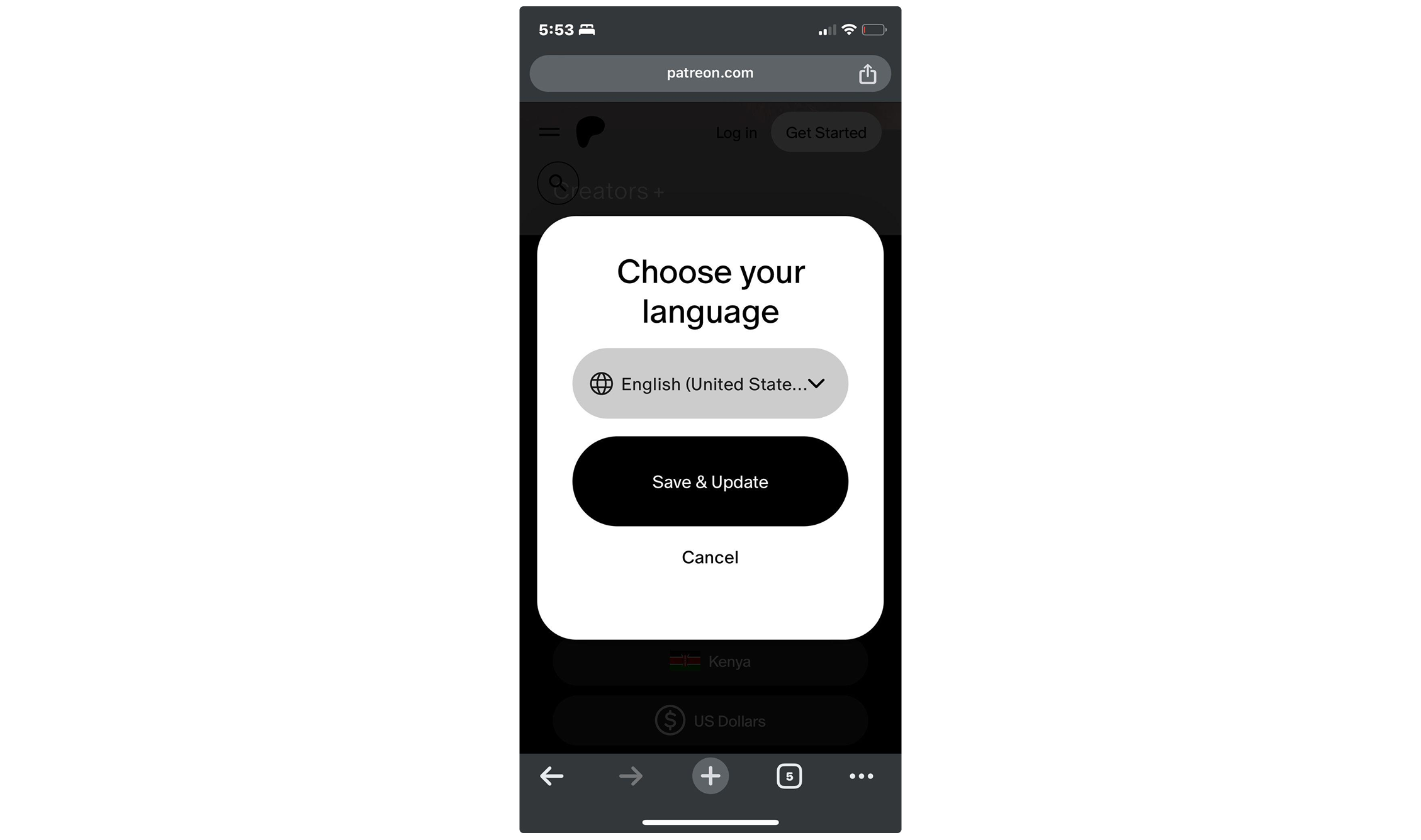
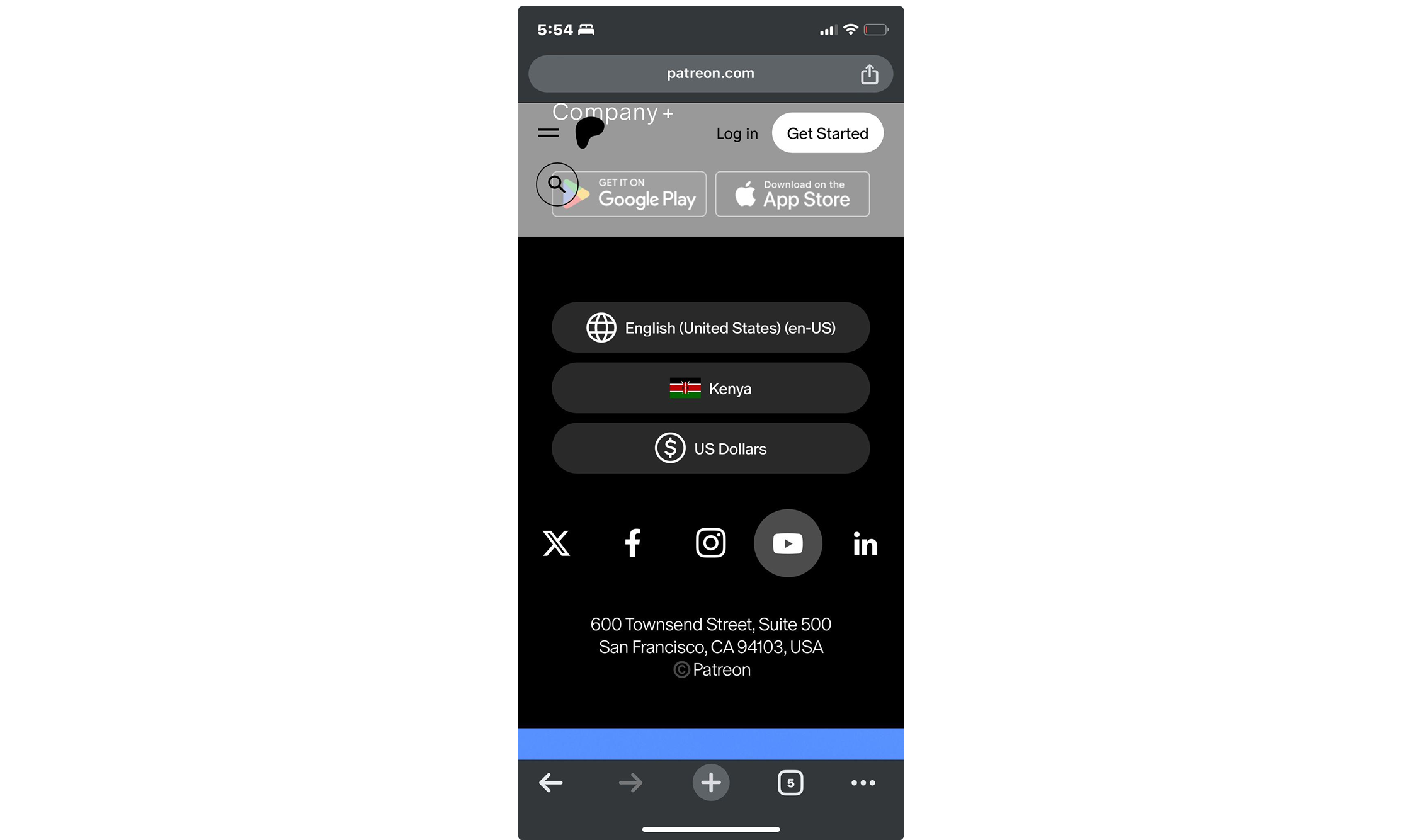
「言語」が見つかるまでスクロールし、タップします。
-
一覧から希望の言語を1つ選択します。
-
言語設定の変更について心配する必要はありません。アプリは選択した言語に自動的に切り替わります。
アプリで言語を変更しても、デスクトップ版のPatreonウェブサイトでの体験は変更されない場合があります。アカウントにアクセスできる複数のデバイスで変更を反映させるには、前述のアカウント設定で言語を変更することをおすすめします。
Patreonを母国語で即座に読む
DeepTranslateでPatreonのウェブサイトをワンクリックで翻訳。
まとめ
クリエイターであれサポーターであれ、お好みの言語でPatreonを使えるのは大きなメリットです。上記のすべての手順に従えば、ウェブプラットフォームでもアプリでも、Patreonの言語を変更できます。
複数の言語でコンテンツを読むことが多い方や、ある言語から別の言語への翻訳を希望する方には、すでにご紹介したように、DeepTranslateブラウザ拡張機能が最適なツールの一つです。翻訳可能なページや個別のテキストだけでなく、バイリンガルページや140以上の言語への全文翻訳も提供し、Patreonの国際的なユーザーにとって非常に有用なプラットフォームです。
クリエイターとサポーターの良好な関係を築くためには、効果的なコミュニケーションを心がけることが大切です。お好みの言語でPatreonを快適に使えるようにすることで、より関連性の高い、充実した交流の土台を作ることができます。
お気に入りのクリエイターを応援するにしても、自分の作品を世界に発信するにしても、Patreonは多言語対応のオプションを提供し、DeepTranslateは言語の壁を取り除く手助けをします。世界中のサポーターからの創造性と支援を受け入れ、お好みの言語でPatreon体験を最大限に活用しましょう。