 DeepTranslate
3 métodos: Como alterar o idioma na Amazon em 2026
Compre na Amazon globalmente com visualização bilíngue.
Entenda cada produto instantaneamente—sem precisar trocar de região.
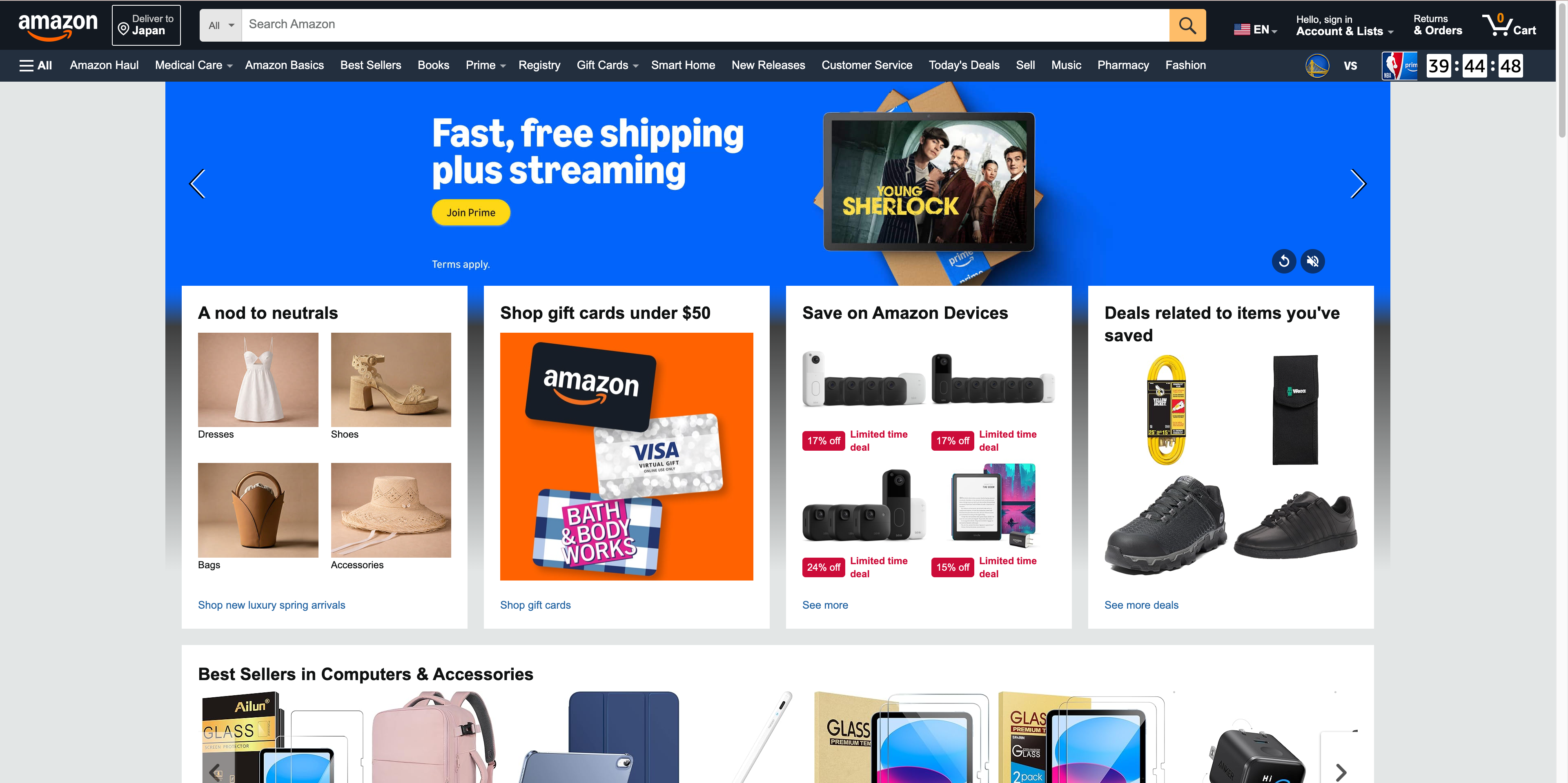
Hoje, quando a maioria das pessoas se torna consumidora, a necessidade de usar serviços de compras na internet é evidente. Isso ocorre porque a Amazon é uma das maiores empresas de comércio eletrônico global, e clientes do mundo todo utilizam a plataforma. Ainda assim, seria bastante complicado navegar no site se houver pouco entendimento do idioma utilizado. Muitos usuários se perguntam "Por que minha Amazon está em outro idioma?" e buscam soluções.
Para um estrangeiro vivendo em um novo país, para um estudante de idiomas ou para alguém que gosta de comprar em outro idioma, dominar como alterar o idioma na Amazon pode melhorar muito sua experiência. Se você está pronto para mergulhar no guia mais detalhado sobre como alterar o idioma da Amazon em 2026, vamos explorar três métodos eficientes para o site da Amazon e o aplicativo.
Compre na Amazon globalmente com visualização bilíngue.
Entenda cada produto instantaneamente—sem precisar trocar de região.
Como alterar o idioma no site da Amazon
Modificar o idioma no site da Amazon pode ser feito das seguintes três formas. Vamos discutir cada uma delas com mais detalhes.
Como alternar o idioma na Amazon via DeepTranslate
Para a função de página bilíngue e a tradução completa, recomendamos fortemente a extensão de navegador DeepTranslate. Esta ferramenta excelente pode traduzir a Amazon facilmente sem fazer alterações na sua conta. Para usar o DeepTranslate:
- O DeepTranslate pode ser instalado na loja do seu navegador como extensão.
- Após a instalação, abra a página inicial da Amazon.
- Toque no ícone do DeepTranslate na barra na parte superior do navegador.
- Escolha seu idioma na lista fornecida abaixo.
- Existe o modo 'Bilíngue', que exibe o texto original e a tradução lado a lado, e o modo 'Completo', que substitui o texto original pela tradução.
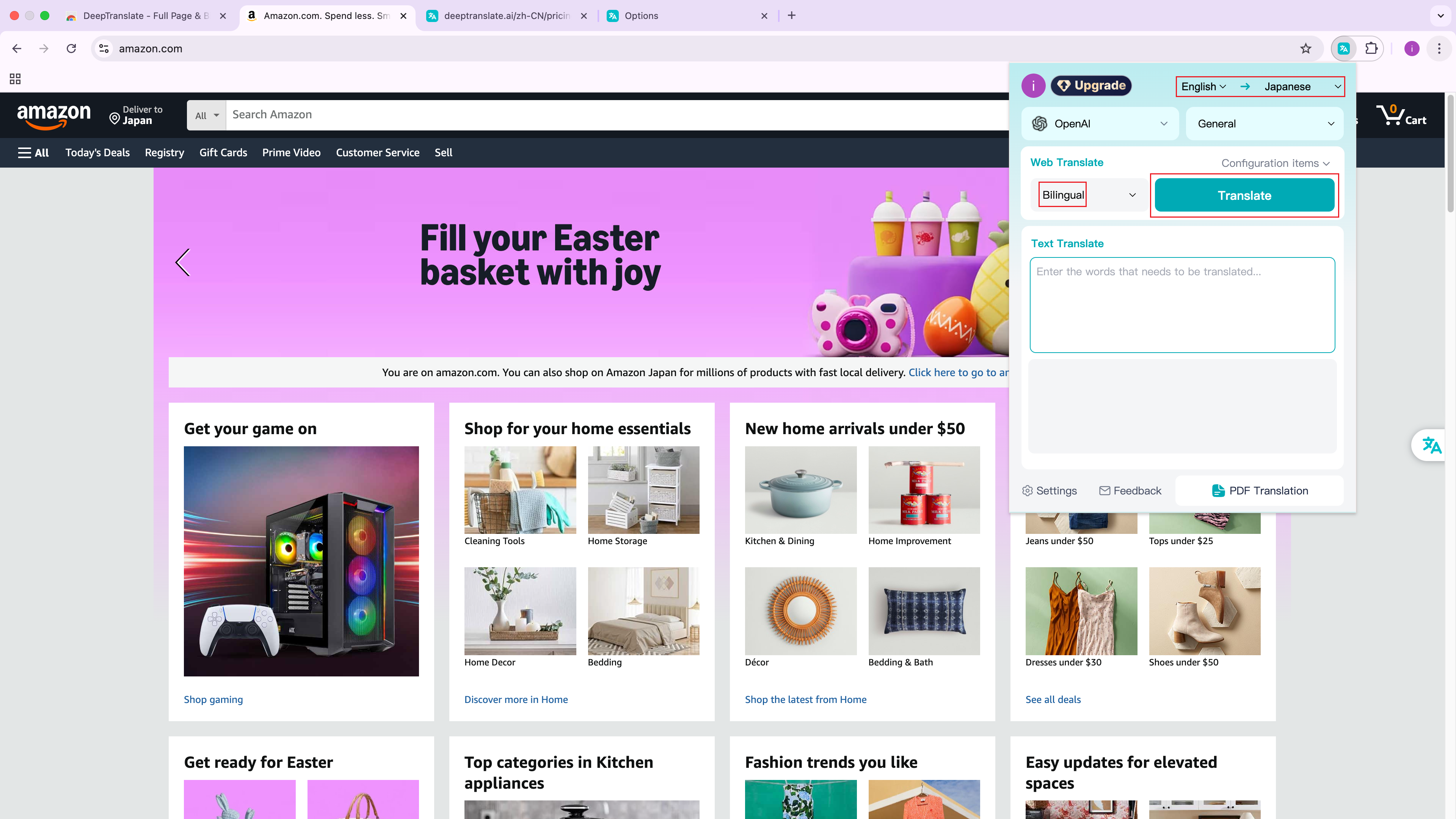
A característica diferencial crítica do DeepTranslate é o reconhecimento inteligente de idiomas, que permite à ferramenta identificar mais de 140 idiomas, tornando-a a escolha perfeita para um comprador da Amazon. Isso significa que o DeepTranslate pode lidar com a tradução sem esforço se você estiver navegando em Amazon.com, resolvendo a questão de por que minha Amazon está em outro idioma? sem alterar as configurações da sua conta.
Compre na Amazon globalmente com visualização bilíngue.
Entenda cada produto instantaneamente—sem precisar trocar de região.
Algumas vantagens-chave do uso do DeepTranslate:
-
Por o DeepTranslate suportar vários idiomas, usuários de diversos países podem usar suas contas Amazon existentes sem precisar alterar nenhuma configuração da conta.
-
Tradução ao rolar a página
-
A interface bilíngue facilita a comparação e o entendimento de descrições de produtos escritas em idiomas estrangeiros, considerado uma grande vantagem em termos de tradução.
-
Ele salva seu histórico de navegação e recomendações no seu idioma original.
Como alterar a preferência de idioma na Amazon
Se você preferir alterar o idioma diretamente nas configurações da Amazon, siga estes passos para alterar o idioma na Amazon:
- Usando um PC ou outro dispositivo com acesso à internet, abra o site da Amazon no seu navegador e faça login na sua conta.
- Localize o seletor de idioma perto da barra de pesquisa ou sob o nome da sua conta.
- Clique na opção de idioma para abrir a lista de idiomas disponíveis.
- Selecione seu idioma preferido, como inglês, espanhol, alemão, francês, italiano ou japonês.
- A página será atualizada automaticamente e exibirá o conteúdo no idioma selecionado.
Observe que alterar o idioma nas configurações da Amazon afetará toda a experiência no site, incluindo descrições de produtos e suporte ao cliente.
Compre na Amazon globalmente com visualização bilíngue.
Entenda cada produto instantaneamente—sem precisar trocar de região.
Como alterar o país da Amazon
Alterar o país da Amazon também pode afetar o idioma padrão e pode explicar por que a Amazon aparece em outro idioma. Para alterar o país da Amazon:
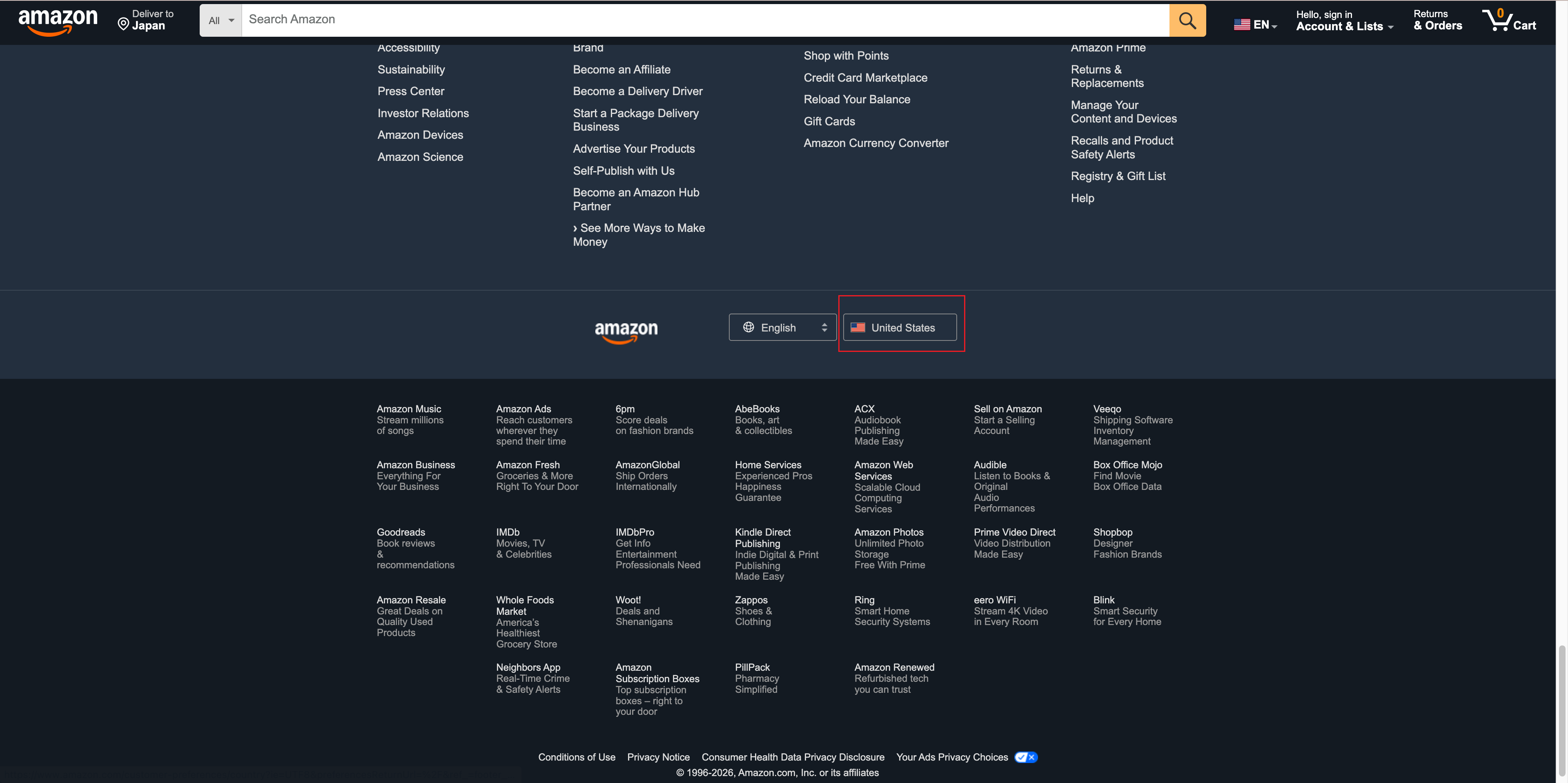
- Role até o final de qualquer página da Amazon.
- Clique no ícone de país ou bandeira exibido perto do final da página.
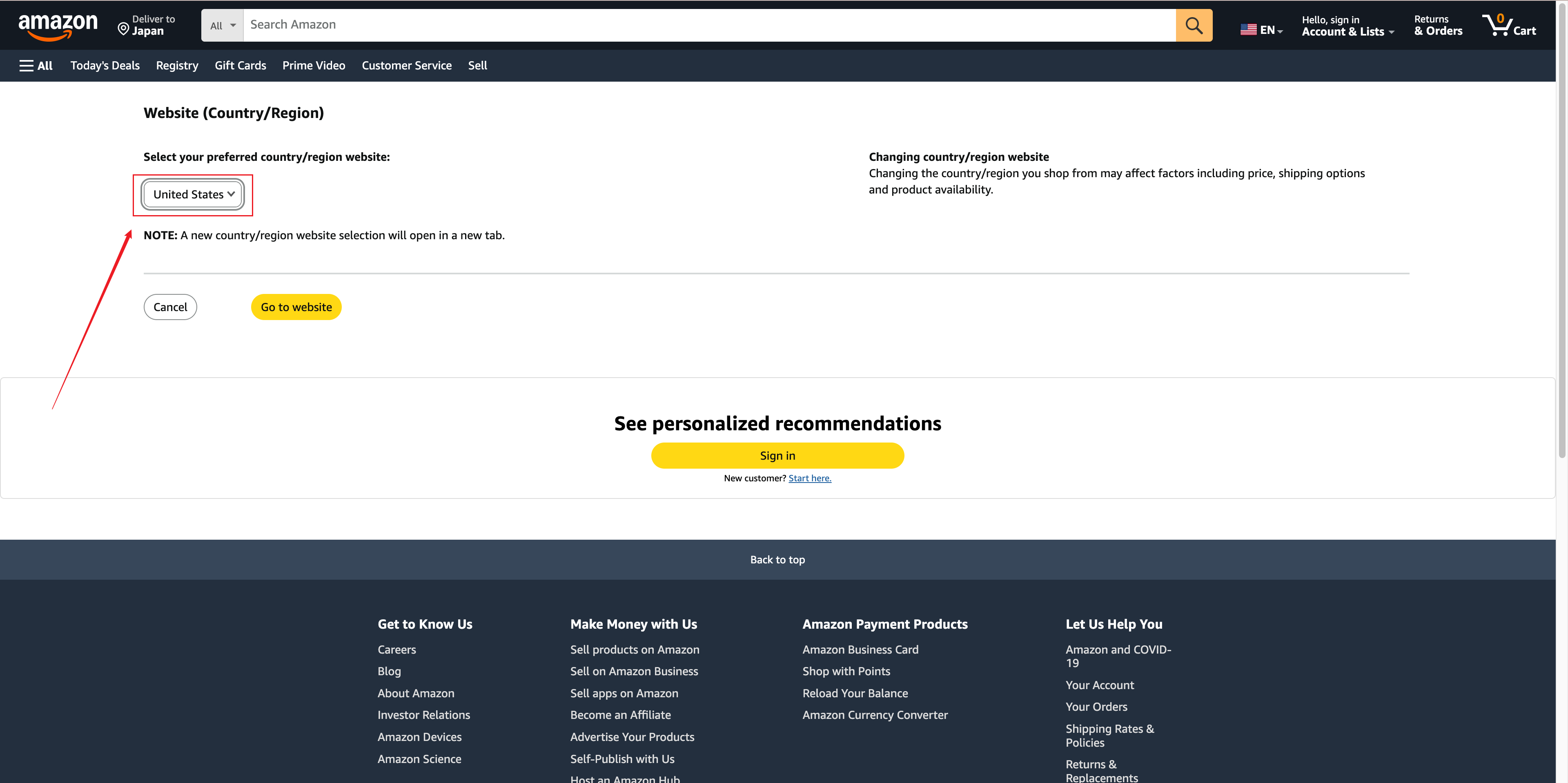
- A Amazon irá redirecioná-lo para uma página onde você pode escolher seu país ou região preferido. Clique no menu suspenso em "Selecione o site do país/região preferido" e selecione o país ou região desejado.
Compre na Amazon globalmente com visualização bilíngue.
Entenda cada produto instantaneamente—sem precisar trocar de região.
- Você será redirecionado para o site da Amazon específico do país, que pode usar um idioma padrão diferente. As opções comuns de países da Amazon incluem:
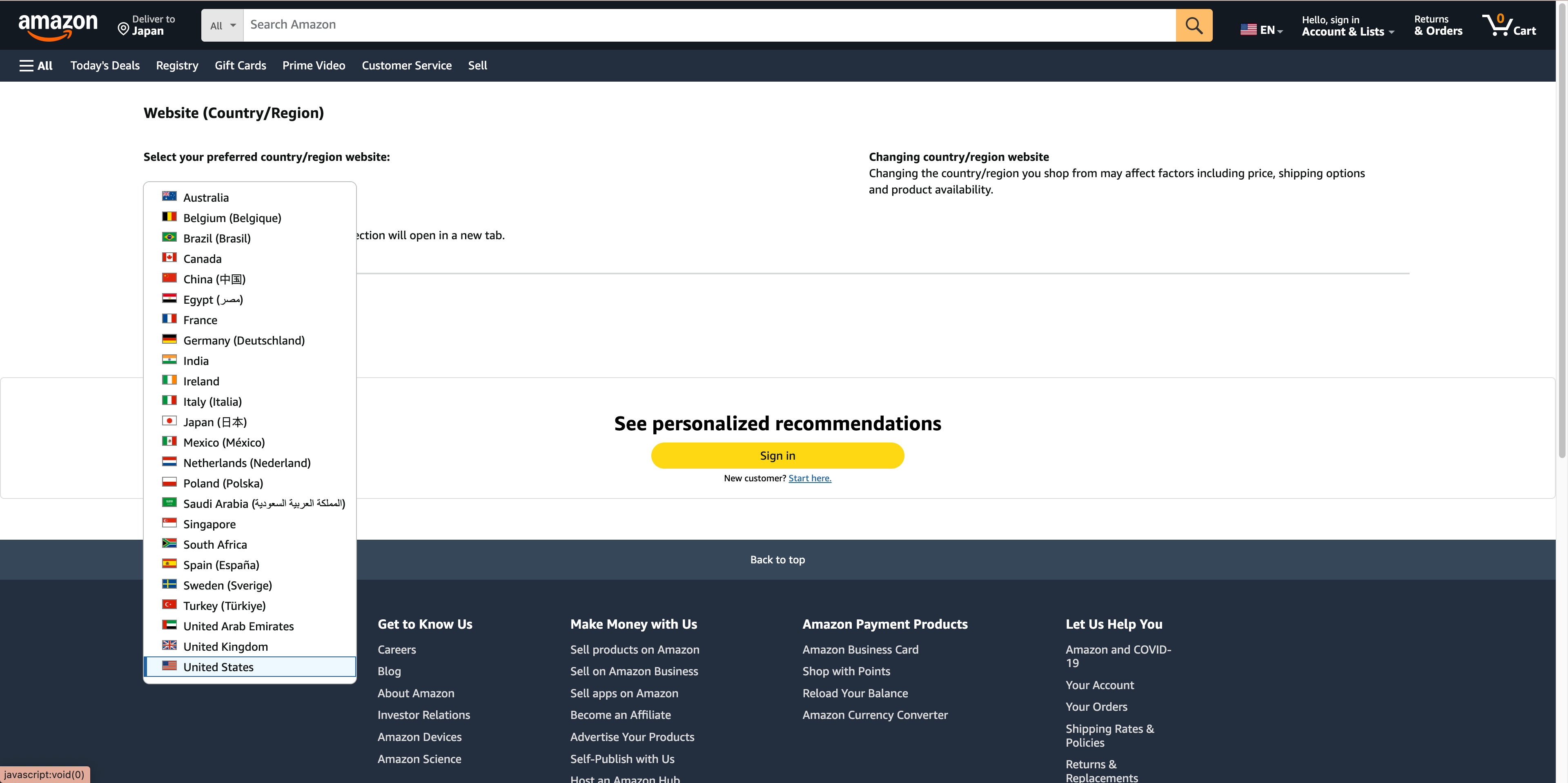
É importante notar que muitos usuários enfrentam dificuldades para alternar o idioma da página porque inserem o nome de domínio incorreto. Certifique-se de estar no site correto da Amazon para sua região.
- Clique em "Ir ao site" para abrir o site da Amazon do país ou região selecionados. A Amazon pode redirecioná-lo automaticamente para a página inicial desse país ou região.
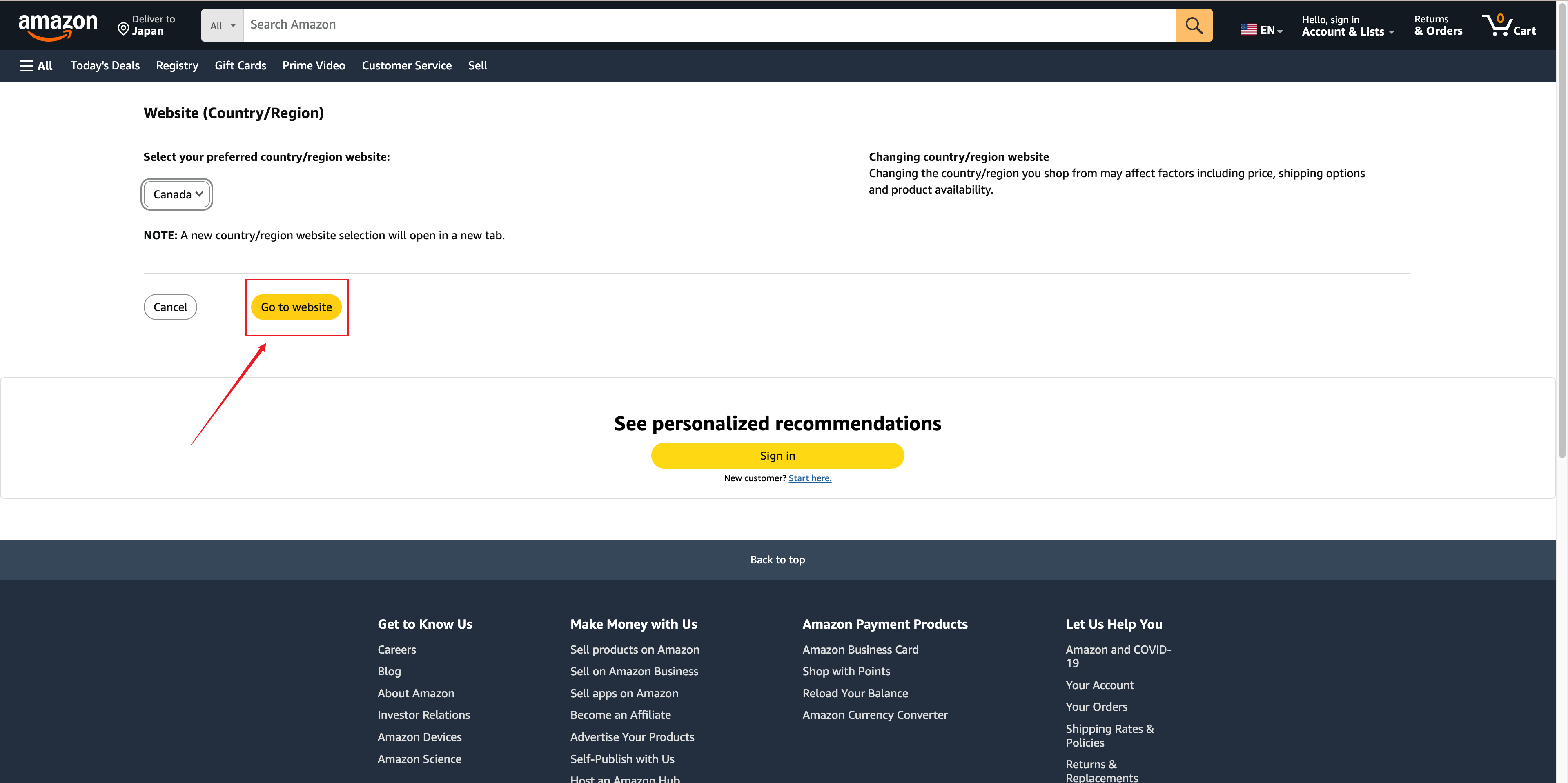
Observe que alterar o idioma nas configurações da Amazon afetará toda a experiência no site, incluindo descrições de produtos e páginas de atendimento ao cliente.
Por outro lado, o DeepTranslate oferece uma vantagem essencial: você pode visualizar sites da Amazon de diferentes regiões sem alternar região ou domínio. Por exemplo, você pode navegar no Amazon.de em inglês ou no Amazon.com em espanhol sem alterar nenhuma configuração da conta.
Isso é especialmente útil ao comparar preços em diferentes mercados da Amazon ou ao comprar produtos de vendedores internacionais.
Compre na Amazon globalmente com visualização bilíngue.
Entenda cada produto instantaneamente—sem precisar trocar de região.
Como alterar o idioma no aplicativo Amazon
Se você preferir usar a Amazon no seu telefone, aqui está como alterar o idioma na Amazon no aplicativo móvel:
- Abra o aplicativo Amazon no seu iPhone ou dispositivo Android.
- Toque no ícone de menu (☰) no aplicativo.
- Role para baixo e toque em Configurações ou Configurações do aplicativo (a redação pode variar conforme o dispositivo e a versão do aplicativo).
- Toque em País e idioma ou em uma opção similar.
- Selecione seu idioma preferido na lista.
- Dependendo do idioma que você escolher, o aplicativo pode exigir uma reinicialização. Em alguns casos, a alteração entrará em vigor imediatamente.
Conclusão
É fácil alterar o idioma na Amazon, e fazer isso pode melhorar significativamente sua experiência de compras em geral. Seja você usando o site da Amazon ou o aplicativo móvel, os métodos apresentados acima permitem que você navegue e compre no seu idioma preferido com facilidade.
Embora as configurações integradas de idioma e localização da Amazon sejam úteis, uma das soluções mais flexíveis é a extensão de navegador DeepTranslate. Ela suporta quase todos os principais idiomas e permite que você traduza páginas da Amazon sem alternar região ou domínio. Isso significa que você pode comprar no Amazon.de com interface em inglês, ou navegar no Amazon.com em espanhol, sem alterar as configurações da sua conta ou o país padrão.
A Amazon localiza automaticamente o conteúdo com base na sua localização, configurações do navegador ou preferências anteriores, o que costuma ser a razão pela qual os usuários perguntam: "por que minha Amazon está em outro idioma?". Ajustando suas configurações de idioma ou usando uma ferramenta de tradução como o DeepTranslate, você pode manter uma experiência linguística consistente em diferentes regiões da Amazon e aproveitar uma jornada de compras mais suave e conveniente.
Se você ainda está se perguntando por que minha Amazon está em outro idioma?, provavelmente é devido à detecção regional ou preferências salvas. Basta seguir os métodos descritos acima para voltar ao seu idioma preferido.