 DeepTranslate
O Instagram mudou para inglês? Guia fácil para voltar ao japonês [Compatível com iPhone e Android]
Entenda inglês e japonês ao mesmo tempo
Visualização bilíngue do Instagram com um clique
O Instagram mudou para inglês? Guia fácil para voltar ao japonês
Ao usar o Instagram, a interface pode mudar temporariamente para o inglês. Especialmente quando apenas a seção de Atividade se torna inglesa, torna-se inconveniente e mais difícil de navegar.
Portanto, neste artigo, explicamos como lidar quando o Instagram muda para o inglês. Abrangemos tanto iPhone quanto Android, então use isto como referência.
Se o Instagram mudar para inglês, experimente o Deeptranslate
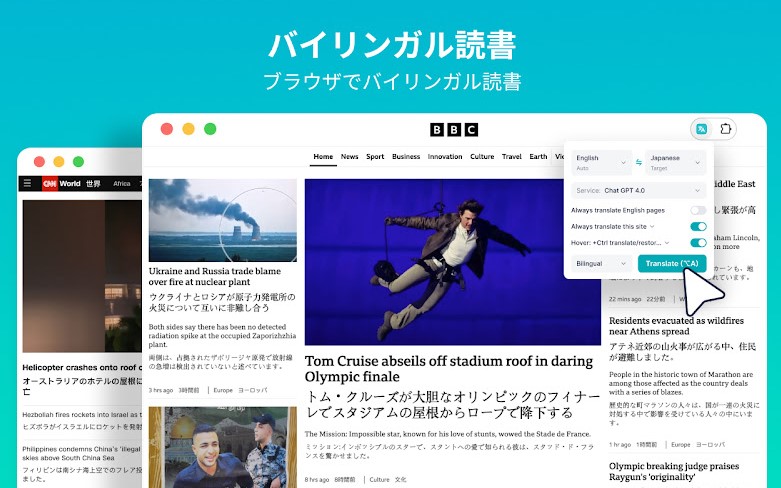
Quando o Instagram muda repentinamente para o inglês, muitas pessoas ficam confusas e incapazes de usá-lo como de costume. Traduzir a tela toda vez pode ser estressante.
É por isso que recomendamos o "Deeptranslate", uma extensão do Google Chrome. Deeptranslate é uma ferramenta que usa IA para traduzir páginas gratuitamente, então você pode usar o Instagram normalmente mesmo quando ele muda para o inglês.
É fácil de usar – basta configurar seu idioma nativo para "japonês" durante a instalação. Depois, simplesmente pressione "ALT+A" quando mudar para o inglês, e ele traduzirá automaticamente. Não há necessidade de selecionar manualmente o idioma de conversão ou clicar em elementos individuais.

Além disso, conforme mostrado na imagem, a exibição está em formato bilíngue, o que é atraente para o estudo de idiomas. Ao visualizar o Instagram enquanto compara com o idioma original, você pode naturalmente se conectar com pessoas no exterior, e também é útil para aprender inglês.
É uma ferramenta disponível apenas para a versão PC, mas funciona fora do Instagram também, então se você está lutando com o idioma inglês, por favor experimente.
Como corrigir quando o aplicativo Instagram muda para o inglês
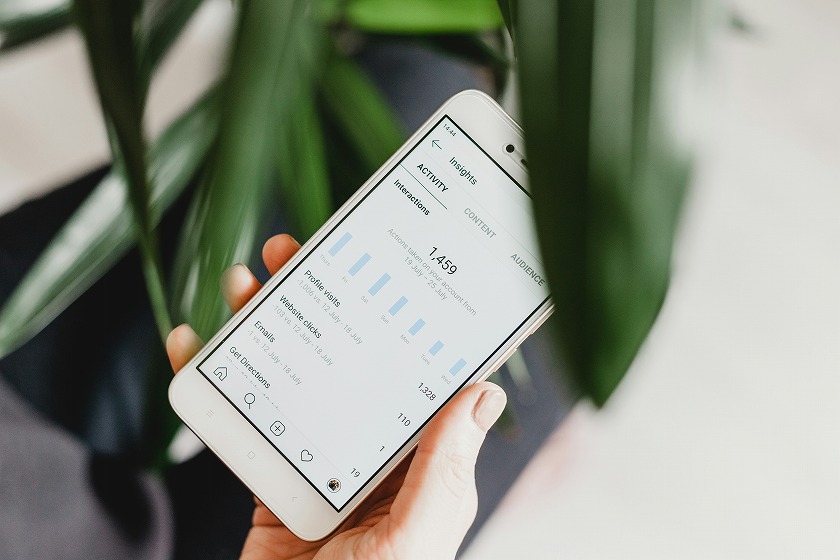
Quando o aplicativo Instagram muda para o inglês, as soluções diferem entre iPhone e Android. Vamos olhar cada um em detalhes.
Configurações do Instagram iOS

Para a versão iOS do Instagram instalada no iPhone, siga as etapas abaixo.
Após seguir o fluxo acima, ele deve estar de volta ao japonês. Se permanecer em inglês, experimente o método apresentado na próxima seção.
Configurações do Instagram Android
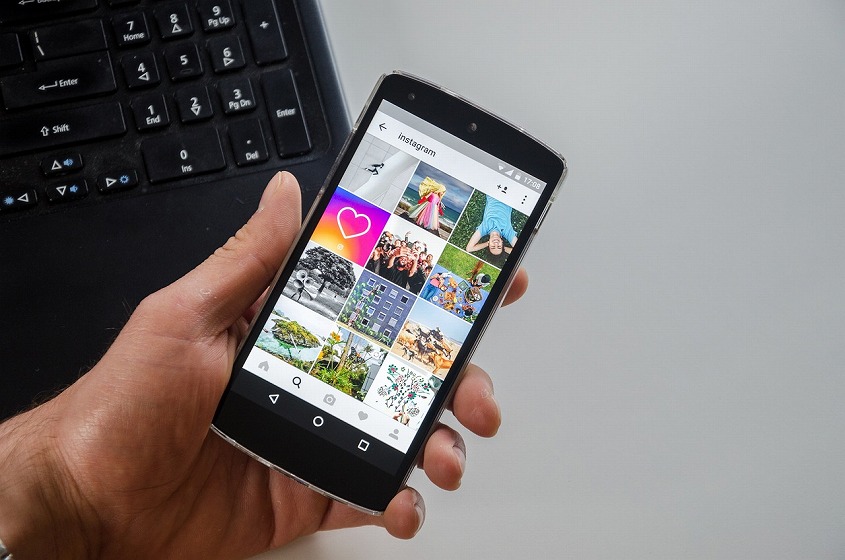
Para a versão Android do Instagram, siga as etapas abaixo.
1. Toque no "≡" no canto superior direito do aplicativo
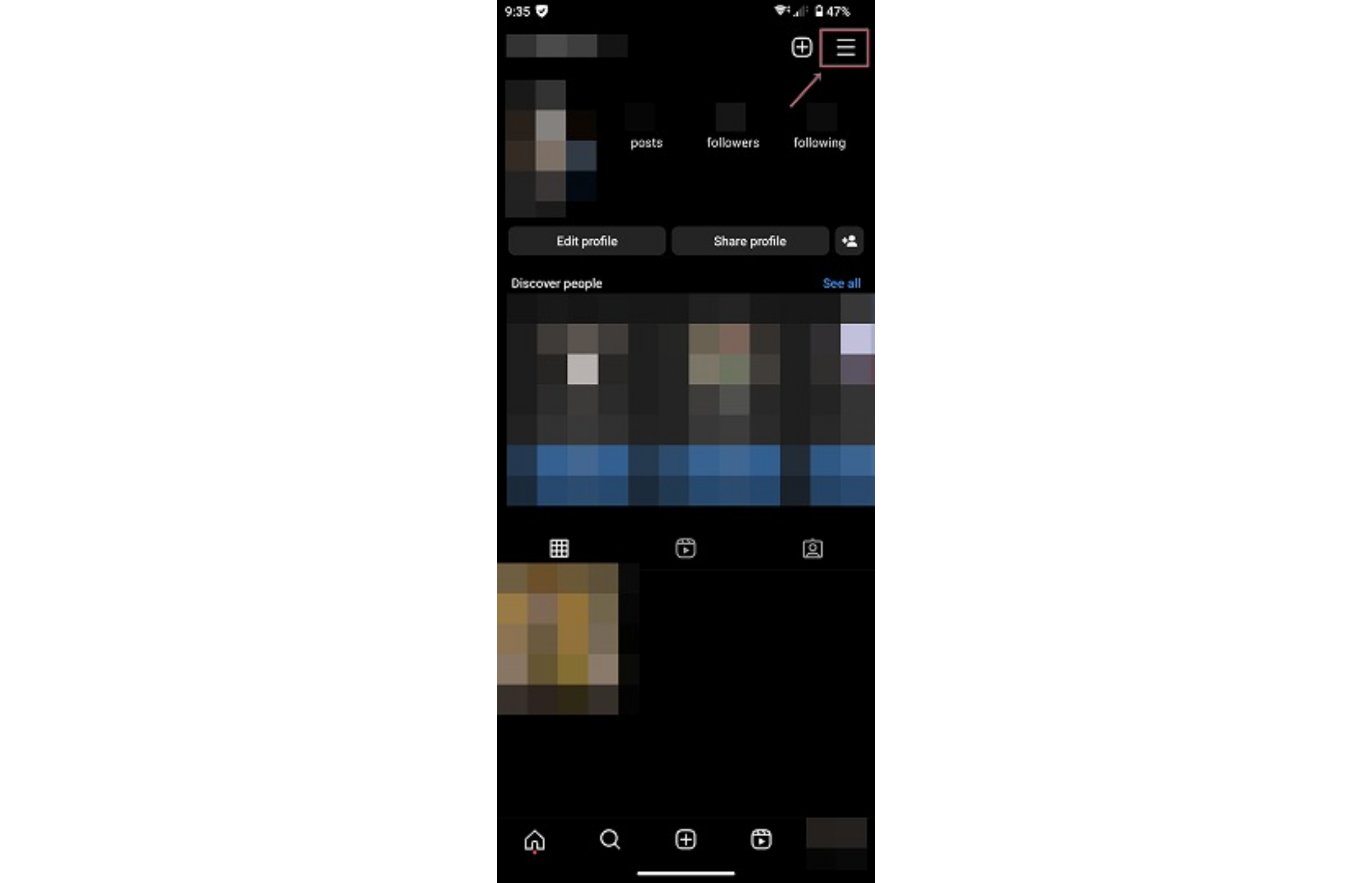
2. Selecione "Language"
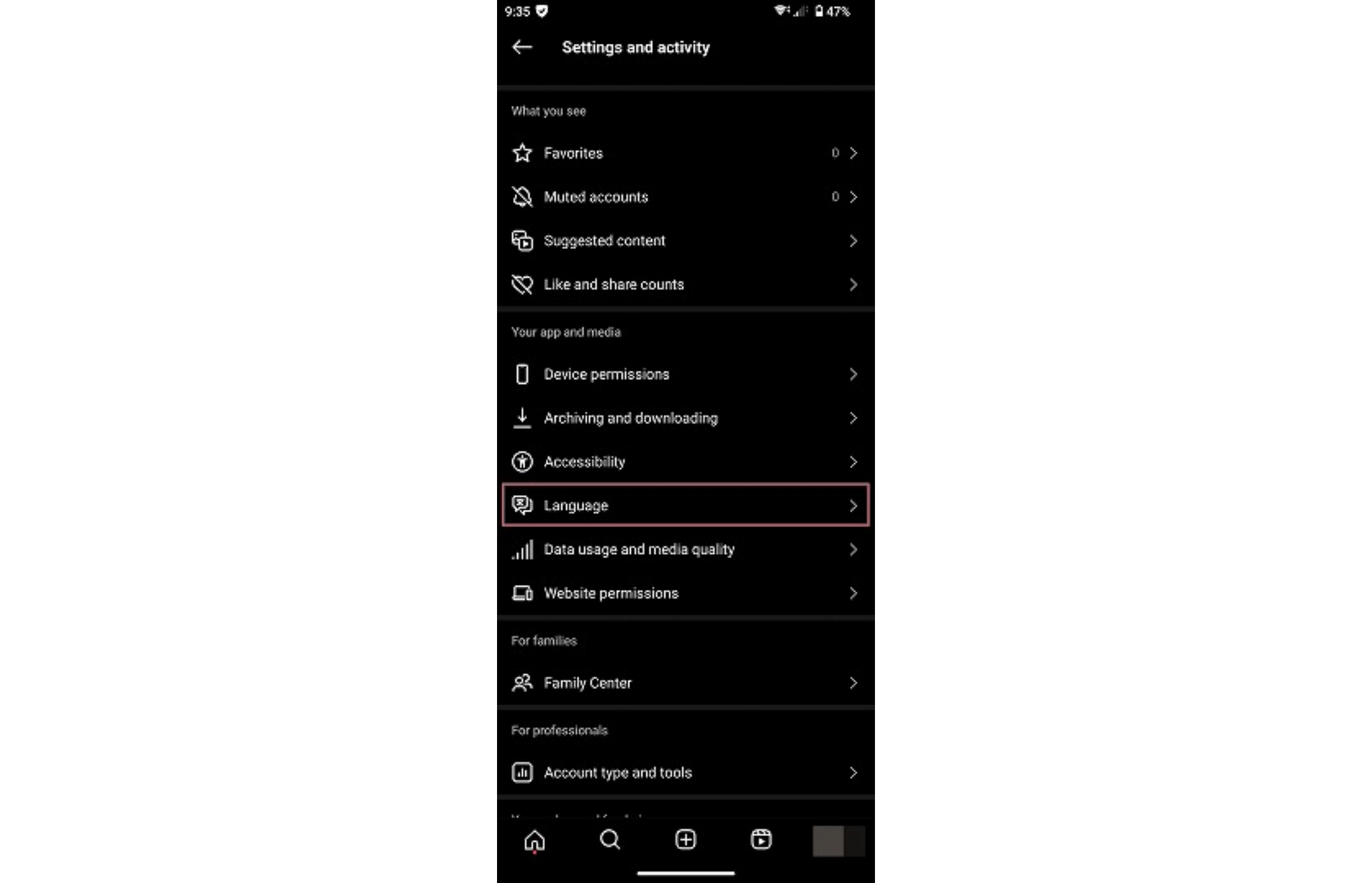
3. Role para baixo e selecione "Japonês"
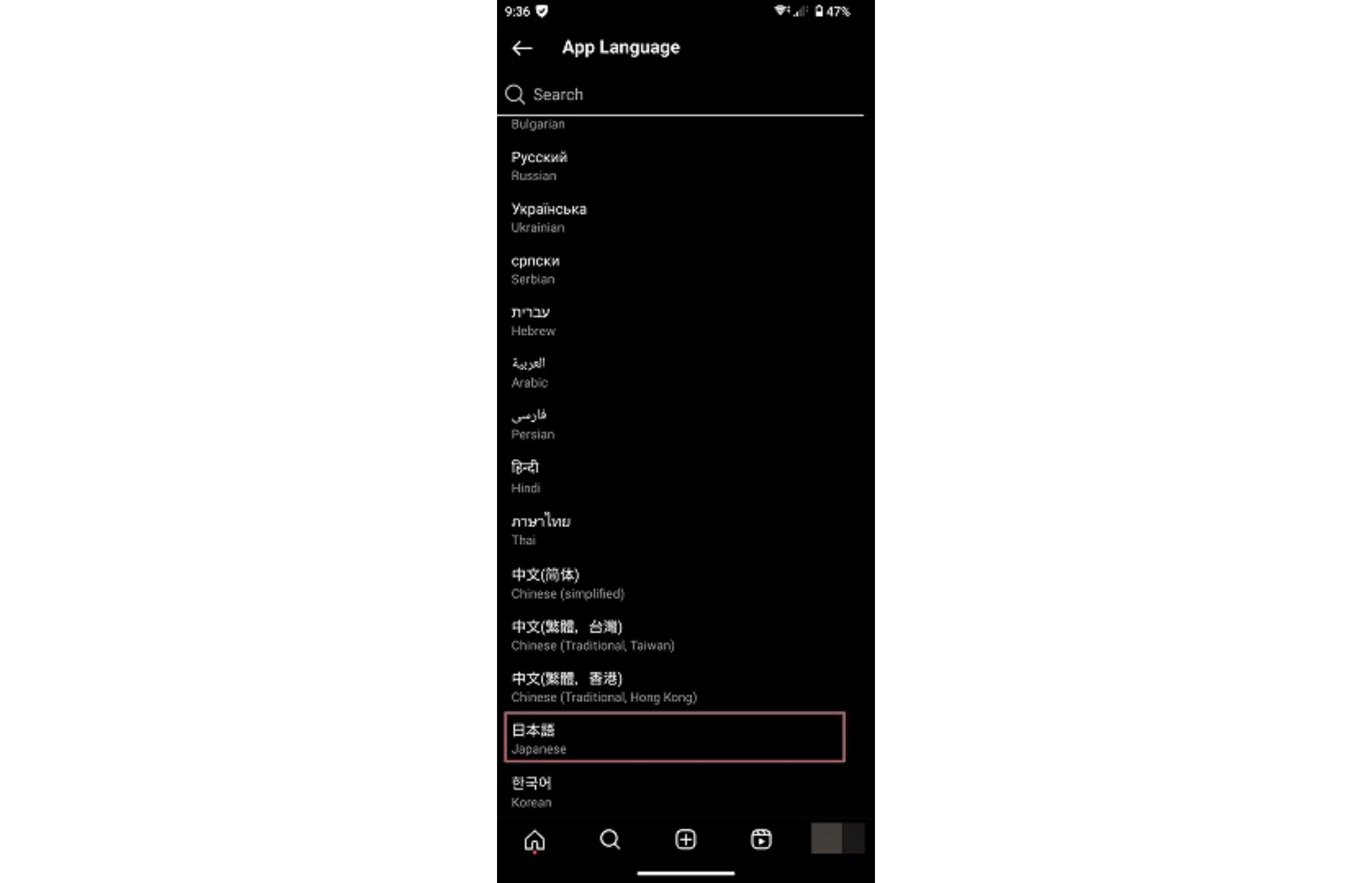
Quando você seleciona o japonês, a página retorna automaticamente. Neste ponto, se o japonês for exibido, foi concluído com sucesso. Se não mudou, experimente o método apresentado na próxima seção.
6 soluções quando não muda do inglês para o japonês
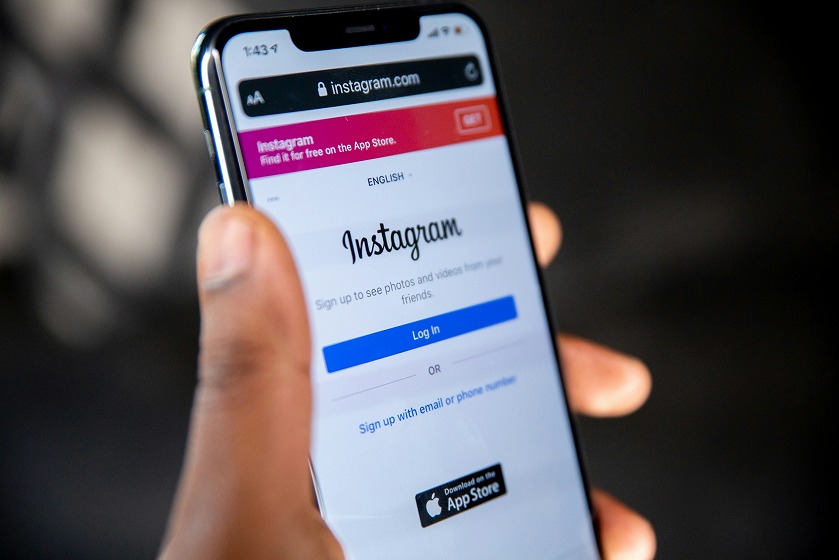
Se as configurações apresentadas anteriormente não funcionarem para mudar para o japonês, experimente os seguintes métodos.
Atualize o aplicativo e o sistema do dispositivo para a versão mais recente
Primeiro, atualize o aplicativo Instagram e o sistema do dispositivo para a versão mais recente. O sistema do dispositivo geralmente atualiza automaticamente, mas o aplicativo é frequentemente esquecido, então tenha cuidado.
Para iPhone, procure o Instagram na "App Store"; para Google, use o "Google Play" e verifique se é a versão mais recente.
Reinicie o aplicativo Instagram
Se não houver problemas com o aplicativo e o sistema, em seguida reinicie o aplicativo Instagram. Erros em aplicativos e dispositivos provavelmente serão corrigidos ao reiniciar, então deslize para fechá-lo completamente.
Reinicie seu dispositivo
Se reiniciar o aplicativo não corrigir a exibição em inglês, o dispositivo pode estar afetado, então tente reiniciar seu smartphone.
É recomendado reiniciar o smartphone uma vez por semana. Algo pode estar interferindo no uso normal, então reinicie para limpar as informações do dispositivo.
Faça login novamente na sua conta do Instagram
Se reiniciar o dispositivo não restaurá-lo, tente fazer login novamente na sua conta do Instagram.
Neste momento, se você sair mantendo as informações da sua conta salvas, pode fazer login novamente sem problemas.
Reinstale o aplicativo
Se fazer login novamente não resolver, reinstale o aplicativo. O uso contínuo do aplicativo pode causar acúmulo de cache que pode interferir nas configurações do aplicativo.
Quando você exclui o aplicativo, o cache também é excluído, então reinstalar e fazer login novamente pode resolver.
Os dados não serão excluídos como na exclusão da conta, então você pode excluir o aplicativo com segurança.
Aguarde o erro ser resolvido
Às vezes pode haver algum erro no lado do Instagram. Nesse caso, você só precisa esperar o erro ser resolvido.
Como é um erro que afeta todo o sistema, é uma boa ideia verificar usando redes sociais como X (Twitter). Se muitas pessoas estiverem experimentando os mesmos sintomas, é provavelmente um erro do lado do Instagram.
Lide com o Instagram em inglês sem entrar em pânico
O Instagram mudar para o inglês é um erro comum que você pode encontrar ao usá-lo. Em tais casos, não entre em pânico e experimente os métodos apresentados neste artigo.
Se você estiver usando a versão PC do Instagram, tente instalar o Deeptranslate como uma extensão. Como a IA traduz para você, você pode usar o Instagram em japonês.
É gratuito para usar, então se você estiver interessado, por favor experimente.