 DeepTranslate
3 способа: Как изменить язык на Amazon в 2026 году
Покупайте на Amazon по всему миру с двуязычным просмотром.
Понимайте каждый товар мгновенно—без смены региона.
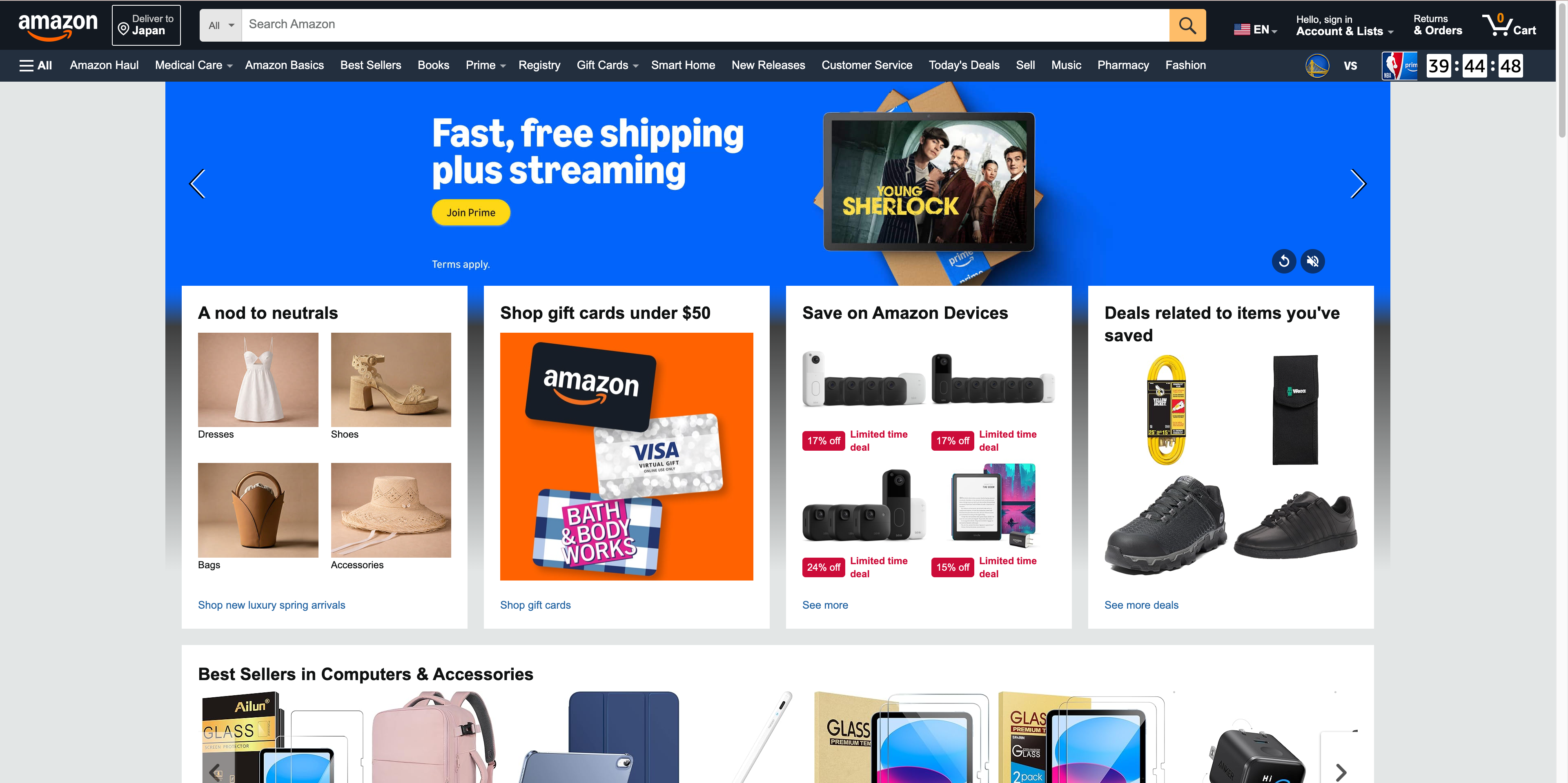
Сегодня, когда большинство людей становятся потребителями, необходимость использования интернет-магазинов очевидна. Это так, потому что Amazon — одна из крупнейших мировых компаний электронной коммерции, и клиенты со всего мира используют эту платформу. Тем не менее, навигация по сайту может оказаться довольно неудобной, если вы плохо понимаете используемый язык. Многие пользователи задаются вопросом «Почему мой Amazon на другом языке?» и ищут решения.
Для иностранца, живущего в новой стране, для изучающего язык или для того, кто любит совершать покупки на другом языке, умение изменять язык на Amazon может значительно улучшить ваш опыт. Если вы готовы погрузиться в наиболее подробное руководство по смене языка Amazon в 2026 году, давайте рассмотрим три эффективных метода для сайта Amazon и приложения.
Покупайте на Amazon по всему миру с двуязычным просмотром.
Понимайте каждый товар мгновенно—без смены региона.
Как изменить язык на сайте Amazon
Изменить язык на сайте Amazon можно следующими тремя способами. Давайте обсудим каждый из них подробнее.
Как переключить язык на Amazon с помощью DeepTranslate
Для функции двуязычной страницы и полного перевода мы настоятельно рекомендуем использовать расширение браузера DeepTranslate. Этот отличный инструмент может легко переводить Amazon без изменения вашего аккаунта. Чтобы использовать DeepTranslate:
- DeepTranslate можно установить из магазина вашего браузера как расширение.
- После установки откройте главную страницу Amazon.
- Нажмите на значок DeepTranslate в панели в верхней части браузера.
- Выберите язык в представленном ниже списке.
- Есть режим «Двуязычный», который отображает оригинальный текст и перевод рядом, и режим «Полный», который заменяет оригинальный текст переводом.
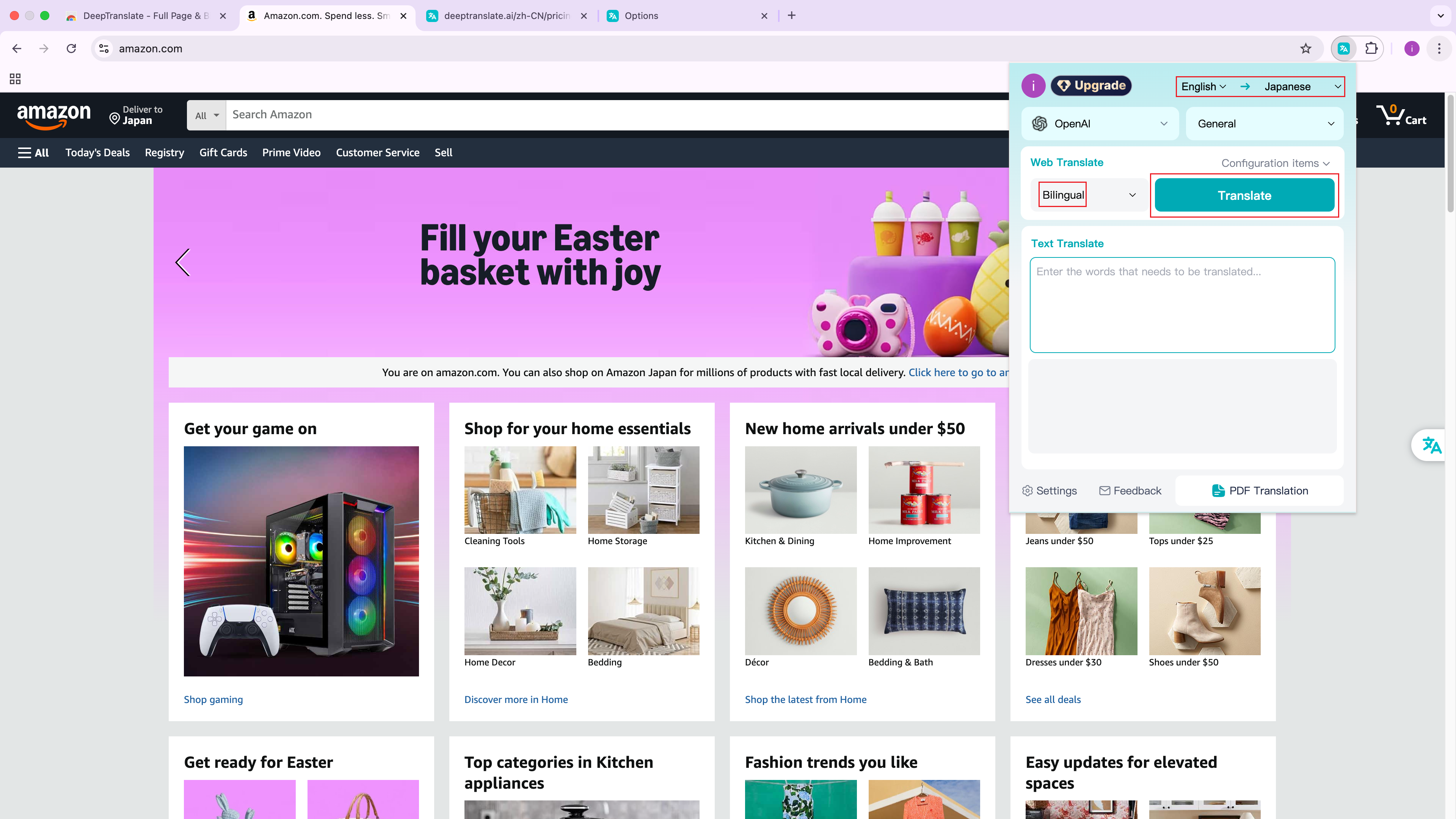
Ключевой отличительной особенностью DeepTranslate является интеллектуальное распознавание языка, которое позволяет инструменту определять более 140 языков, что делает его идеальным выбором для покупателя Amazon. Это означает, что DeepTranslate может легко справиться с переводом при просмотре Amazon.com, решая проблему почему мой Amazon на другом языке? без изменения настроек вашего аккаунта.
Покупайте на Amazon по всему миру с двуязычным просмотром.
Понимайте каждый товар мгновенно—без смены региона.
Некоторые ключевые преимущества использования DeepTranslate:
-
Поскольку DeepTranslate поддерживает несколько языков, пользователи из разных стран могут использовать свои существующие аккаунты Amazon без необходимости изменять какие-либо настройки аккаунта.
-
Перевод при прокрутке
-
Двуязычный интерфейс облегчает сравнение и понимание описаний товаров на иностранных языках, что считается большим преимуществом в плане перевода.
-
Он сохраняет историю просмотров и рекомендации на вашем родном языке.
Как изменить предпочтения языка в Amazon
Если вы предпочитаете изменить язык непосредственно в настройках Amazon, следуйте этим шагам, чтобы изменить язык на Amazon:
- С помощью ПК или другого устройства с подключением к интернету откройте сайт Amazon в браузере и войдите в аккаунт.
- Найдите селектор языка рядом с поисковой строкой или под именем вашего аккаунта.
- Нажмите на опцию языка, чтобы открыть список доступных языков.
- Выберите предпочитаемый язык, например английский, испанский, немецкий, французский, итальянский или японский.
- Страница автоматически обновится и отобразит контент на выбранном языке.
Обратите внимание, что изменение языка в настройках Amazon повлияет на весь опыт использования сайта, включая описания товаров и поддержку клиентов.
Покупайте на Amazon по всему миру с двуязычным просмотром.
Понимайте каждый товар мгновенно—без смены региона.
Как изменить страну Amazon
Изменение страны Amazon также может повлиять на язык по умолчанию и может объяснить, почему Amazon отображается на другом языке. Чтобы изменить страну Amazon:
- Прокрутите вниз до конца любой страницы Amazon.
- Нажмите на значок страны или флага, отображаемый внизу страницы.
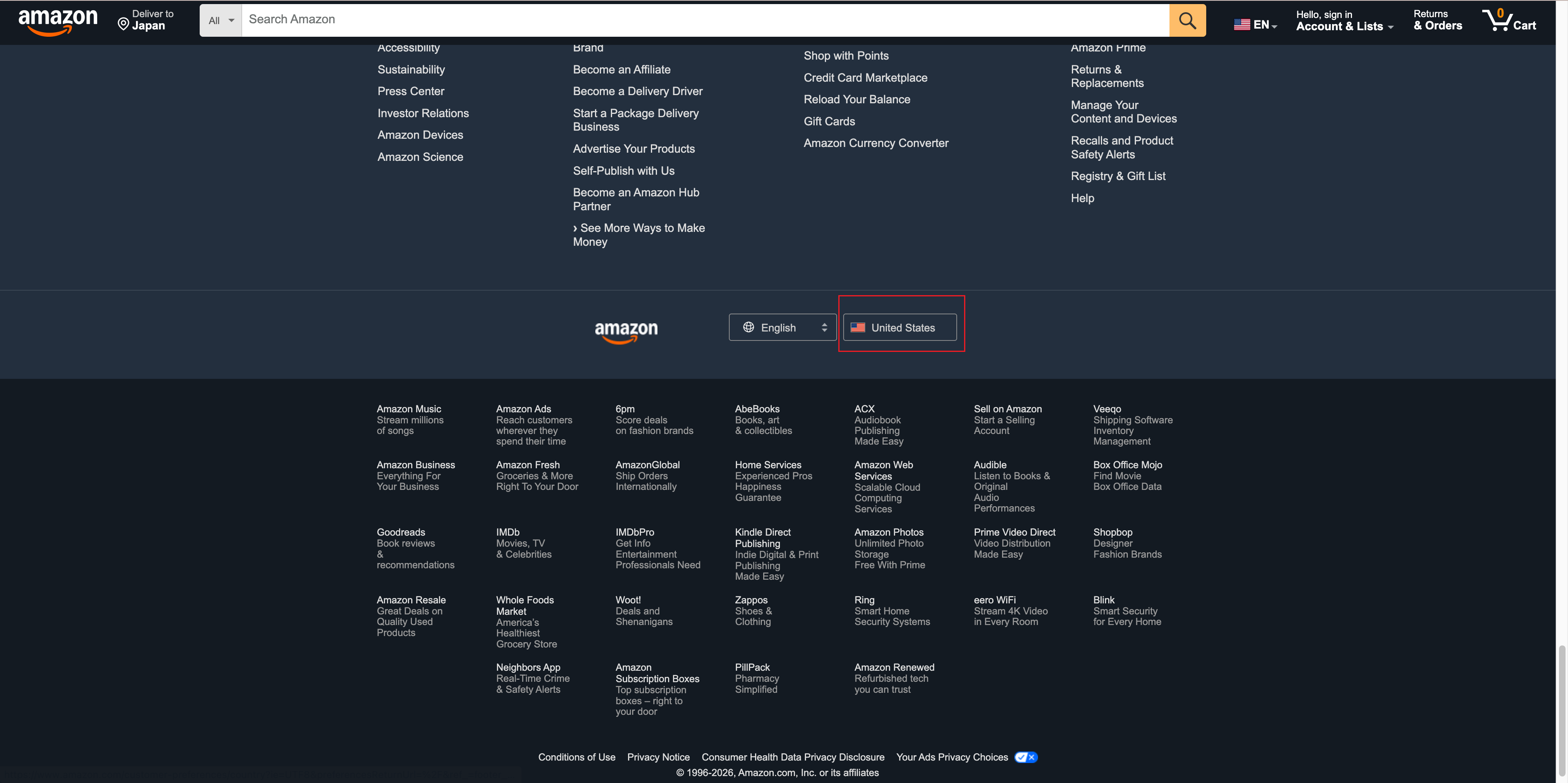
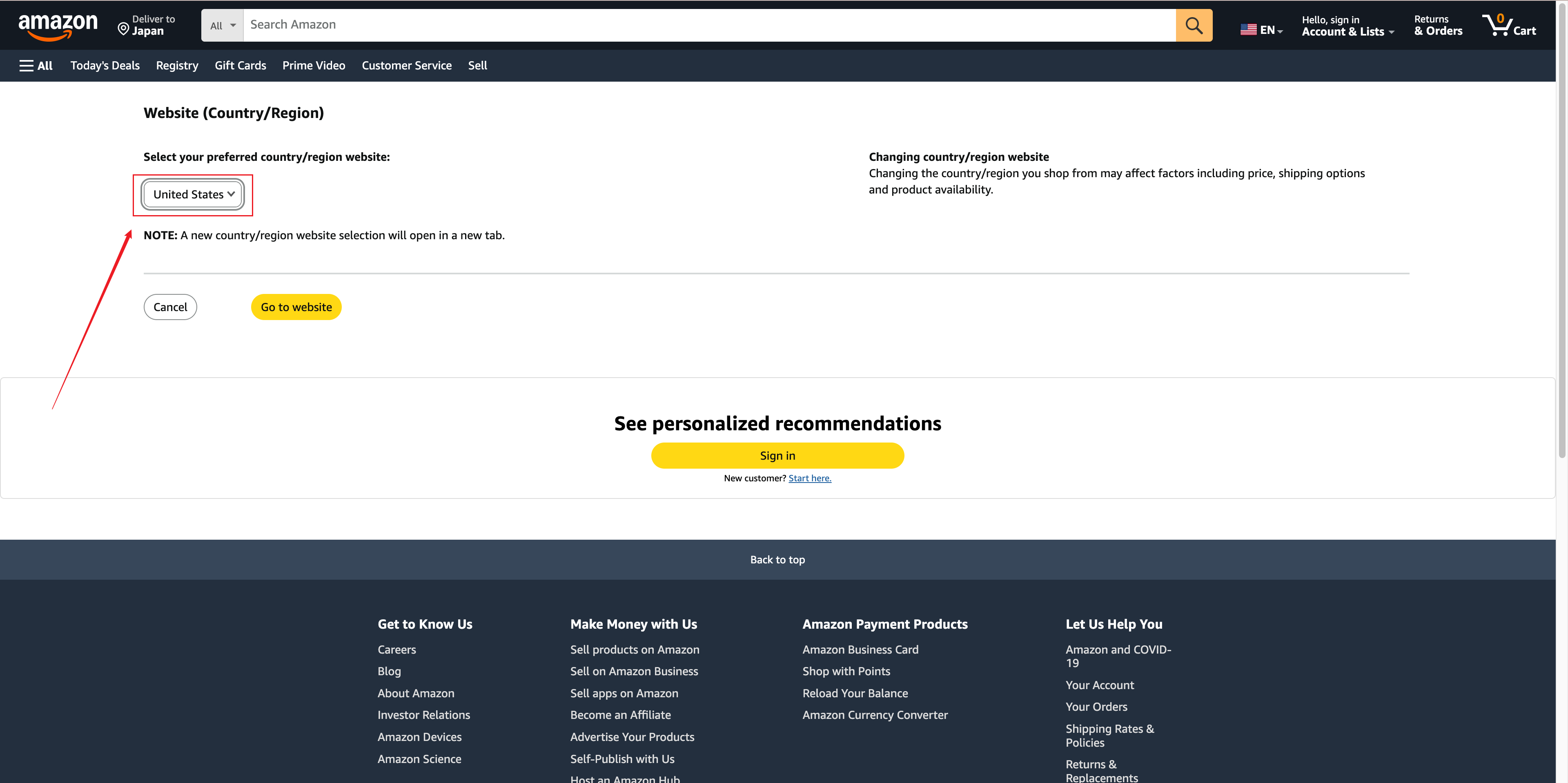
- Amazon перенаправит вас на страницу, где вы можете выбрать предпочитаемую страну или регион. Нажмите на выпадающее меню под «Выберите предпочитаемый сайт страны/региона» и выберите нужную страну или регион.
Покупайте на Amazon по всему миру с двуязычным просмотром.
Понимайте каждый товар мгновенно—без смены региона.
- Вы будете перенаправлены на сайт Amazon конкретной страны, который может использовать другой язык по умолчанию. К распространённым вариантам стран Amazon относятся:
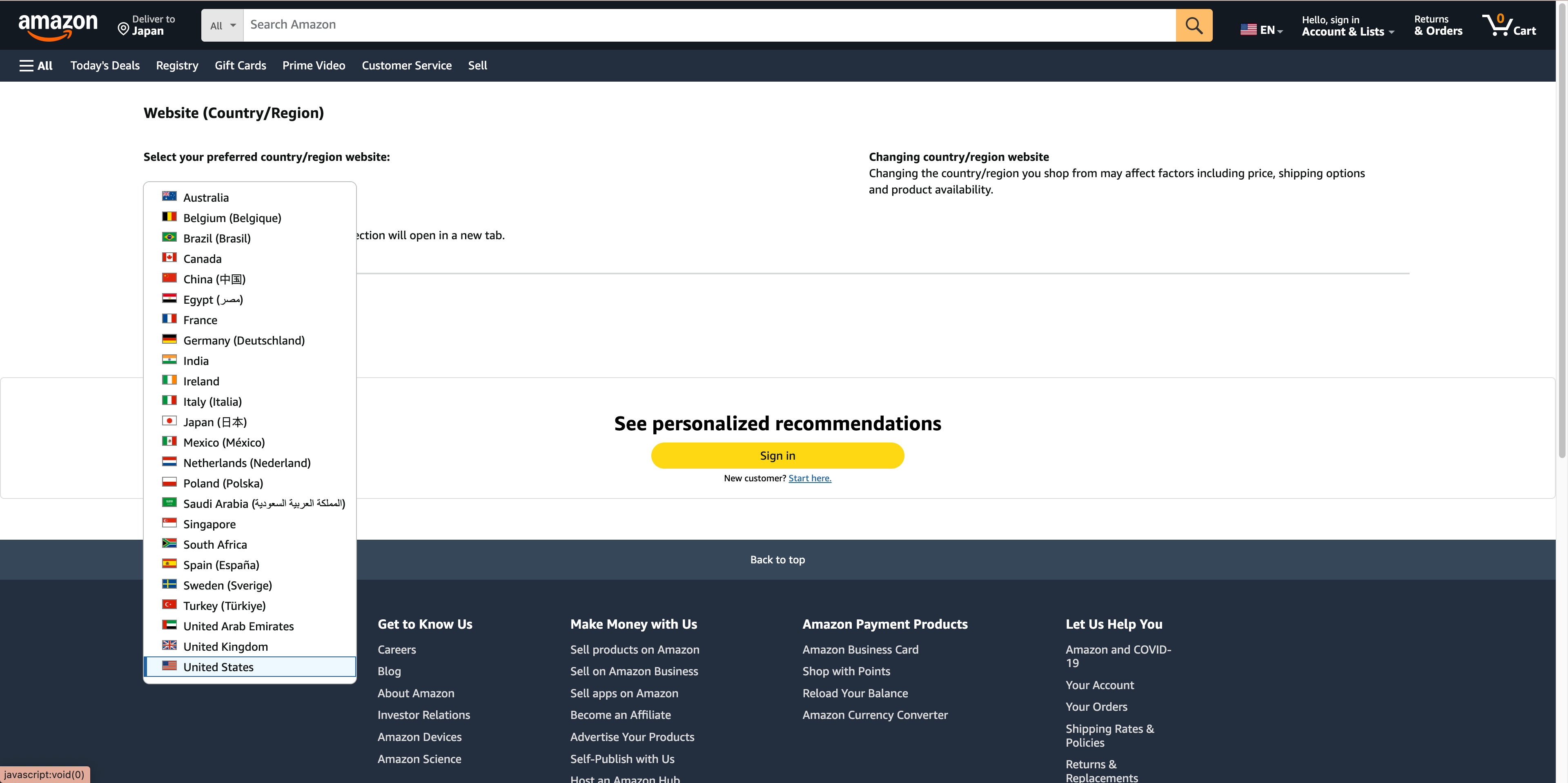
Важно отметить, что многие пользователи сталкиваются с трудностями при смене языка веб-страницы из-за ввода неправильного доменного имени. Убедитесь, что вы находитесь на правильном сайте Amazon для вашего региона.
- Нажмите «Перейти на сайт», чтобы открыть сайт Amazon выбранной страны или региона. Amazon может автоматически перенаправить вас на главную страницу этой страны или региона.
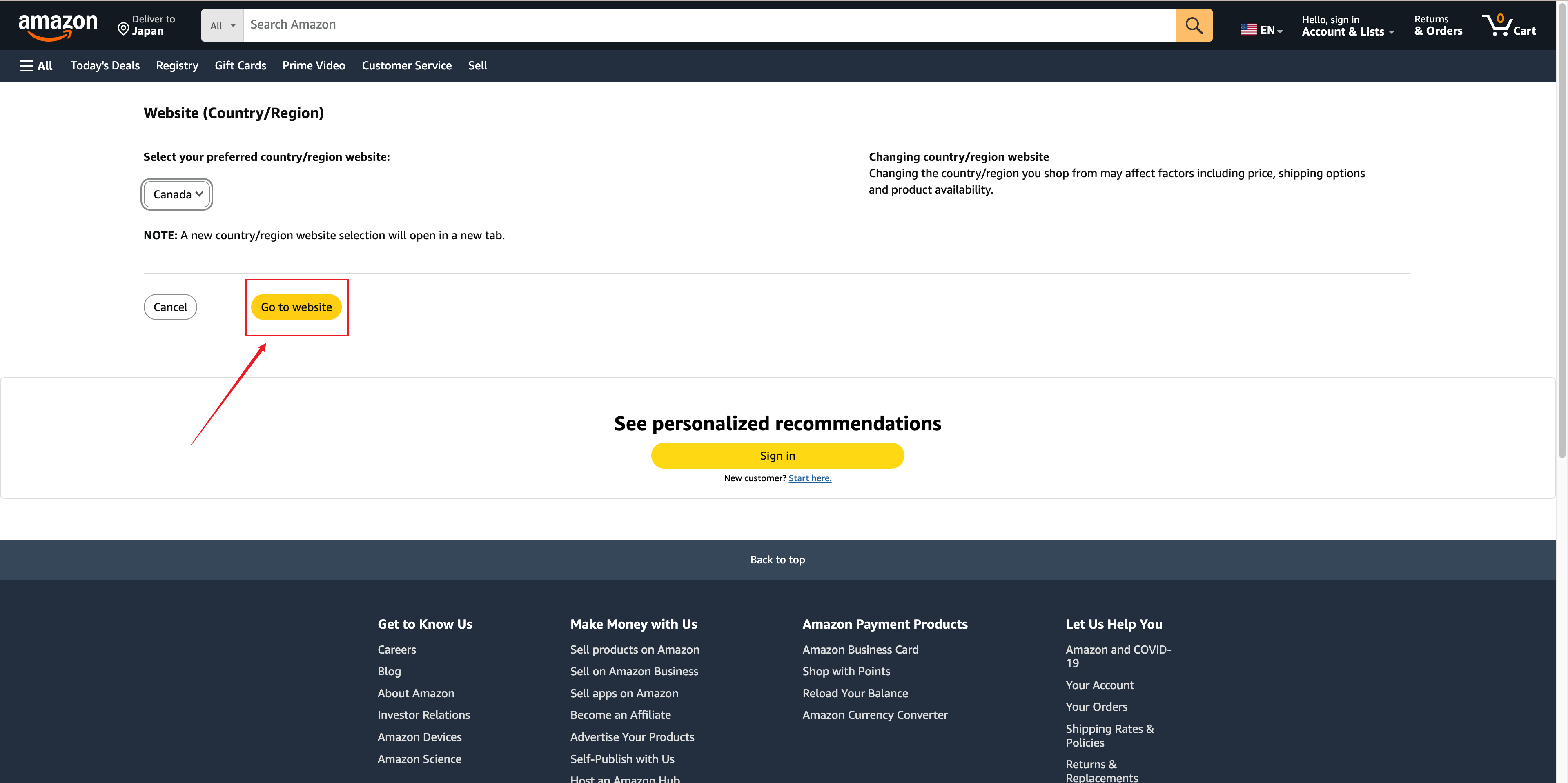
Обратите внимание, что изменение языка в настройках Amazon повлияет на весь опыт использования сайта, включая описания товаров и страницы поддержки клиентов.
В отличие от этого, DeepTranslate предлагает ключевое преимущество: вы можете просматривать сайты Amazon из разных регионов без смены региона или домена. Например, вы можете просматривать Amazon.de на английском или Amazon.com на испанском, не изменяя настройки аккаунта.
Это особенно полезно при сравнении цен на разных маркетплейсах Amazon или покупке товаров у международных продавцов.
Покупайте на Amazon по всему миру с двуязычным просмотром.
Понимайте каждый товар мгновенно—без смены региона.
Как изменить язык в приложении Amazon
Если вы предпочитаете использовать Amazon на телефоне, вот как изменить язык на Amazon в мобильном приложении:
- Откройте приложение Amazon на вашем iPhone или устройстве Android.
- Нажмите на значок меню (☰) в приложении.
- Прокрутите вниз и нажмите Настройки или Настройки приложения (формулировка может отличаться в зависимости от устройства и версии приложения).
- Нажмите Страна и язык или аналогичную опцию.
- Выберите предпочитаемый язык из списка.
- В зависимости от выбранного языка приложению может потребоваться перезапуск. В некоторых случаях изменение вступит в силу немедленно.
Заключение
Изменить язык на Amazon легко, и это может значительно улучшить ваш общий опыт покупок. Независимо от того, используете ли вы сайт Amazon или мобильное приложение, представленные выше методы позволяют легко просматривать и совершать покупки на предпочитаемом языке.
Хотя встроенные настройки языка и локализации Amazon полезны, одним из наиболее гибких решений является расширение браузера DeepTranslate. Оно поддерживает почти все основные языки и позволяет переводить страницы Amazon без смены региона или домена. Это означает, что вы можете делать покупки на Amazon.de с английским интерфейсом или просматривать Amazon.com на испанском, не изменяя настройки аккаунта или страну по умолчанию.
Amazon автоматически локализует контент в зависимости от вашего местоположения, настроек браузера или предыдущих предпочтений, что часто является причиной вопроса пользователей: «почему мой Amazon на другом языке?». Настроив параметры языка или используя инструмент перевода, такой как DeepTranslate, вы можете поддерживать согласованный языковой опыт в разных регионах Amazon и наслаждаться более плавным и удобным процессом покупок.
Если вы всё ещё задаётесь вопросом почему мой Amazon на другом языке?, скорее всего, это связано с определением региона или сохранёнными предпочтениями. Просто следуйте описанным выше методам, чтобы переключиться обратно на предпочитаемый язык.