 DeepTranslate
Как изменить язык в Patreon в 2026 году (ПК и приложение)
Введение
Patreon стал незаменимой платформой для авторов и покровителей: художники, писатели, музыканты и создатели контента всех направлений получают финансовую поддержку от поклонников. Patreon открыт для пользователей по всему миру. Тем не менее, вам может потребоваться просматривать веб-сайт Patreon на неудобном для вас языке. В этом руководстве я расскажу, как изменить язык в Patreon — на ПК и в мобильном приложении, чтобы вы могли комфортно пользоваться Patreon на своём языке.
Читайте Patreon на своём языке мгновенно
Переводите веб-сайт Patreon с помощью DeepTranslate одним щелчком.
Почему Patreon отображается на другом языке?
Прежде чем перейти к решениям, ответим на частый вопрос: «Почему мой Patreon на другом языке?» Причин может быть несколько:
- Автоматическое определение местоположения: Patreon может определять ваше местоположение по IP-адресу и устанавливать язык сайта в соответствии с ним.
- Настройки браузера: Сайт может подстраиваться под языковые предпочтения вашего браузера.
- Предыдущие настройки: Скорее всего используется язык, выбранный ранее, или при совместном использовании устройства — язык, заданный раньше.
- Настройки по умолчанию: Некоторые покровители создают аккаунты и выбирают языки, отличные от английского или распространённого в их регионе.
Прежде всего важно понять, почему Patreon отображается на другом языке. Многие не знают, как изменить язык на платформе. Ниже — как это сделать.
Как изменить язык в Patreon
В зависимости от устройства и предпочтений есть несколько способов:
- Использовать расширение браузера для просмотра Patreon на двух языках
- Изменить язык в настройках профиля Patreon
- Настроить язык в мобильном приложении Patreon
- Использовать расширение браузера для просмотра страниц Patreon на двух языках
- Переводить страницы Patreon с помощью расширения вроде DeepTranslate
Один из самых гибких способов пользоваться Patreon на нескольких языках — расширение браузера. DeepTranslate предлагает два ключевых режима: двуязычный просмотр страниц и полный перевод, чтобы читать Patreon комфортно на предпочитаемом языке.
Читайте Patreon на своём языке мгновенно
Переводите веб-сайт Patreon с помощью DeepTranslate одним щелчком.
Как использовать расширение браузера для двуязычного просмотра Patreon
Сейчас самый универсальный способ просматривать Patreon на разных языках — расширение браузера. Рекомендуем DeepTranslate: этот инструмент позволяет отображать переведённые страницы и переводить страницы целиком.
Преимущества DeepTranslate
- Умное распознавание языка: DeepTranslate позволяет переводить контент с более чем 140 языков, определяя их автоматически.
- Двуязычный просмотр: Можно видеть исходный текст и перевод рядом — удобно для обучения и проверки перевода.
- Полный перевод страницы: Весь веб-сайт Patreon можно перевести одним щелчком.
- Удобное чтение: С расширением вы легко читаете посты на разных языках.
Как использовать DeepTranslate:
-
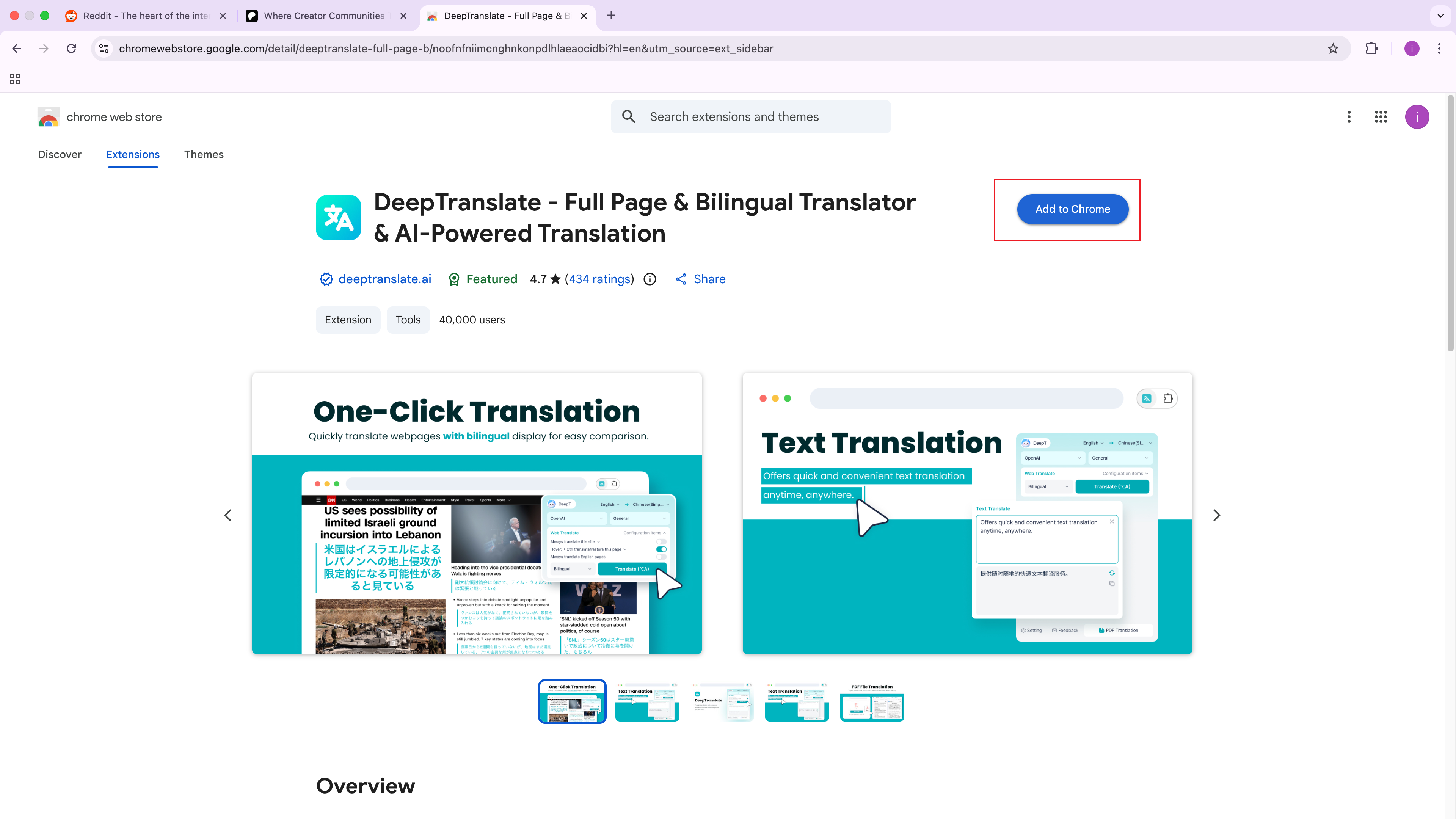
Откройте Chrome Web Store и установите расширение.
-
После установки откройте свою страницу Patreon.
-
В браузере откройте панель инструментов и нажмите на значок DeepTranslate.
-
Выберите нужный язык перевода.
-
Можно выбрать двуязычный режим или полный перевод страницы.

Этот способ полезен для авторов с международной аудиторией и покровителей, следящих за авторами, публикующими на нескольких языках.
Читайте Patreon на своём языке мгновенно
Переводите веб-сайт Patreon с помощью DeepTranslate одним щелчком.
Как изменить язык в аккаунте Patreon
Если вы хотите изменить язык прямо в аккаунте Patreon:
- Чтобы создавать или редактировать посты, сначала войдите на веб-сайт Patreon через браузер на компьютере.
- Наведите курсор на фото профиля в правом верхнем углу и выберите пункты выпадающего меню.
- В меню выберите «Настройки».
- В левой боковой панели нажмите «Настройки аккаунта».
- Прокрутите до раздела языка.
- Найдите выпадающее меню и выберите язык.
- Внизу страницы нажмите кнопку «Сохранить изменения».
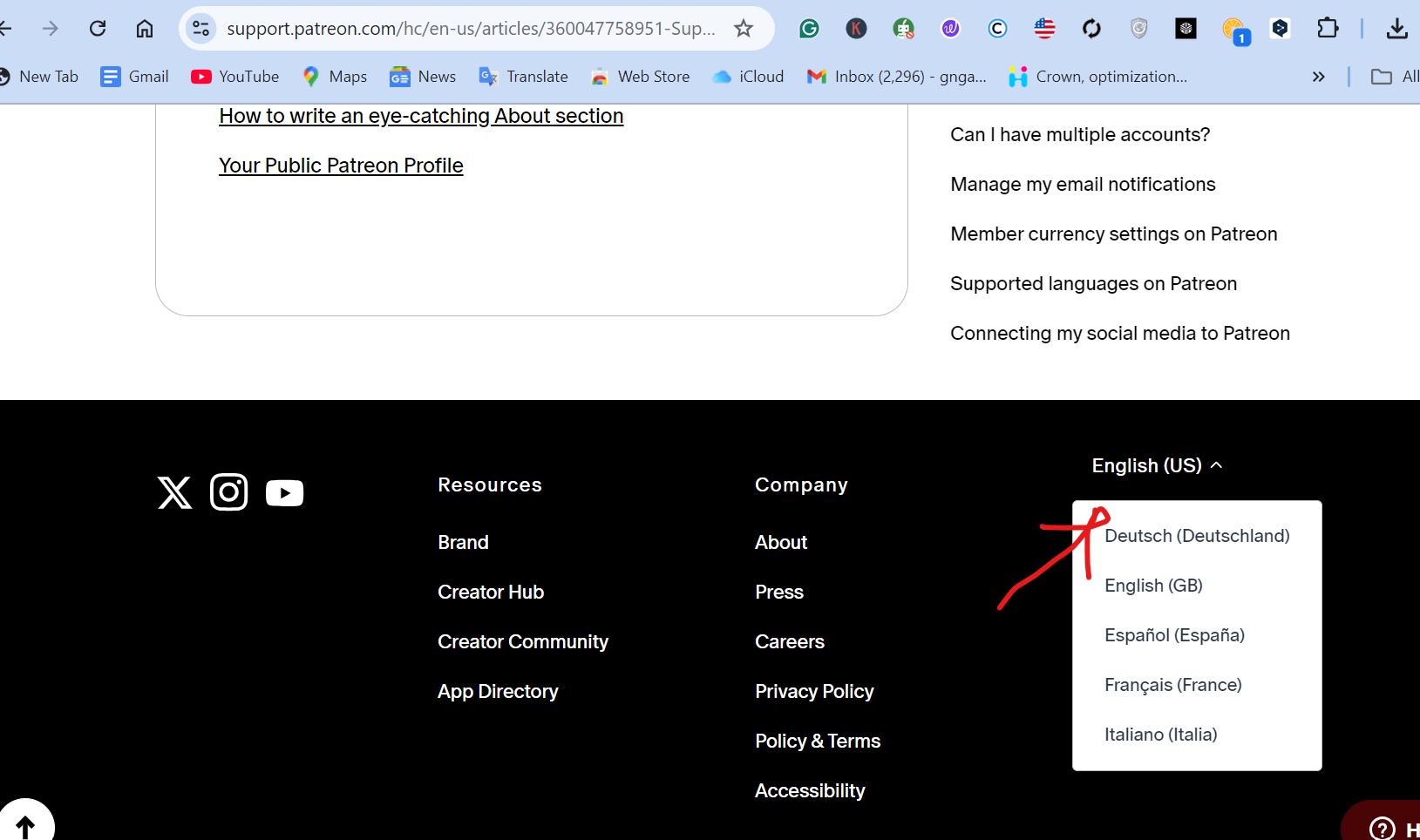
Patreon перезагрузится, и интерфейс отобразится на выбранном языке. Изменение будет действовать во всех взаимодействиях с сайтом, пока вы авторизованы.
Читайте Patreon на своём языке мгновенно
Переводите веб-сайт Patreon с помощью DeepTranslate одним щелчком.
Как изменить язык в приложении Patreon
Для тех, кто пользуется Patreon в основном на телефоне, сменить язык в приложении несложно:
-
Откройте приложение Patreon на смартфоне или планшете.
-
Нажмите на значок меню (три горизонтальные линии), чтобы открыть боковую панель.
-
Прокрутите вниз и нажмите «Настройки».
-
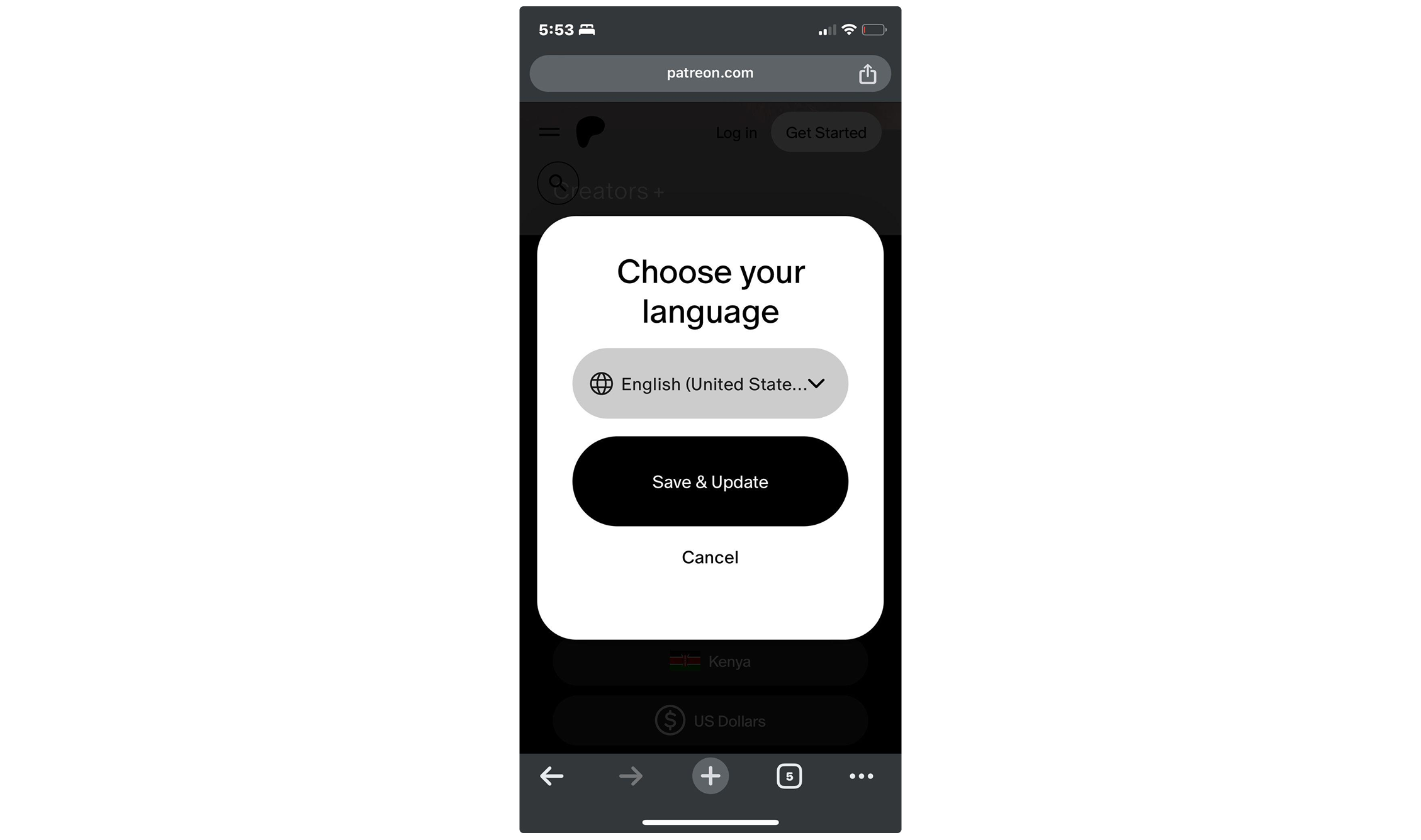
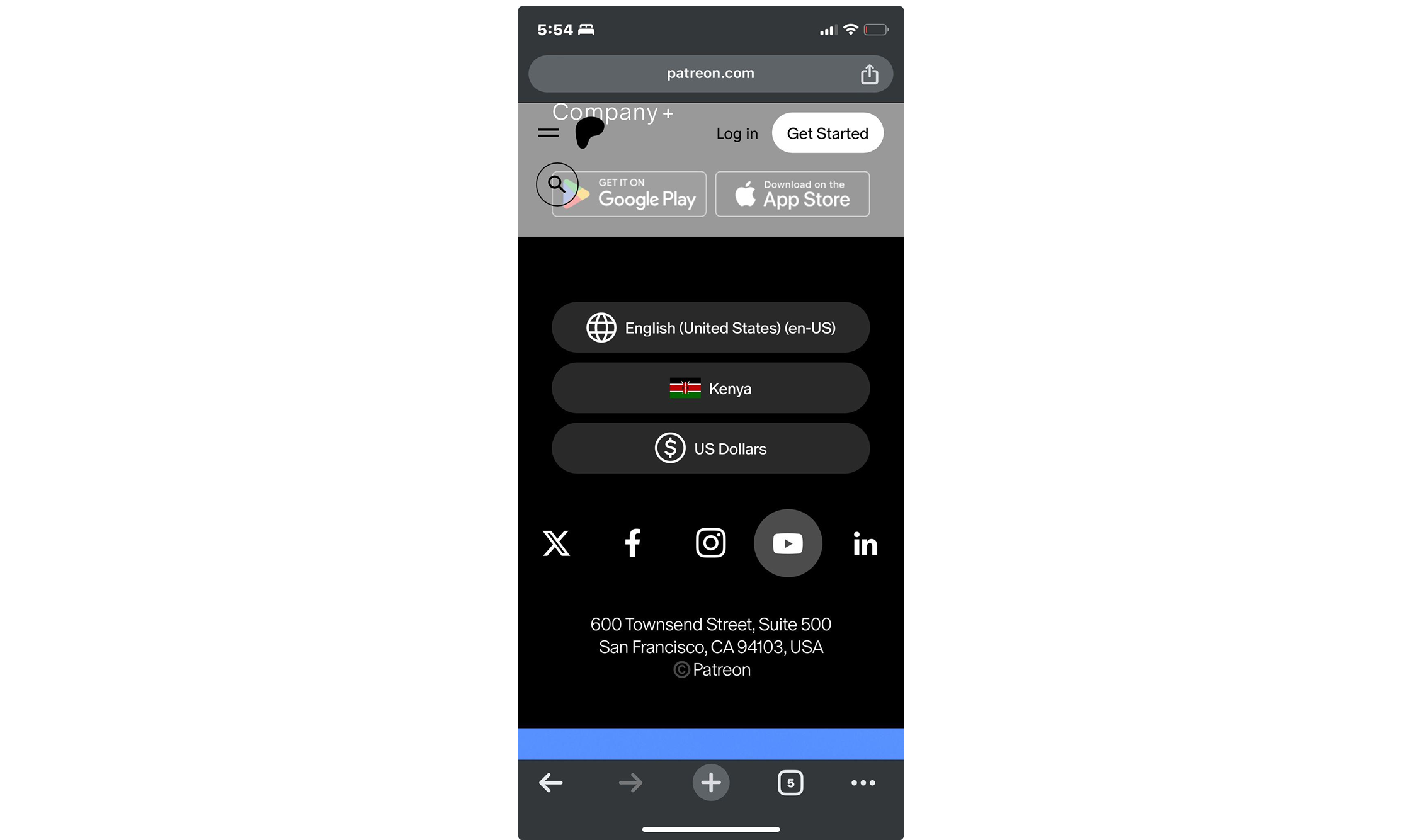
Прокрутите до пункта «Язык» и нажмите на него.
-
Выберите один из языков из списка.
-
Сохранять вручную не нужно: приложение автоматически переключится на выбранный язык.
Имейте в виду, что смена языка в приложении может не затронуть версию Patreon в браузере на компьютере. Чтобы изменения действовали на всех устройствах, лучше менять язык в настройках аккаунта, как описано выше.
Читайте Patreon на своём языке мгновенно
Переводите веб-сайт Patreon с помощью DeepTranslate одним щелчком.
Заключение
Использовать Patreon на удобном языке — преимущество и для авторов, и для покровителей. Следуя описанным выше шагам, вы сможете изменить язык на платформе Patreon — и в веб-версии, и в приложении.
Для тех, кто часто читает контент на разных языках или хочет переводить тексты, как уже упоминалось, расширение браузера DeepTranslate — один из лучших инструментов. Оно поддерживает не только перевод страниц и отдельных текстов, но и двуязычный просмотр и полный перевод на более чем 140 языков, что делает его полезным для международных пользователей Patreon.
Напоминаем: эффективное общение укрепляет отношения между авторами и покровителями. Используя Patreon на родном языке, вы создаёте основу для более релевантных и вовлекающих взаимодействий.
Поддерживаете ли вы любимого автора или делитесь своим творчеством с миром, Patreon предлагает языковые настройки, а DeepTranslate помогает преодолевать языковой барьер. Принимайте творчество и поддержку покровителей со всего мира и получайте максимум от Patreon на предпочитаемом языке.