 DeepTranslate
2026 年如何在 Patreon 更改语言(PC 与 App)
引言
Patreon 已成为创作者与赞助者不可或缺的平台,让艺术家、作家、音乐人和各类内容创作者都能获得粉丝的资金支持。Patreon 面向全球用户开放,是典型的国际平台。即便如此,你可能仍需用不太喜欢的语言浏览 Patreon 网站。本指南将说明如何在 PC 和移动应用中更改 Patreon 的语言,让你用自己熟悉的语言舒适地使用 Patreon。
用你的语言即时阅读 Patreon
用 DeepTranslate 一键翻译 Patreon 网站。
为什么我的 Patreon 显示不同语言?
在介绍解决方法之前,先回答一个常见问题:「为什么我的 Patreon 会显示不同语言?」可能的原因包括:
- 自动位置检测:Patreon 可能根据 IP 地址猜测你的位置,并据此设置网站语言。
- 浏览器设置:网站会参考浏览器的语言偏好。
- 之前的用户设置:很可能沿用你上次使用 Patreon 时选择的语言;若共用设备,则会使用之前设定的语言。
- 默认设置:部分赞助者注册时选择了非英语或当地主流语言。
首先要了解为何 Patreon 会显示不同语言;不少人不知道如何在 Patreon 平台上更改语言,下面我们就来看看具体操作。
如何在 Patreon 更改语言
根据设备和偏好,有多种方式可以更改 Patreon 的语言,以下是常见且有效的方法:
- 使用浏览器扩展将 Patreon 以双语显示
- 在 Patreon 个人资料设置中更改语言
- 在 Patreon 移动应用中调整语言设置
- 使用 Patreon 浏览器扩展以双语查看页面
- 使用 DeepTranslate 等浏览器扩展翻译 Patreon 页面
想用多种语言使用 Patreon,其中一种较灵活的方式是使用浏览器扩展。DeepTranslate 提供双语页面显示和全页翻译,让你用偏好的语言舒适地阅读 Patreon。
用你的语言即时阅读 Patreon
用 DeepTranslate 一键翻译 Patreon 网站。
如何使用浏览器扩展让 Patreon 页面双语显示
目前最通用的方式,是使用浏览器扩展以不同语言浏览 Patreon。我们建议使用 DeepTranslate;该工具支持单语或双语页面显示,以及整页翻译。
使用 DeepTranslate 的好处
- 智能语言识别: DeepTranslate 支持 140 多种语言的翻译,并能自动检测语言。
- 双语查看: 可同时显示原文与译文,便于学习或校对翻译。
- 全页翻译: 可一键翻译整个 Patreon 网站。
- 流畅阅读体验: 通过扩展,可以轻松阅读不同语言的帖子。
使用 DeepTranslate 的步骤:
-
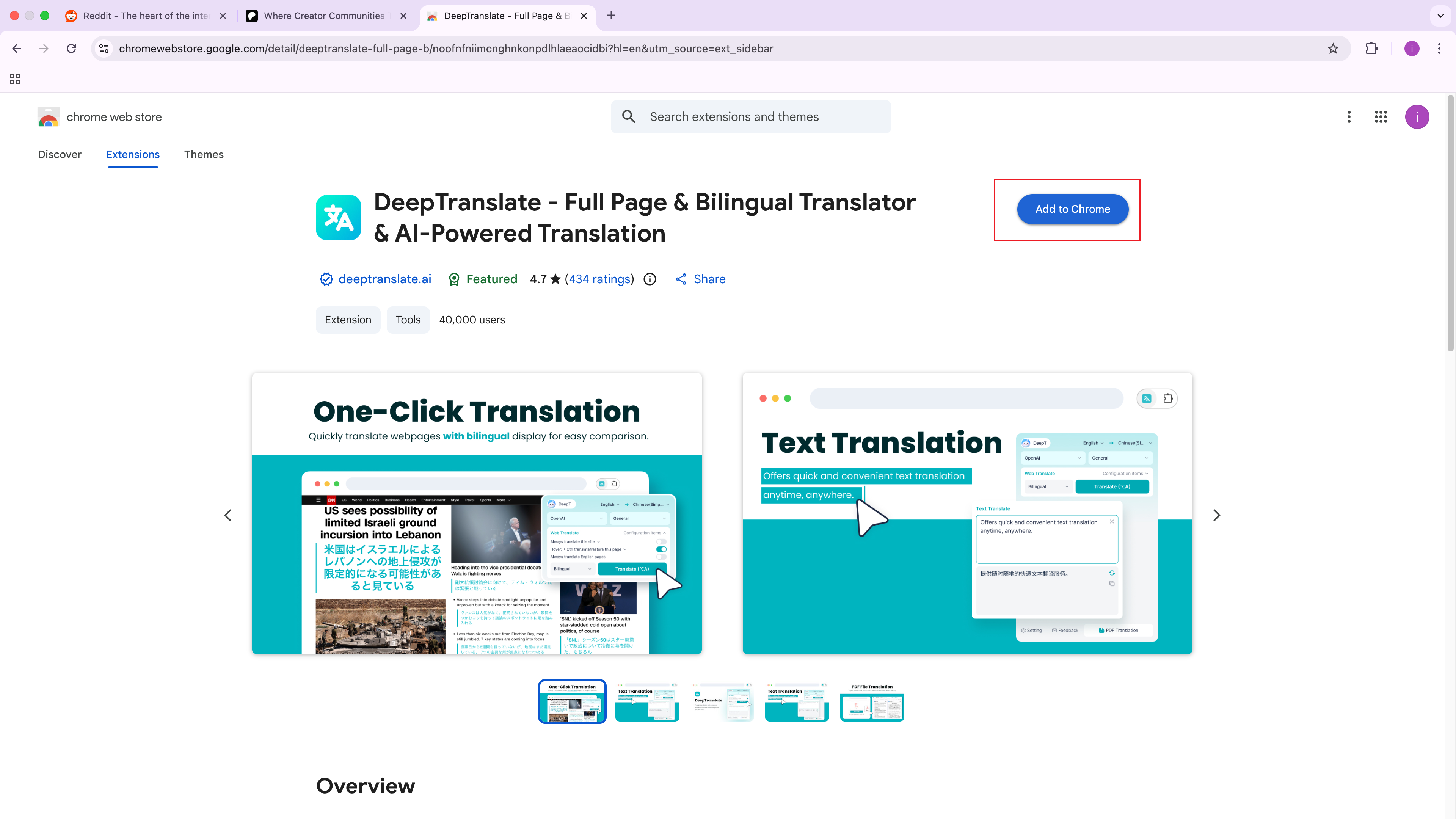
前往 Chrome 网上应用店 并安装扩展。
-
安装后,前往你的 Patreon 页面。
-
在浏览器中打开工具栏,点击 DeepTranslate 图标。
-
选择偏好的翻译语言。
-
可选择双语模式或全页翻译。

此方式对面向国际受众的创作者,或关注多语言创作者的赞助者非常实用。
用你的语言即时阅读 Patreon
用 DeepTranslate 一键翻译 Patreon 网站。
如何在 Patreon 账户中更改语言
若希望直接在 Patreon 账户内更改语言设置,请按以下步骤操作:
- 要创建或编辑帖子,请先通过桌面浏览器登录 Patreon 网站。
- 将鼠标悬停在页面右上角的头像上,从下拉菜单中选择选项。
- 从下拉菜单点击「设置」。
- 移至左侧边栏,点击「账户设置」。
- 向下滚动到语言设置部分。
- 找到下拉菜单并选择语言。
- 在页面底部点击「保存更改」按钮。
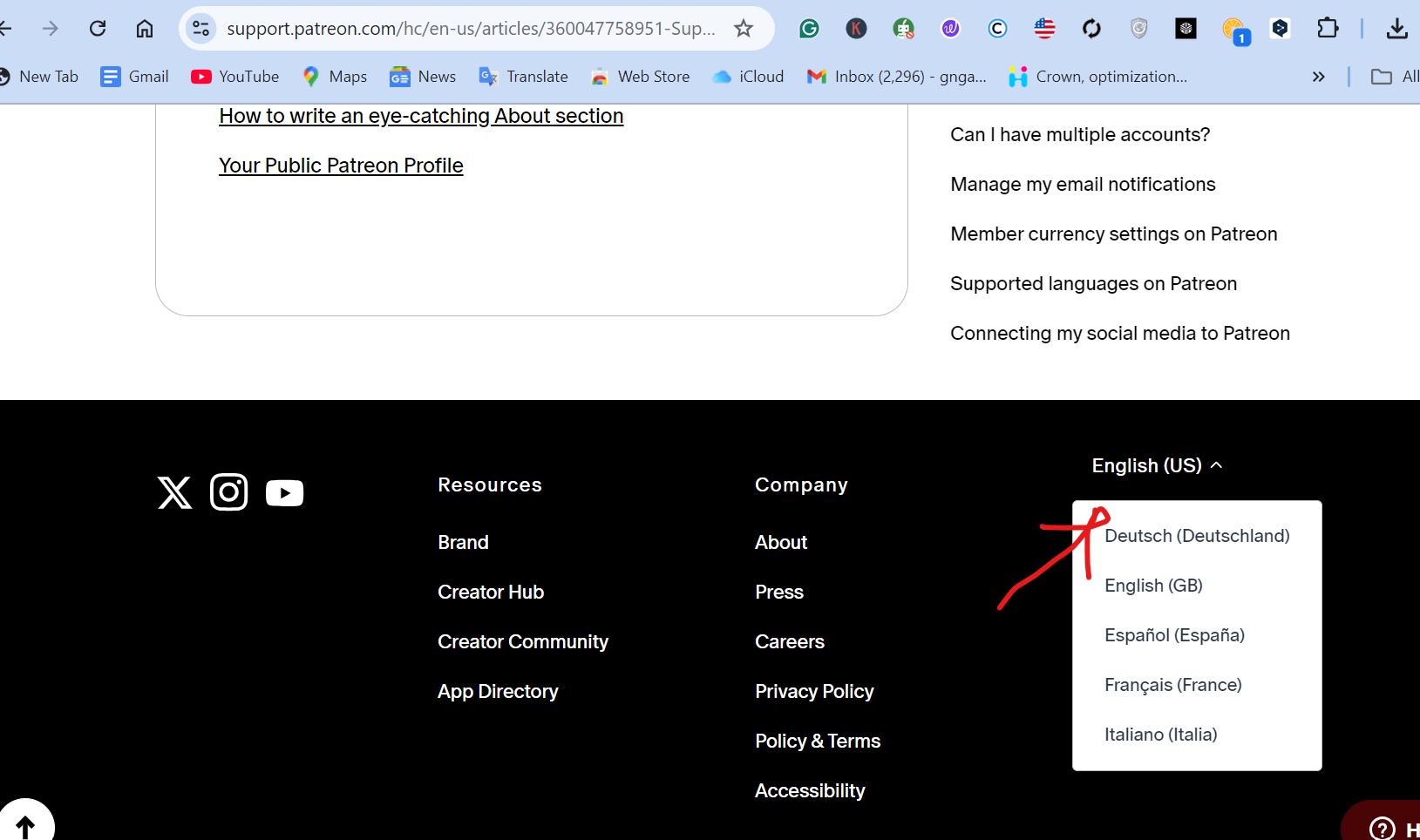
Patreon 会重新加载,加载后界面将以所选语言显示。此更改会在登录期间作用于所有与 Patreon 网站的交互。
用你的语言即时阅读 Patreon
用 DeepTranslate 一键翻译 Patreon 网站。
如何在 Patreon 应用中更改语言
主要使用手机或平板浏览 Patreon 的用户,可在应用中轻松更改语言:
-
在智能手机或平板电脑上打开 Patreon 应用。
-
点击屏幕上的菜单图标(三条横线)以展开侧边栏。
-
向下滚动并点击「设置」。
-
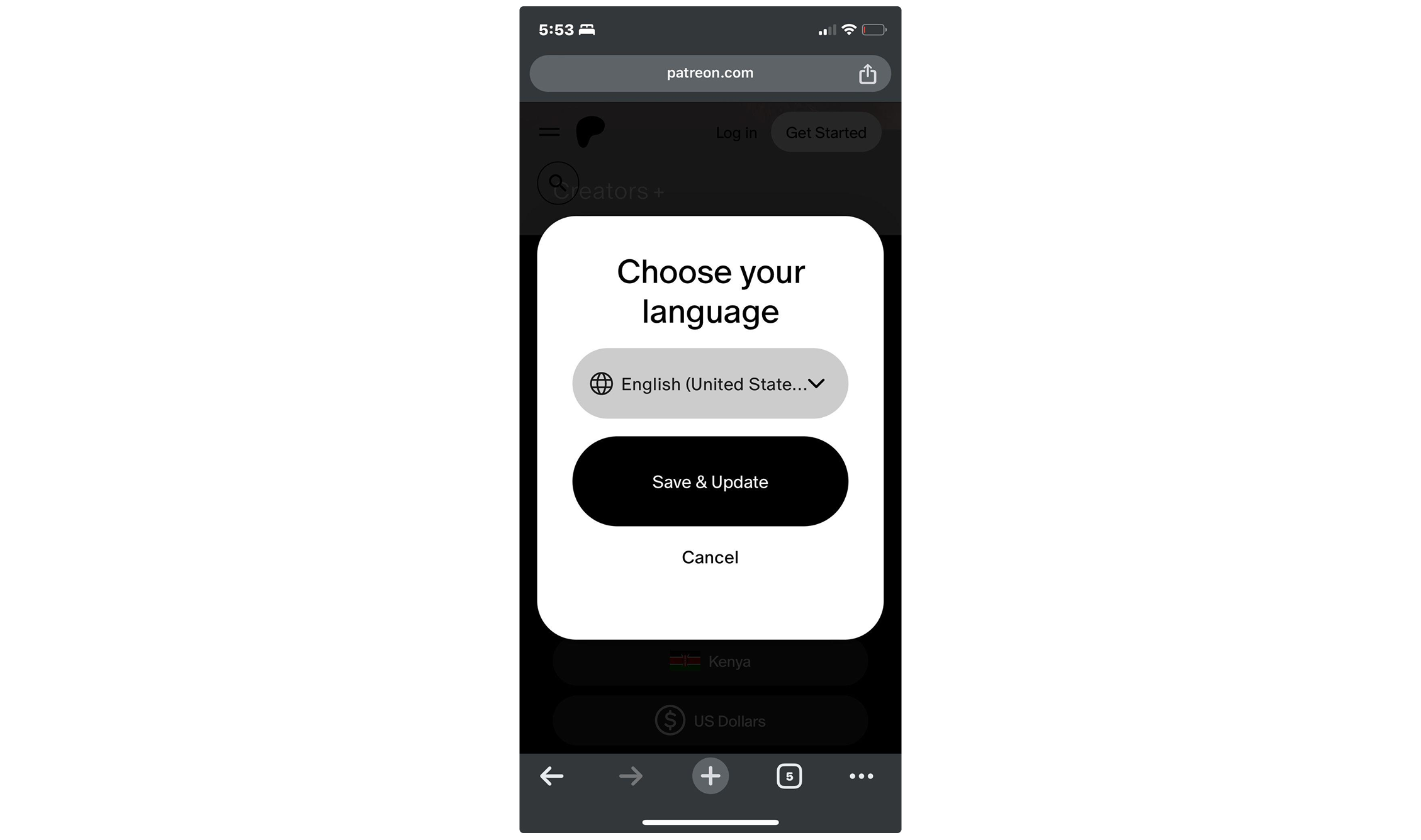
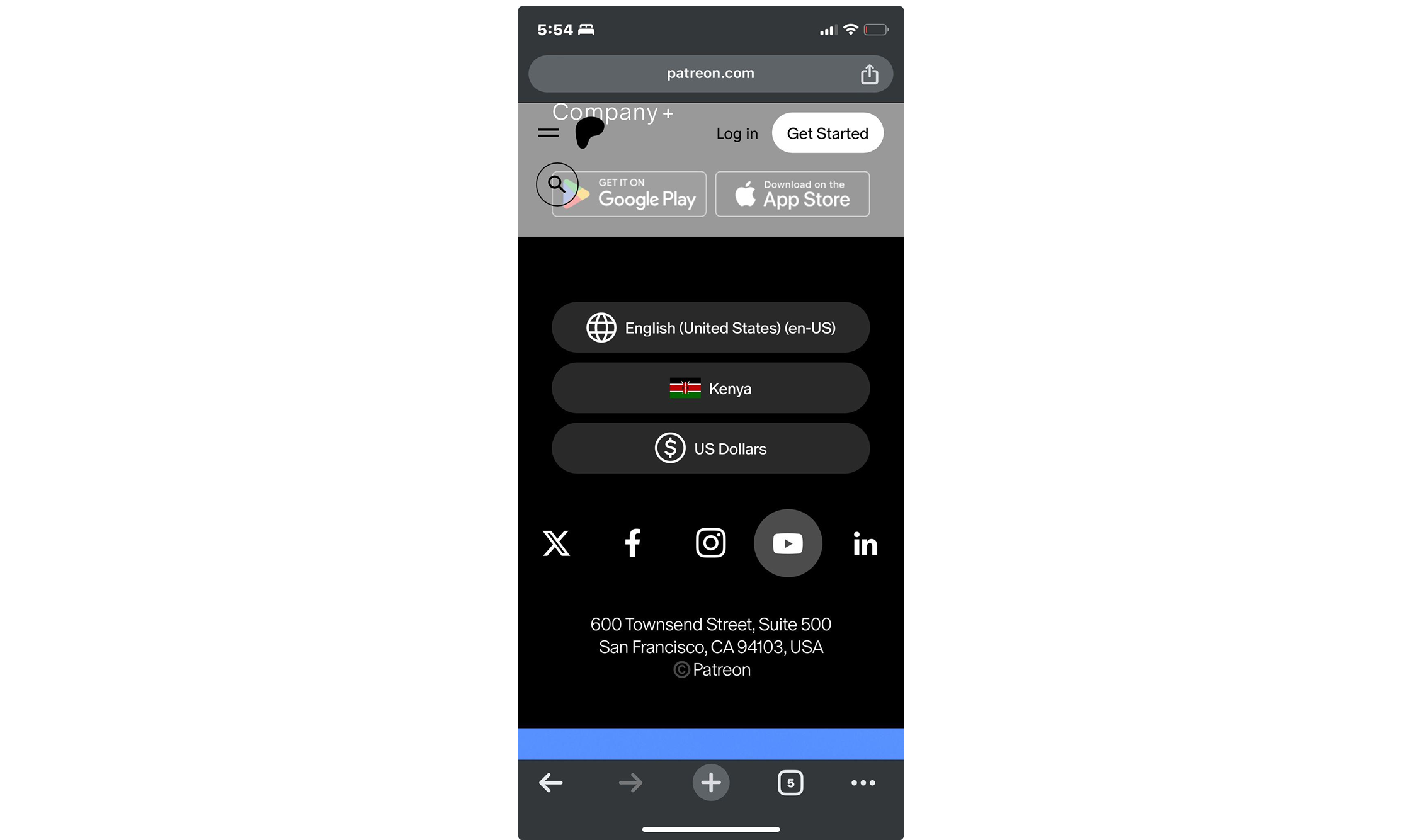
向下滚动直到找到「语言」并点击。
-
从下方列表中选择希望使用的语言。
-
无需手动保存,应用会自动切换到所选语言。
需注意,在应用中更改语言,不一定会同步到桌面版 Patreon 网站。若希望所有可访问账户的设备保持一致,建议在上述账户设置中更改语言。
用你的语言即时阅读 Patreon
用 DeepTranslate 一键翻译 Patreon 网站。
结论
无论是内容创作者还是赞助者,用自己喜欢的语言使用 Patreon 都能提升体验。以上步骤可以帮助你在 Patreon 平台(网站或应用)上更改语言。
经常阅读多语言内容或希望翻译文字的用户,如前所述,DeepTranslate 浏览器扩展是很好的选择。它不仅可翻译页面和单独文本,还支持双语页面和 140 多种语言的完整翻译,对 Patreon 的国际用户非常实用。
提醒大家注重有效沟通,以维系创作者与赞助者的良好关系。能用母语舒适地使用 Patreon,自然能带来更贴切、更 engaging 的互动。
无论你是支持喜爱的创作者,还是向世界分享作品,Patreon 都提供多语言选项,DeepTranslate 则有助于打破语言障碍。善用全球赞助者的创意与支持,在你喜欢的语言中充分享受 Patreon 体验。