 DeepTranslate
Instagram 变成英文了?轻松改回中文的方法详解【iPhone・Android 兼容】
英文和中文都能同时看懂
一键让 Instagram 双语显示
Instagram 变成英文了?轻松改回中文的方法详解
使用 Instagram 时,界面有时会暂时变成英文。特别是只有活动页面变成英文时,操作起来很不方便。
因此,本文将介绍 Instagram 变成英文时的解决方法。涵盖 iPhone 和 Android 两种设备,请作为参考。
如果 Instagram 变成英文,试试 Deeptranslate
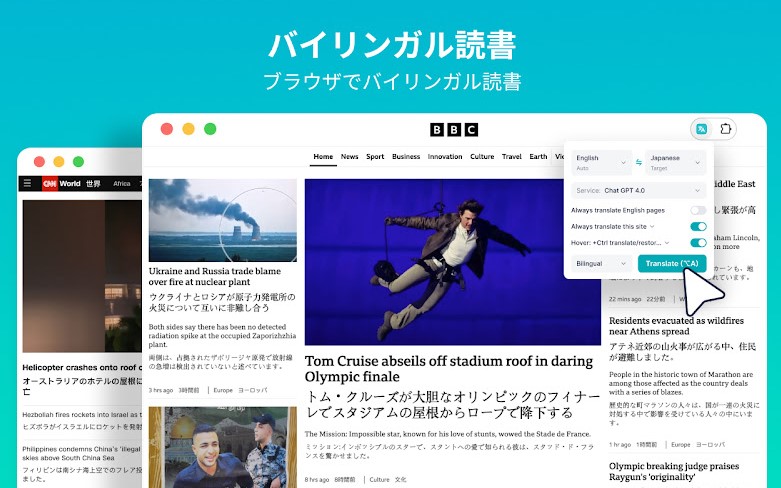
当 Instagram 突然变成英文时,很多人会感到困惑,无法像往常一样使用。每次都翻译界面也会让人倍感压力。
因此,我们推荐 Google Chrome 的扩展程序「Deeptranslate」。Deeptranslate 是一款使用 AI 免费翻译页面的工具,即使 Instagram 变成英文,也能正常使用。
使用方法也很简单,安装时只需将母语设置为「中文」。之后,当界面变成英文时,只需按「ALT+A」即可自动翻译。无需手动选择转换语言,也无需逐个点击。

此外,如图片所示,显示方式为双语格式,这也是其作为语言学习工具的魅力所在。通过与原语言对比来浏览 Instagram,不仅可以与海外用户互动,也有助于学习英语。
这是一款仅适用于 PC 版的工具,但 Instagram 以外的网站也能使用,如果你正因英文界面而烦恼,请务必试一试。
Instagram 应用变成英文时的解决方法
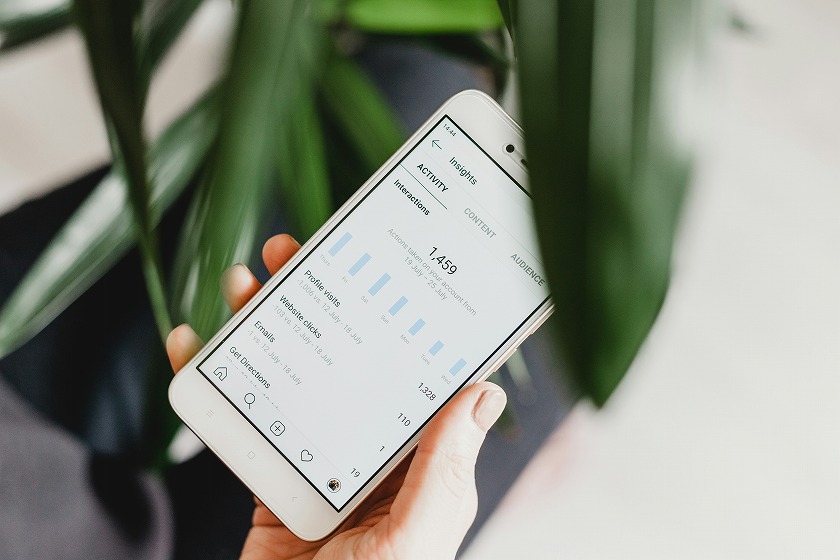
当 Instagram 应用变成英文时,iPhone 和 Android 的解决方法不同。让我们详细了解各自的步骤。
iOS 版 Instagram 设置
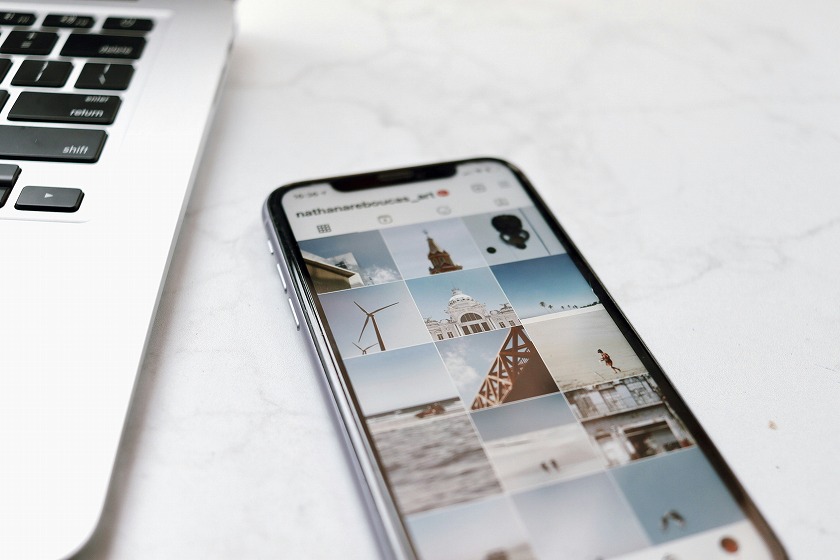
对于安装在 iPhone 上的 iOS 版 Instagram,请按以下步骤操作。
按照上述流程操作后,应该会恢复中文显示。如果仍为英文,请尝试下一项介绍的方法。
Android 版 Instagram 设置
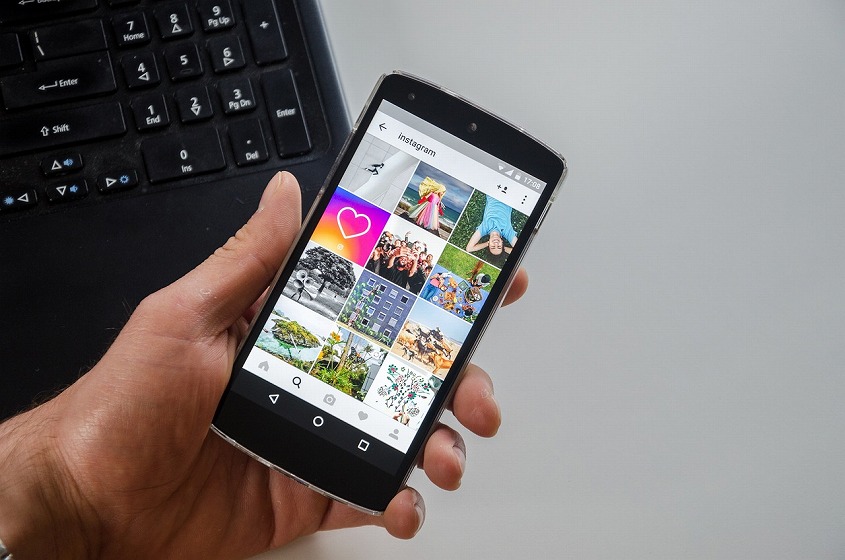
对于 Android 版 Instagram,请按以下步骤操作。
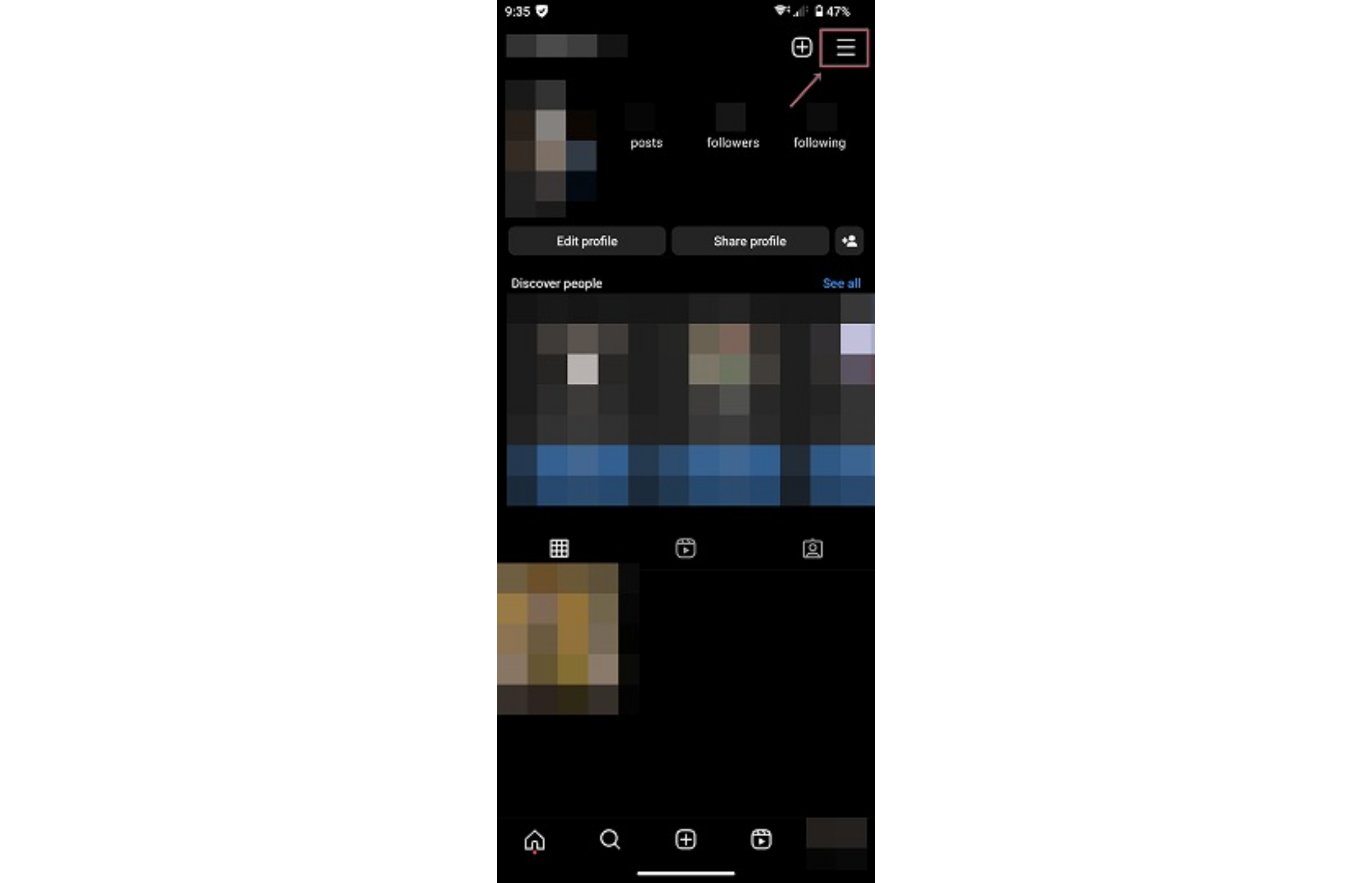
1. 点击应用右上角的「≡」
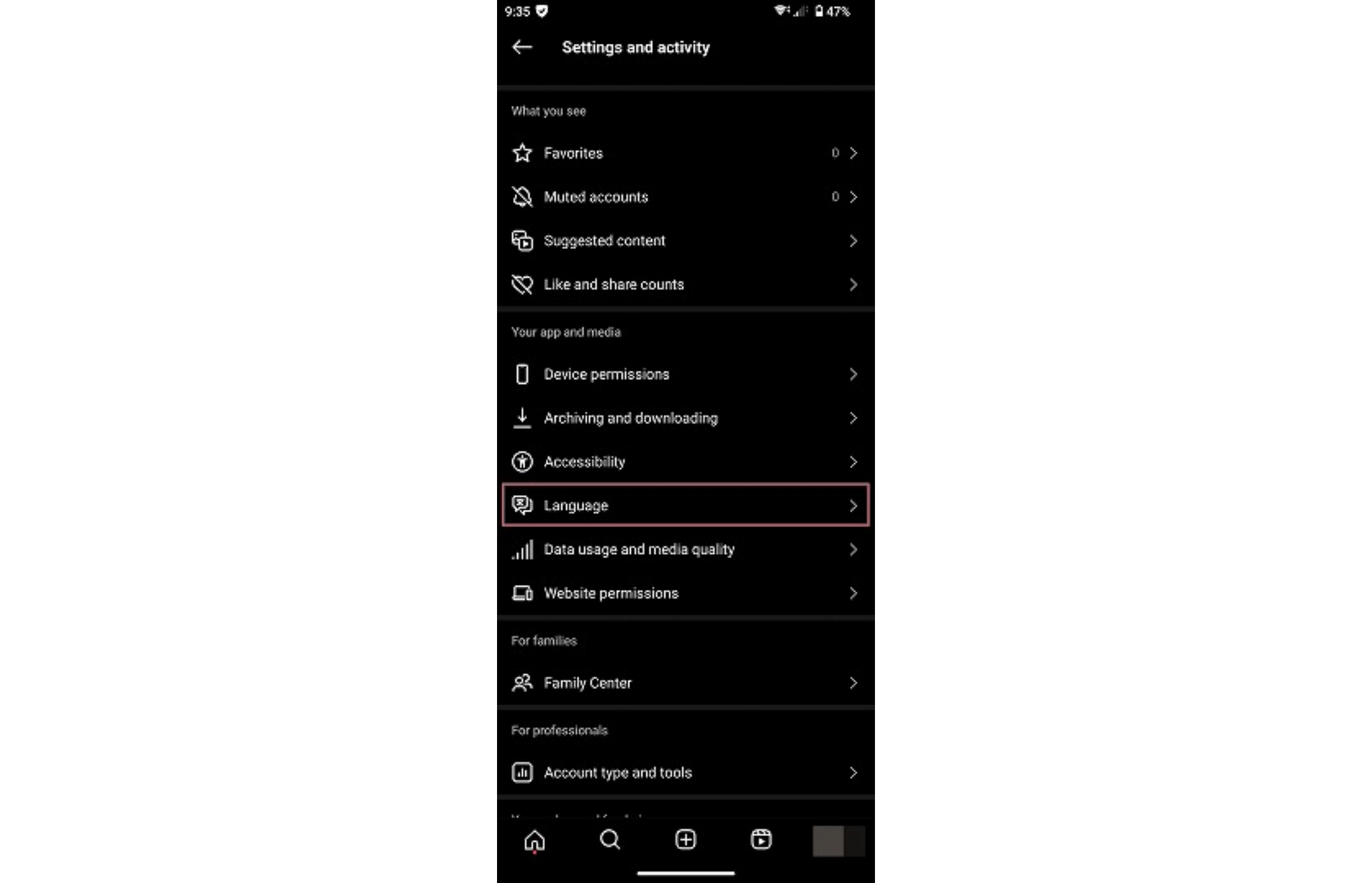
2. 选择「Language」
3. 向下滚动页面并选择「中文」
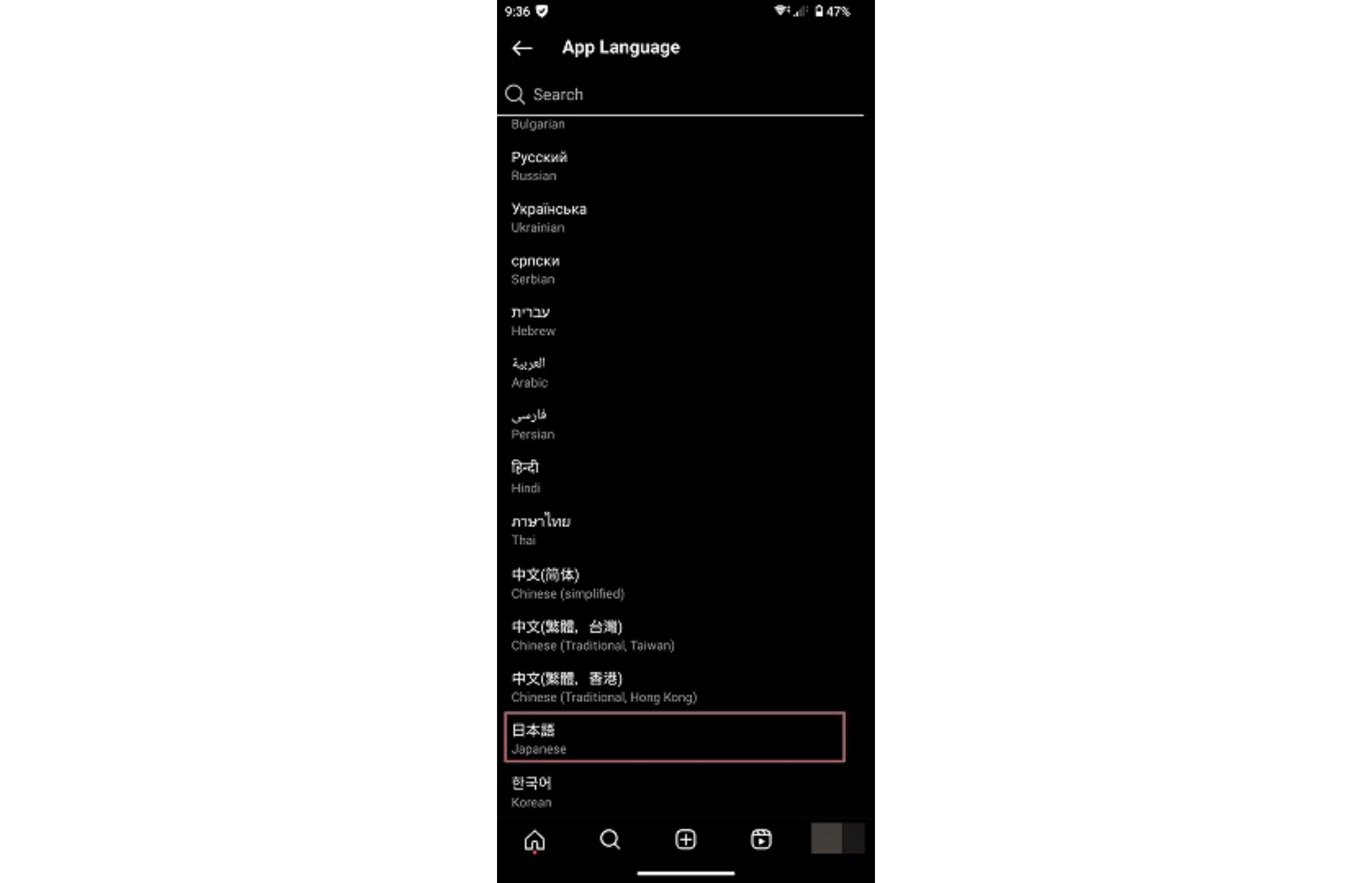
选择中文后,页面会自动返回。此时,如果显示为中文,则表示已成功完成。如果仍未改回,请尝试下一项介绍的方法。
无论如何都无法从英文改回中文时的 6 种解决方法
如果前面介绍的设置无法改回中文,请尝试以下方法。
将应用和设备系统更新到最新版本
首先,将 Instagram 应用和设备系统更新到最新版本。设备系统通常会自动更新,但应用往往容易被忽略,需要注意。
iPhone 用户请在「App Store」、Google 用户请在「Google Play」中搜索 Instagram,检查是否为最新版本。
重启 Instagram 应用
如果应用和系统都没有问题,接下来请重启 Instagram 应用。应用或设备的错误很可能通过重启解决,因此请滑动屏幕完全关闭应用。
重启设备
如果重启应用后仍未从英文改回,可能是设备本身受到影响,请尝试重启手机。
建议每周重启手机一次。日常使用中可能会有某些因素干扰,通过重启可以清理设备信息。
重新登录 Instagram 账户
如果重启设备后仍未恢复,请尝试重新登录 Instagram 账户。
此时,如果在记住账户信息的状态下登出,可以更顺畅地重新登录。
重新安装应用
如果重新登录仍未解决问题,请重新安装应用。长期使用应用会导致缓存等数据堆积,可能干扰应用设置。
删除应用时缓存也会被清除,因此重新安装并重新登录可能会解决问题。
不会像删除账户那样导致数据丢失,请放心删除应用。
等待错误自行解决
有时可能是 Instagram 服务器端发生了某种错误。这种情况下,只能等待错误自行解决。
由于这是影响所有用户的系统性错误,建议在 X 等社交媒体上搜索相关信息。如果发现很多人遇到相同问题,很可能是 Instagram 服务器端的错误。
Instagram 变成英文也不必惊慌应对
Instagram 变成英文是使用中常见的错误之一。遇到这种情况时请不要惊慌,尝试本文介绍的方法进行应对。
如果你使用的是 PC 版 Instagram,建议安装 Deeptranslate 作为浏览器扩展。由于有 AI 自动翻译,你可以像平常一样使用中文界面的 Instagram。
这款工具完全免费,感兴趣的用户请务必尝试一下。