 DeepTranslate
PDF 翻译完全指南 | 2026 版高效翻译方法与工具对比
PDF 翻译 so easy!原文译文并排阅读,快速理解
使用 DeepTranslate 同页对照,高效阅读多语言 PDF。
PDF 翻译是指将 PDF 格式文档中包含的文本转换为其他语言。虽然乍一看可能与"普通翻译"似乎相同,但 PDF 翻译有其独特的难度。
与普通文本和网页不同,PDF 文件的排版是固定的,且通常限制复制或编辑,因此无法直接粘贴到翻译工具中使用。特别是在表格、图表、脚注或多栏排版较多的 PDF 中,翻译后文章顺序可能会错乱,内容变得难以理解。
在日本需要 PDF 翻译的典型场景包括:
- 用英语或其他外语撰写的学术论文和研究资料
- 海外制造商的使用说明书和手册
- 工作中收到的报告和合同相关 PDF
- 以 PDF 格式收到的海外邮件和资料
由此可见,PDF 翻译不是"偶尔使用的功能",而是在工作、学习和信息收集中经常需要的操作。
翻译 PDF 前需要了解的注意事项
在翻译 PDF 之前,需要了解一些重要的要点。不知道这些就开始翻译的话,会导致"翻译不好""排版错乱""结果与预期不符"等问题。
首先,一个重要的区别是 PDF 有文本 PDF和**图像 PDF(扫描 PDF)**两种类型。文本 PDF 包含文字信息,因此可以比较顺利地用翻译工具翻译。而图像 PDF 是扫描纸质资料的形式,文字以图像形式保存,因此无法直接翻译,需要进行 OCR(光学字符识别)处理。
其次,需要注意的是排版错乱的问题。PDF 是注重原始设计的格式,翻译后行间距、段落、表格结构可能会错乱。特别是免费工具,优先处理速度而非翻译精度,有时会牺牲可读性。
还有一个容易被忽视的问题是隐私和文件上传。在线翻译服务需要将 PDF 文件上传到外部服务器,因此处理机密信息或内部资料时需要特别注意。事先确认所用工具如何处理数据很重要。
了解这些要点后再选择翻译方法,可以大大减少 PDF 翻译的失败。
PDF 翻译 so easy!原文译文并排阅读,快速理解
使用 DeepTranslate 同页对照,高效阅读多语言 PDF。
英语论文和海外资料翻译时面临的"四道坎"
在阅读英语论文和海外商务资料时,很多人使用 Google 翻译 或 DeepL(免费版)。然而实际使用后,很多用户会遇到以下"四道坎":
- 排版错乱: 翻译后,图表和公式变得支离破碎,很难理解原始资料的意图。
- 确认原文的麻烦: 仅凭译文对专业术语的解释不放心,最终需要反复"往返"于原文文件和译文之间,注意力被打断。
- 免费额度限制: "用 DeepL 翻译时,免费额度用完了,被告知要等 30 天"的经历不在少数。
- 复制粘贴的"重体力劳动"和错误: 为求准确而手动重复复制粘贴到 ChatGPT 是时间和精力的浪费。文档越长,粘贴错误和上下文断裂越多,翻译质量越不稳定。
全面对比:PDF 翻译的 6 种方法 | 从工具到人工翻译
PDF 文件的翻译由于排版和格式复杂,与文本翻译有不同的难度。根据使用目的和文件类型的不同,可以选择机器翻译工具、专用 PDF 翻译工具、OCR 对接服务,甚至人工翻译等多种方法。
本章介绍 6 种具有代表性的 PDF 翻译方法,比较各自的特点、优势和注意事项,为您推荐符合需求的最佳选择。
使用 DeepTranslate(Chrome 扩展)翻译 PDF 的方法
作为最新的 PDF 翻译专用工具,DeepTranslate 配备了为商务和学习设计的各种功能。特别受到处理 PDF 英语翻译 或论文翻译 PDF 的学生、研究人员和商务用户的关注。本节总结其特点、操作步骤和注意事项。
优势
-
左右并排显示:可并排滚动查看原文和译文
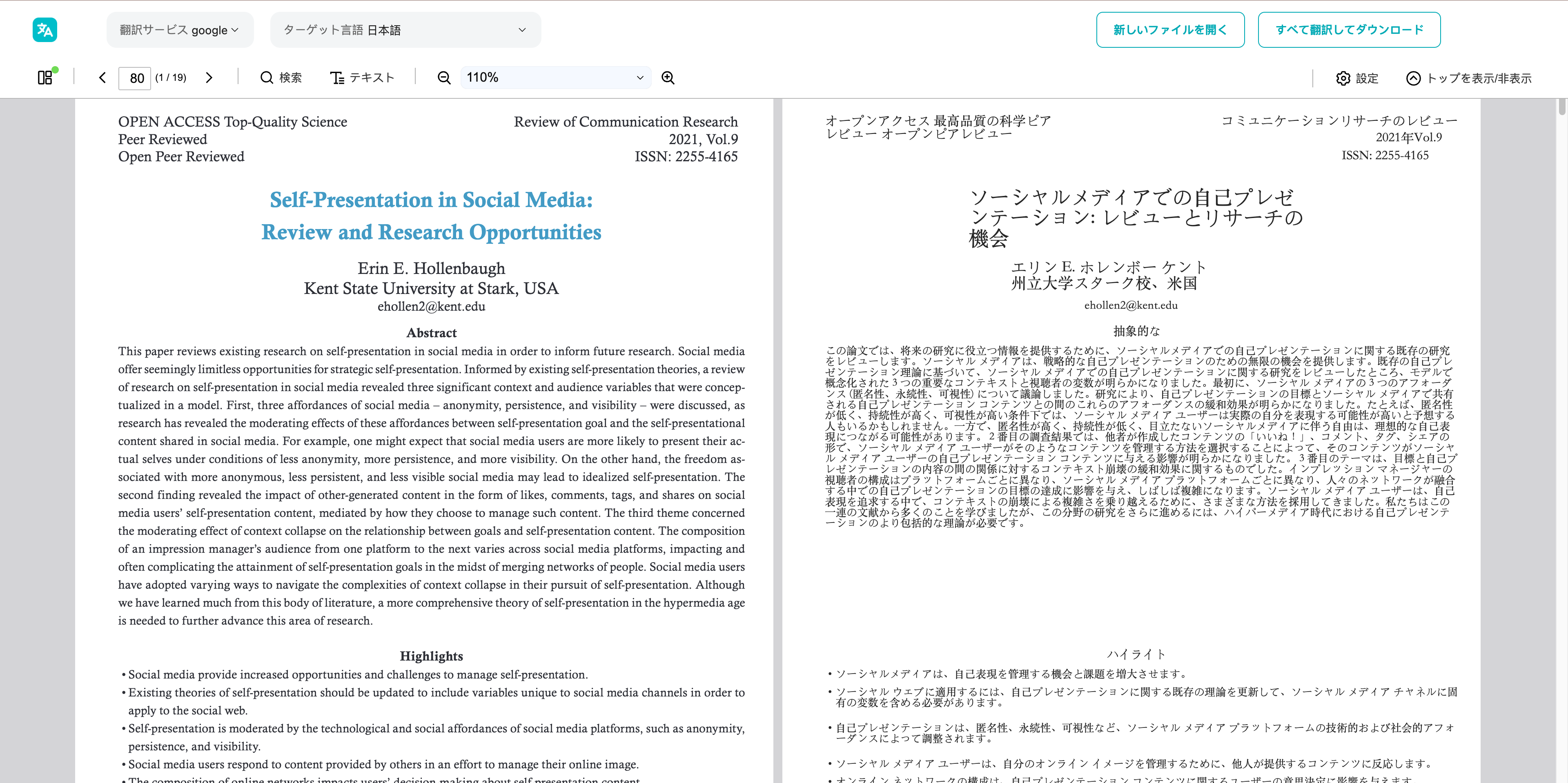

-
排版保持:复杂的表格和多栏排版不易错乱
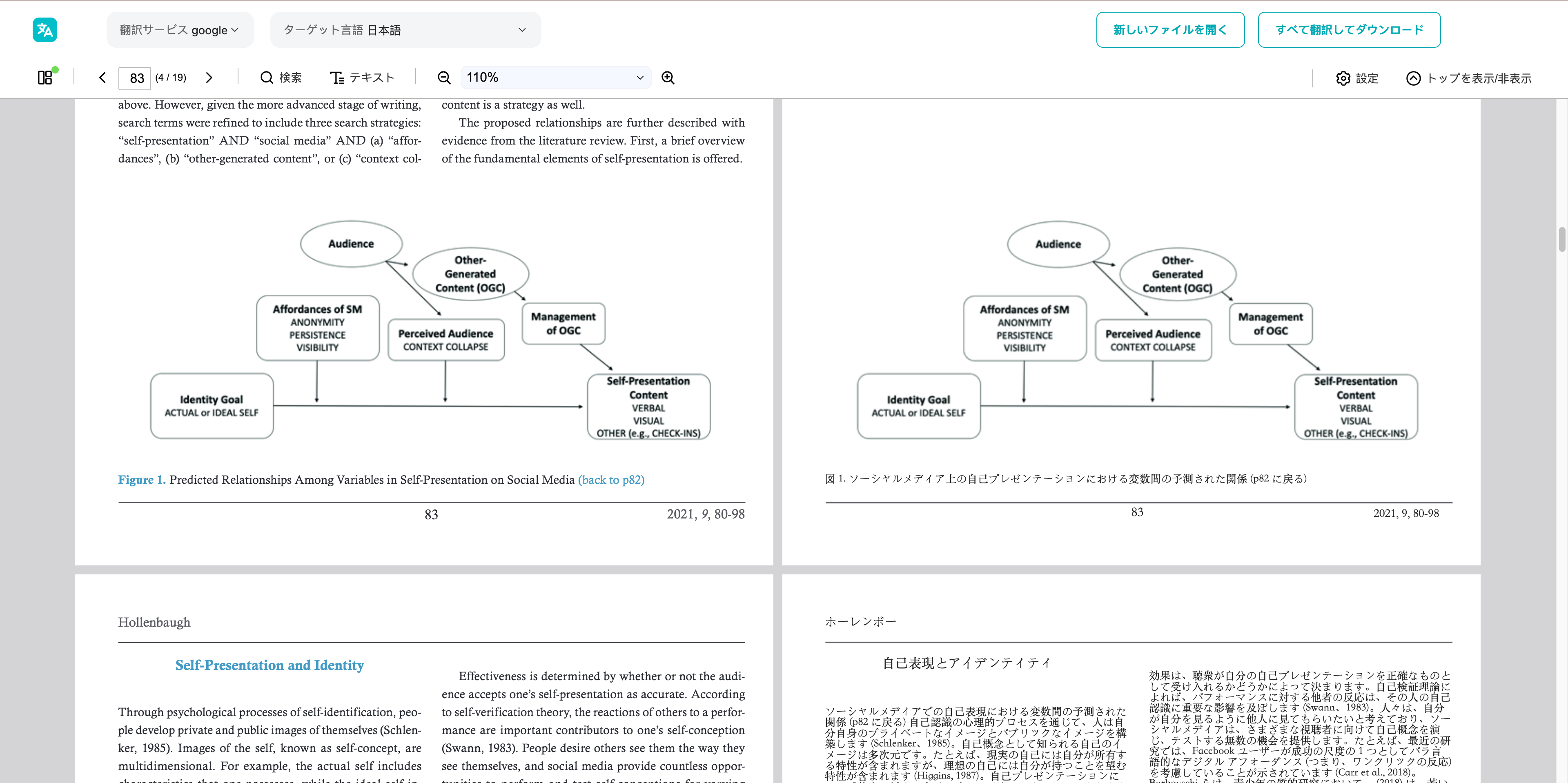
-
支持 143 种语言:支持英语翻译 PDF 和日语翻译
-
高精度 AI 引擎提供高质量输出
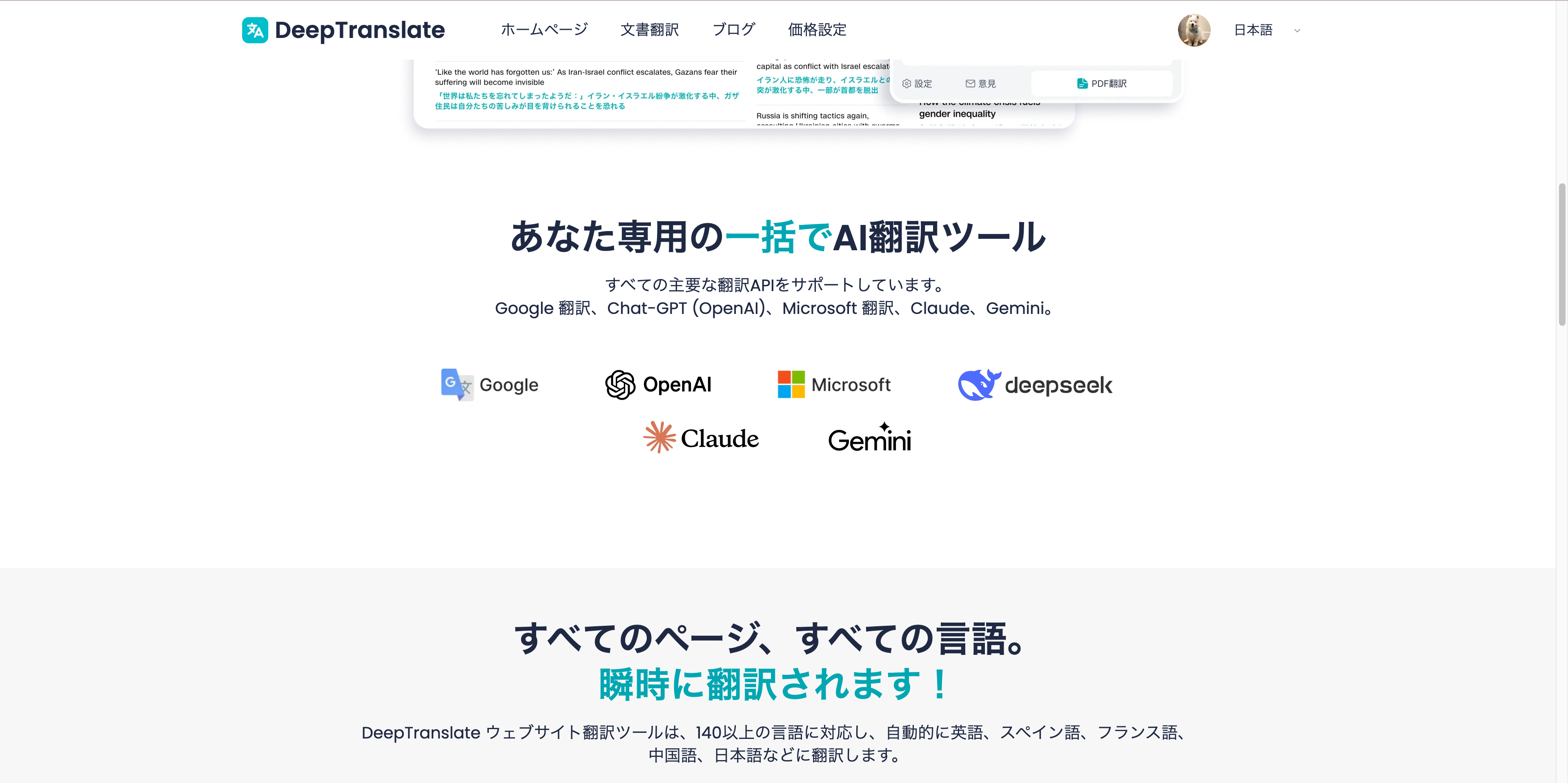
-
隐私保护:翻译后自动删除

PDF 翻译 so easy!原文译文并排阅读,快速理解
使用 DeepTranslate 同页对照,高效阅读多语言 PDF。
劣势
- 图像 PDF 需要 OCR
- 专业术语需要确认
Google 翻译 PDF(文档翻译)
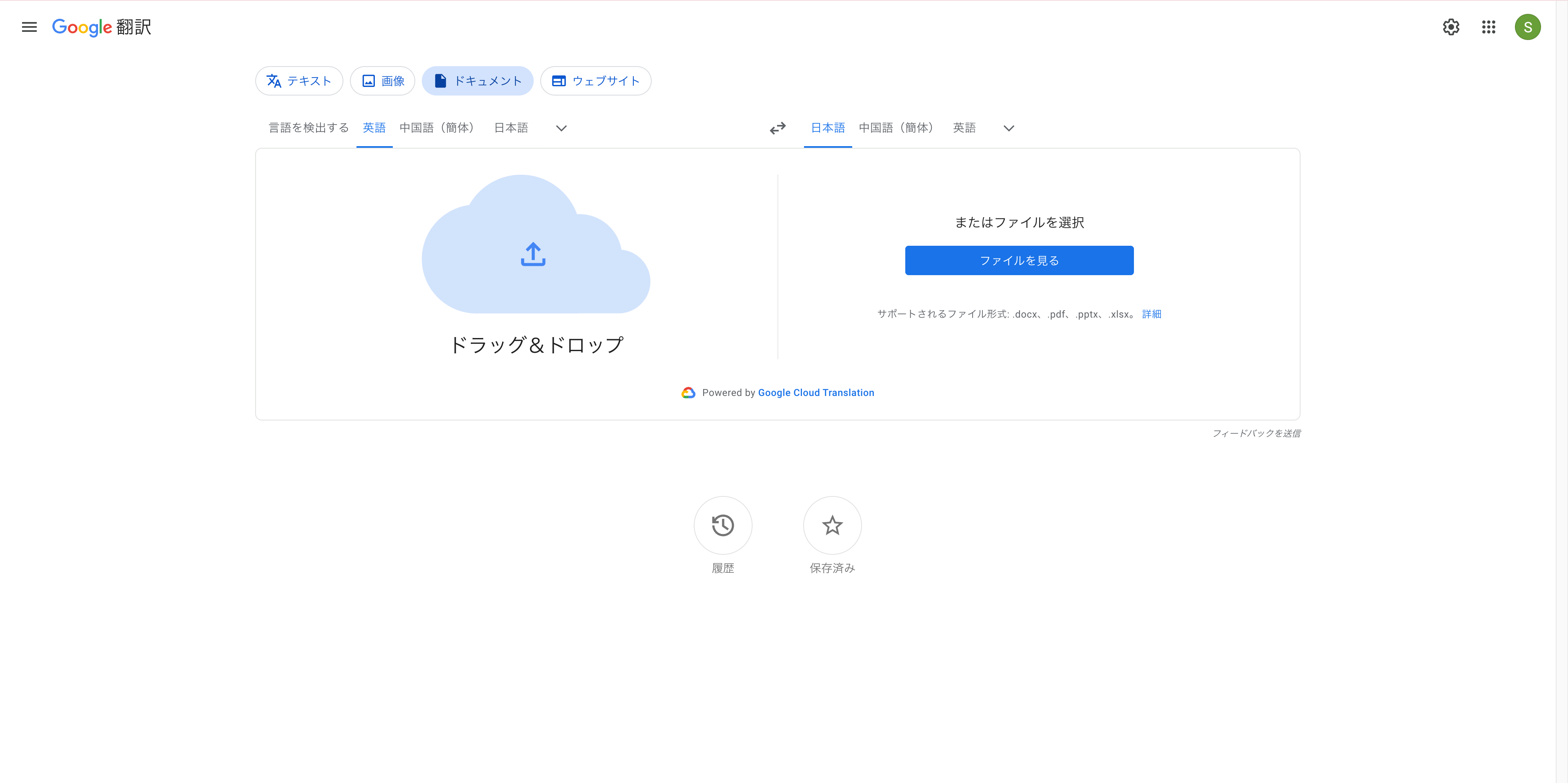
Google 翻译是免费 PDF 翻译认知度最高的方法之一。只需从浏览器上传 PDF 文件即可翻译,作为翻译 PDF 的方法,深受初学者广泛使用。
优势
- 完全免费可以翻译 PDF
- 操作非常简单
- 广泛覆盖主要语言
劣势
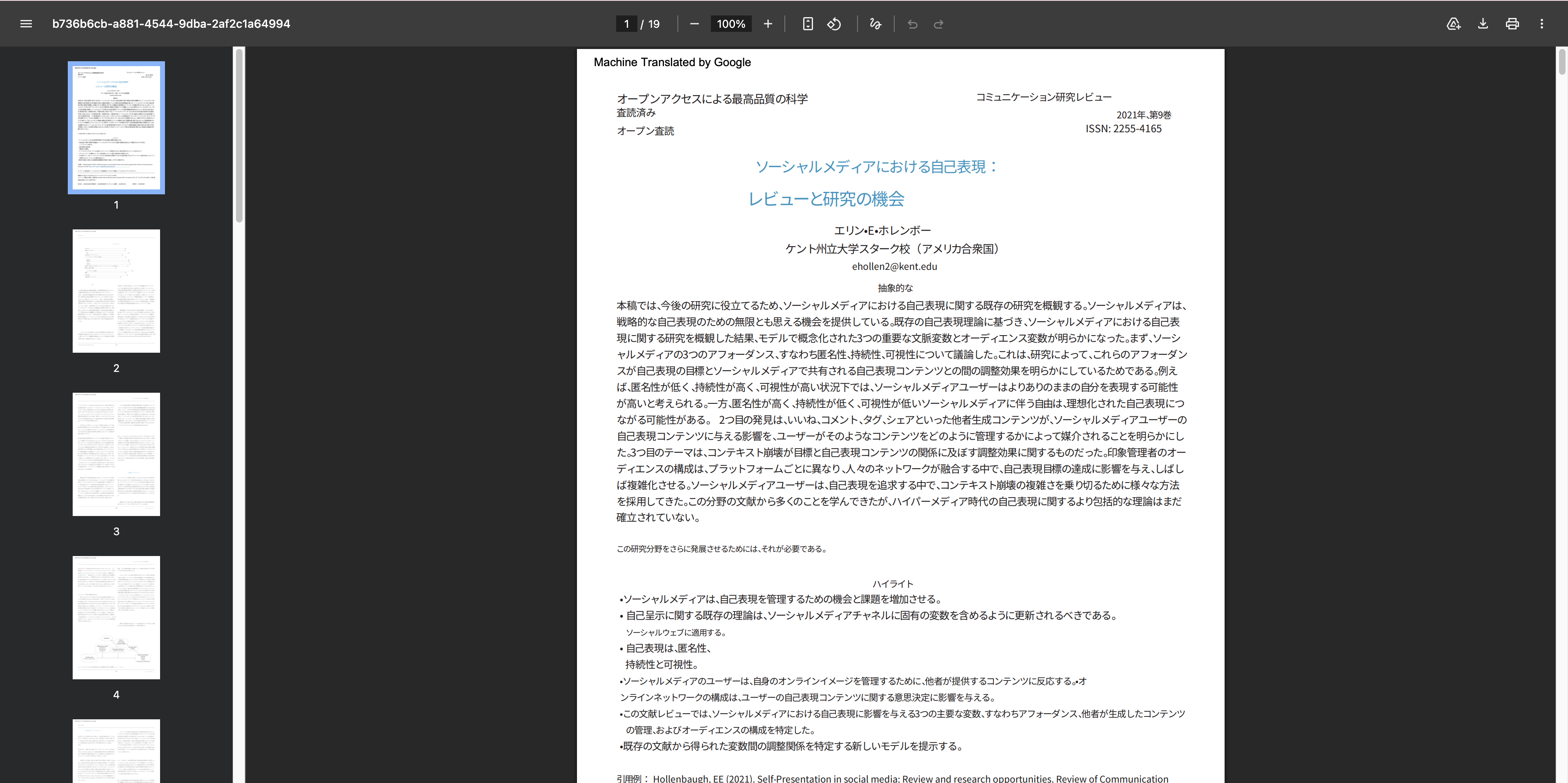
- 排版容易错乱
- 很难对照原文和译文
- 专业术语翻译精度低
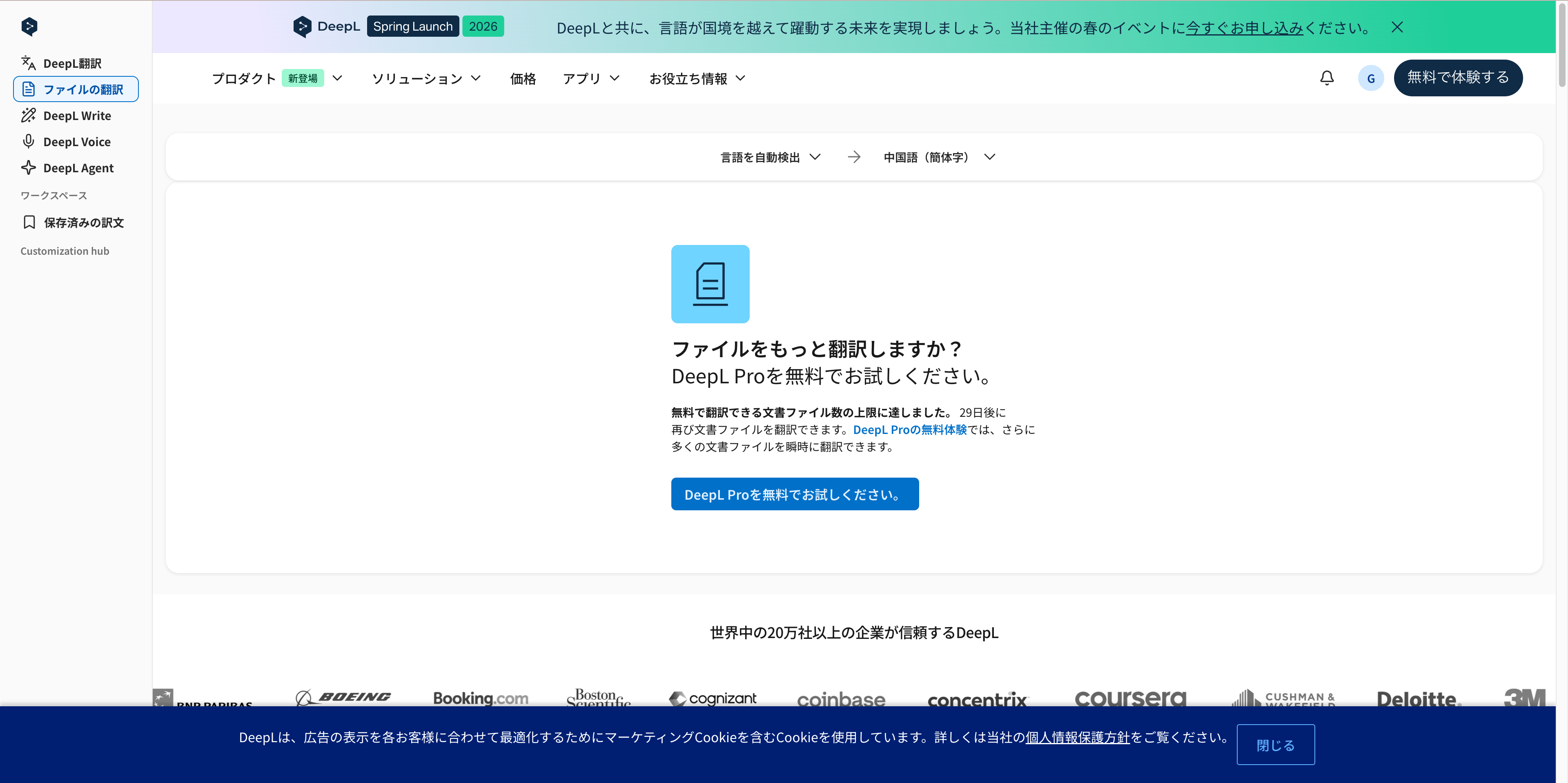
DeepL 的"文件翻译"功能
DeepL 以翻译精度高著称,是寻找免费 PDF 英语翻译的用户中非常受欢迎的选择。
优势
- 自然准确的翻译
- 适合短 PDF 和商务文档
劣势
- 免费版的 PDF 翻译功能有使用次数限制
- 不支持左右并排显示
PDF 翻译 so easy!原文译文并排阅读,快速理解
使用 DeepTranslate 同页对照,高效阅读多语言 PDF。
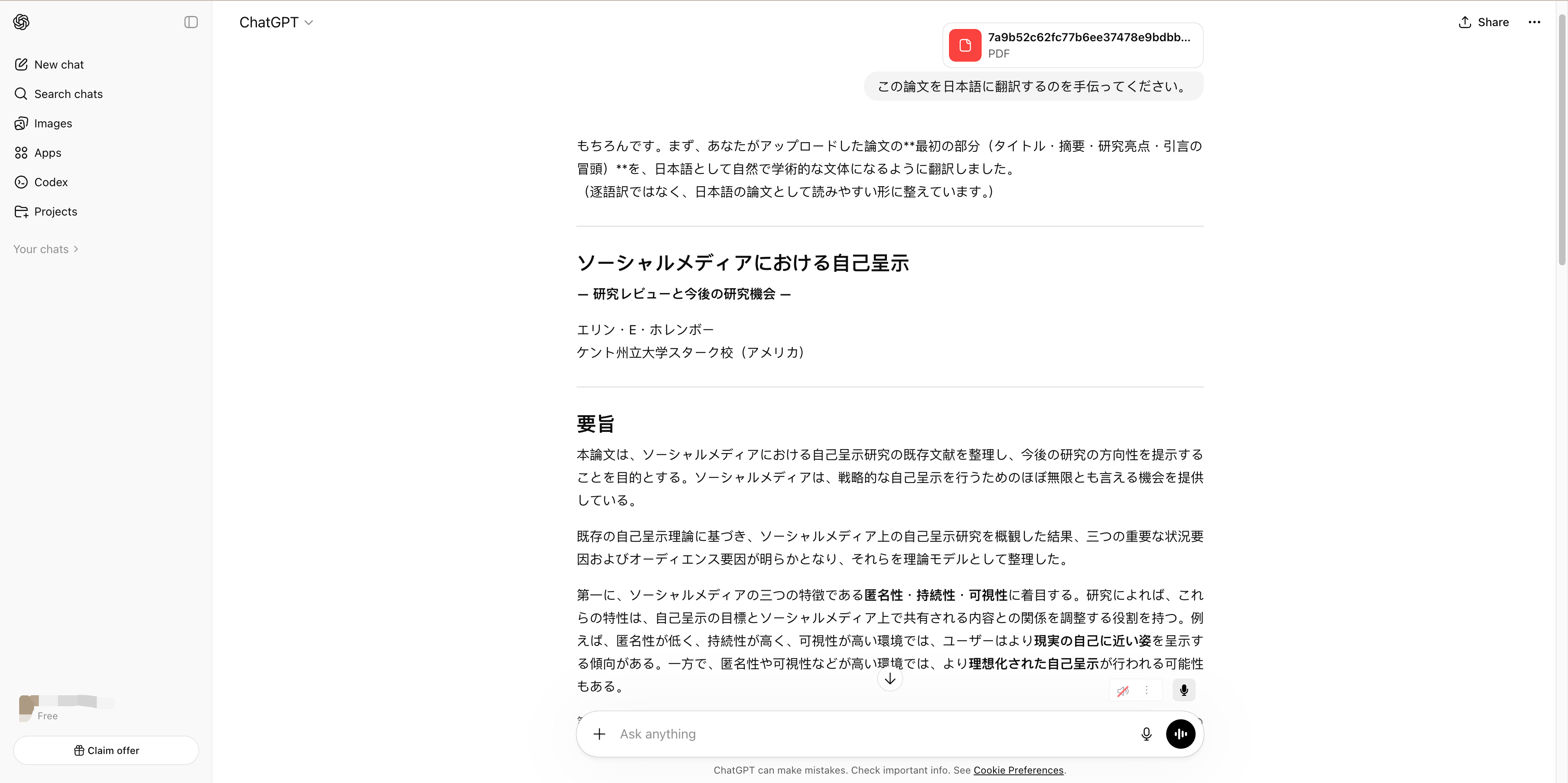
ChatGPT PDF 翻译(添加到 AI 对话)
使用 ChatGPT 的 PDF 翻译作为一种辅助理解上下文和专业术语的方法备受关注。与其全文翻译,更适合解释特定专业术语或难懂的句子。
优势
- 补充上下文和专业术语的含义,支持理解
- 可以整理和总结难懂的文章和长文章的要点
劣势
- 无法保持 PDF 的排版
- 全文翻译需要时间和精力
- 需要复制粘贴和调整提示词
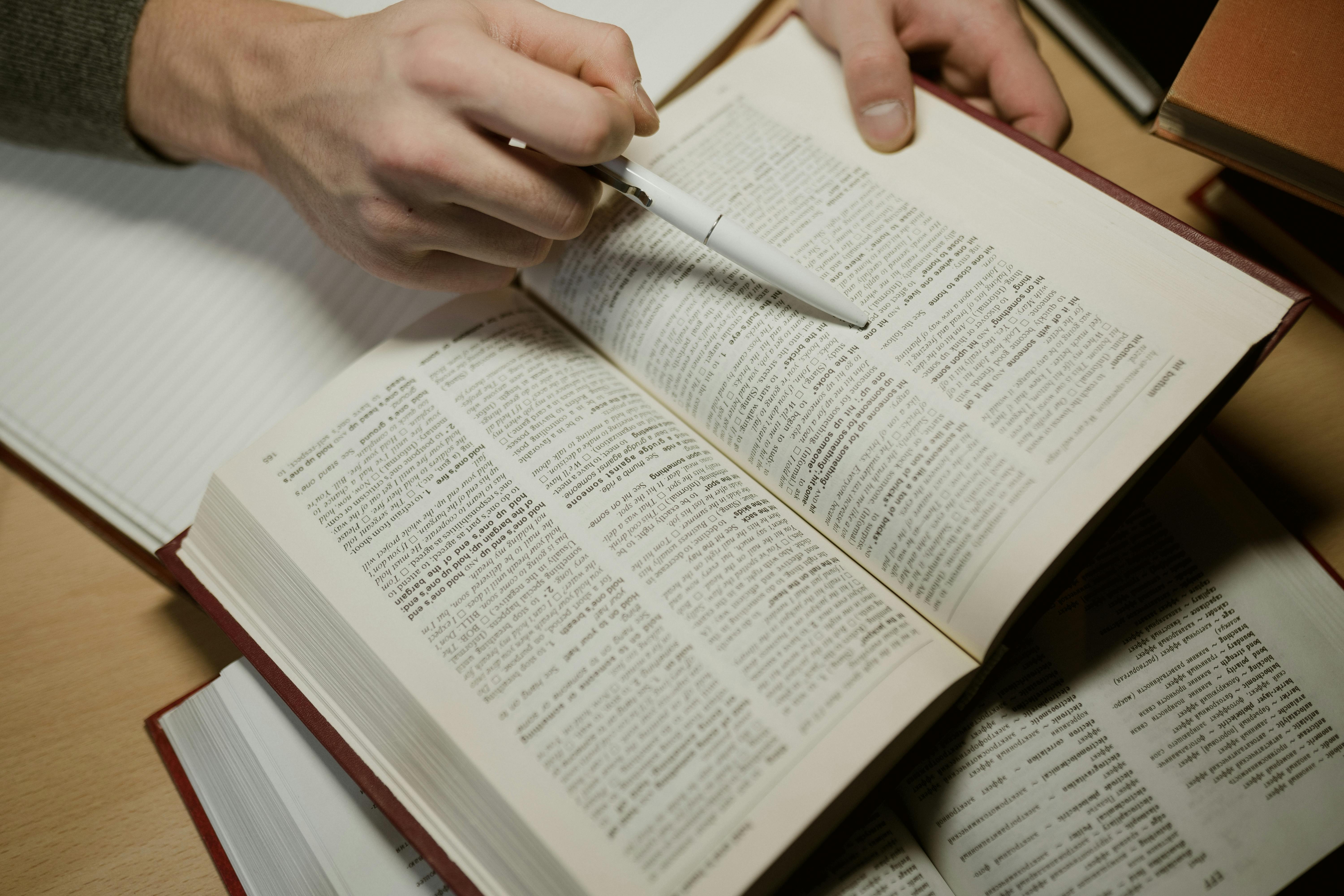
OCR 软件文字化后翻译
这是用于扫描版 PDF 文件翻译(无法选择文字)的传统方法。
优势
- 支持图像 PDF
- 工具选择的自由度很高,OCR 后也可以并用 Google 翻译或 ChatGPT。
劣势
- 工序非常多:OCR → 复制 → 翻译,步骤繁多,作为翻译 PDF 的方法效率很低。
- 排版再现几乎不可能,表格和图表的位置关系会丢失,不适合论文翻译。
- 根据原始 PDF 的质量,误识别频发。
人工翻译(翻译公司 / 专业译者)
这是由专业译者对应的方法,而非 AI。适用于合同、公文等准确率优先的情况。
优势
- 最高级别的翻译精度,可以考虑到上下文、专业术语和文化背景进行翻译。
- 在专业领域很强,最值得信赖的医学、法律、学术论文等论文翻译 PDF。
劣势
- 成本高
- 花费时间
- 便于对照原文的程度取决于翻译形式
PDF 翻译 so easy!原文译文并排阅读,快速理解
使用 DeepTranslate 同页对照,高效阅读多语言 PDF。
结论:2026 年高效进行 PDF 翻译的方法
截至 2026 年,PDF 翻译有多种选择,但不仅仅是"能否翻译","工作效率""可读性""与原文的对比"也很重要。
- 短文 / 内容确认:Google 翻译 PDF、DeepL
- 专业术语 / 内容理解辅助:ChatGPT PDF 翻译
- 图像 PDF / 扫描文档:OCR + 翻译 PDF
- 合同或重要文档:人工翻译
在"阅读理解"PDF 英语翻译或论文翻译 PDF的工作中,能够并排确认原文和译文的环境会大幅提高工作效率。
在商务、学习和研究现场特别有效的是支持左右并排显示的工具,如 DeepTranslate(Chrome 扩展)。
- 可以并排确认原文和译文,翻译后的往返最小化
- 可以在保持图表和栏排版的同时翻译,论文和商务资料也易读
- 多语言支持,即使免费 PDF 英语翻译也能使用
也就是说,不仅仅是"翻译 PDF",而是将 PDF 翻译作为理解工作来设计,可以说是 2026 年的最佳实践。