 DeepTranslate
3 種方法:2026 年如何在 Amazon 變更語言
用雙語檢視在全球 Amazon 購物
即時理解每款產品——無需切換地區。
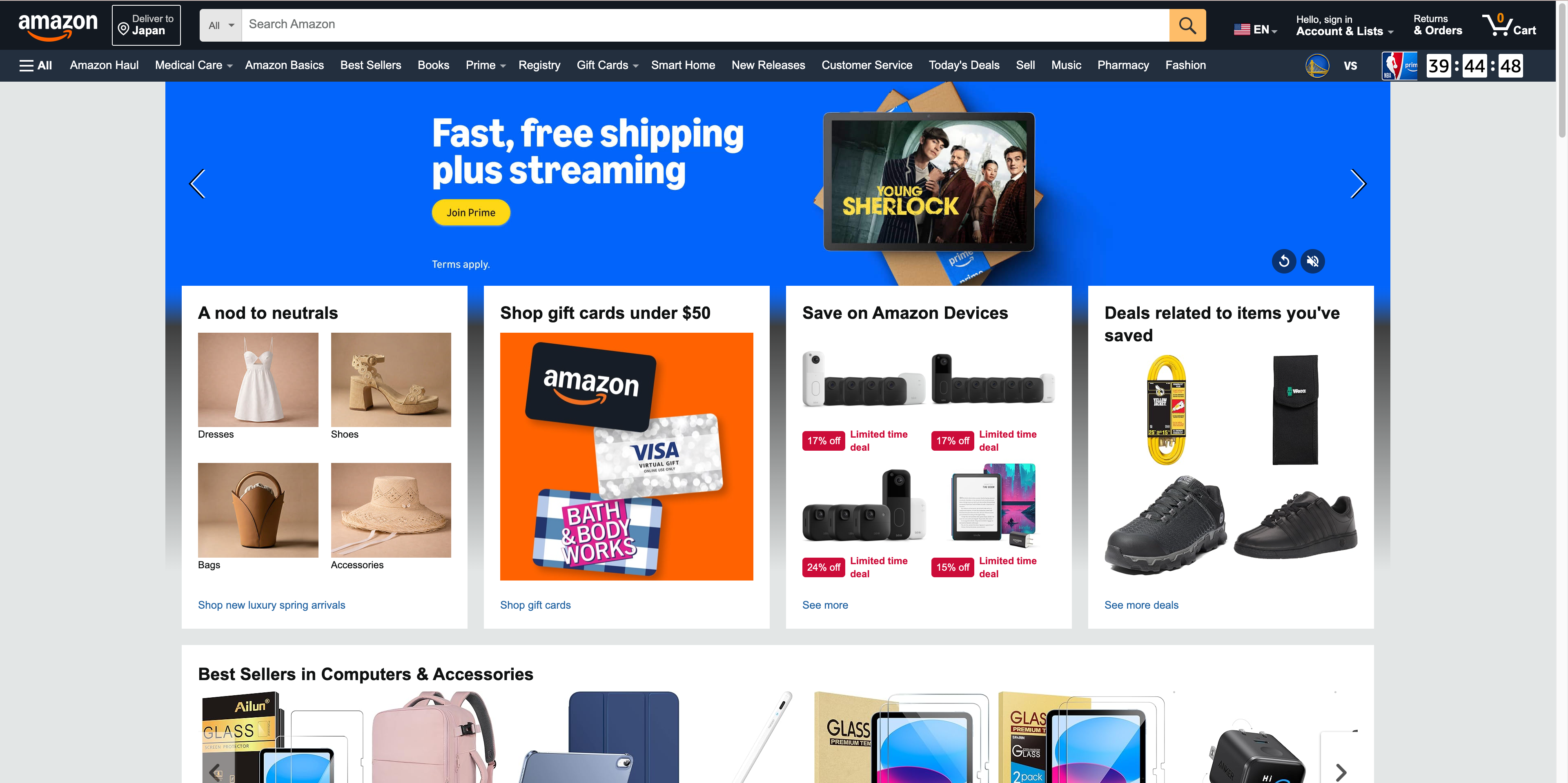
如今,當大多數人成為消費者時,使用網路購物服務的必要性顯而易見。這是因為 Amazon 是全球最大的電商平台之一,世界各地的使用者都在使用。然而,若對網站語言了解不多,瀏覽起來會相當不便。許多使用者會疑惑,「為什麼我的 Amazon 顯示不同語言?」 並尋找解決方案。
對於在新國家生活的外國人、語言學習者,或喜歡用另一種語言購物的人來說,掌握 如何在 Amazon 變更語言 可以大幅提升體驗。下面我們將詳細介紹 2026 年變更 Amazon 語言的完整指南,涵蓋 Amazon 網站 和應用程式的三種實用方法。
用雙語檢視在全球 Amazon 購物
即時理解每款產品——無需切換地區。
如何在 Amazon 網站上變更語言
修改 Amazon 網站 的語言可透過以下三種方式實現,下面逐一說明。
透過 DeepTranslate 切換 Amazon 語言
若需雙語頁面顯示或整頁翻譯,我們強烈推薦使用 DeepTranslate 瀏覽器擴充功能。這款工具可在不修改帳戶的情況下輕鬆翻譯 Amazon。使用 DeepTranslate 的步驟:
- 從瀏覽器擴充功能商店安裝 DeepTranslate。
- 安裝後,開啟 Amazon 首頁。
- 點擊瀏覽器頂部工具列中的 DeepTranslate 圖示。
- 在下方語言清單中選擇您的語言。
- 支援「雙語」模式(原文與譯文並排顯示)和「全頁」模式(用譯文替換原文)。
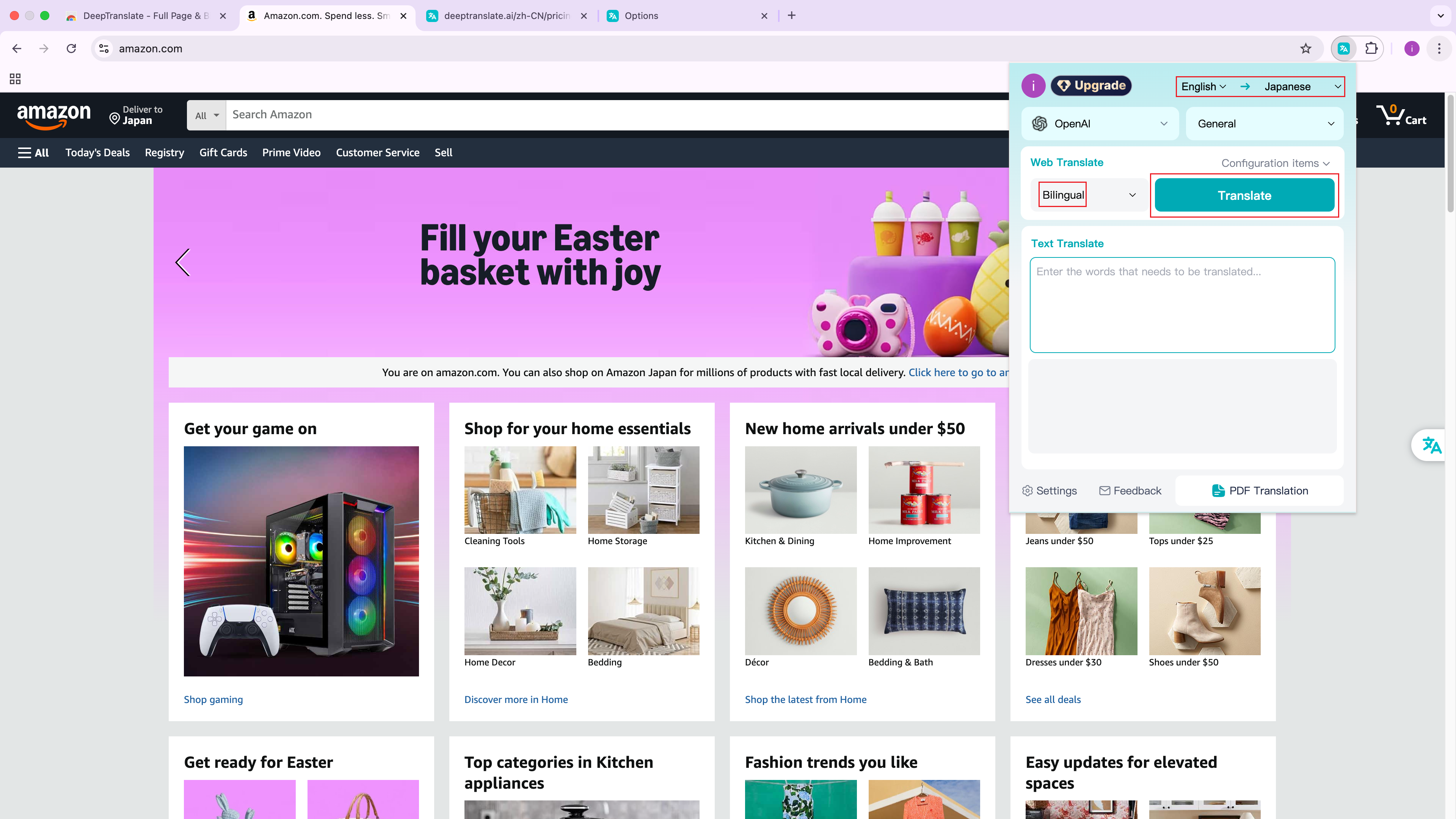
DeepTranslate 的核心優勢是智慧語言辨識,可辨識 140 多種語言,非常適合 Amazon 買家。也就是說,如果您在瀏覽 Amazon.com,DeepTranslate 可以輕鬆完成翻譯,解決 為什麼我的 Amazon 顯示不同語言 的問題,且無需變更帳戶設定。
用雙語檢視在全球 Amazon 購物
即時理解每款產品——無需切換地區。
使用 DeepTranslate 的主要優點:
-
支援多語言,各國使用者可直接使用現有 Amazon 帳戶,無需修改任何帳戶設定。
-
捲動時自動翻譯
-
雙語介面便於對比和理解外語產品描述,在翻譯情境中優勢明顯。
-
瀏覽紀錄和推薦仍以您原始語言儲存。
如何在 Amazon 中變更語言偏好
如果您希望在 Amazon 設定中直接變更語言,請依以下步驟操作 在 Amazon 中變更語言:
- 在電腦或其他裝置上開啟 Amazon 網站並登入。
- 在搜尋列附近或帳戶名稱下方找到語言選擇器。
- 點擊語言選項,開啟可用語言清單。
- 選擇您偏好的語言,如英語、西班牙語、德語、法語、義大利語或日語。
- 頁面將自動重新整理並以所選語言顯示內容。
請注意,在 Amazon 設定中變更語言會影響整個網站體驗,包括產品描述和客服頁面。
用雙語檢視在全球 Amazon 購物
即時理解每款產品——無需切換地區。
如何變更 Amazon 國家/地區
變更 Amazon 國家/地區也會影響預設語言,可能解釋 Amazon 為何顯示不同語言。變更 Amazon 國家/地區的步驟:
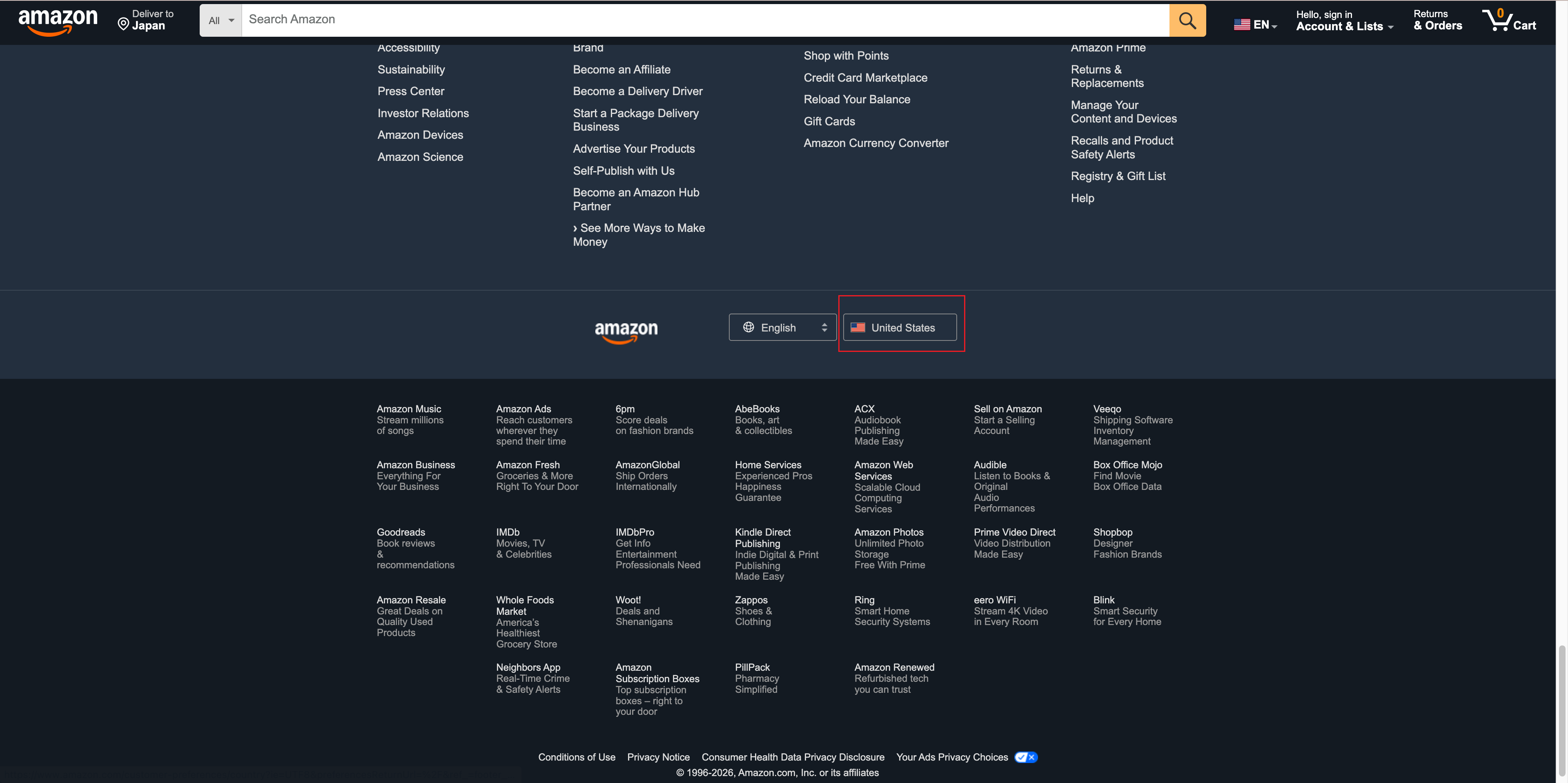
- 捲動到任意 Amazon 頁面底部。
- 點擊頁面底部附近的國家或旗幟圖示。
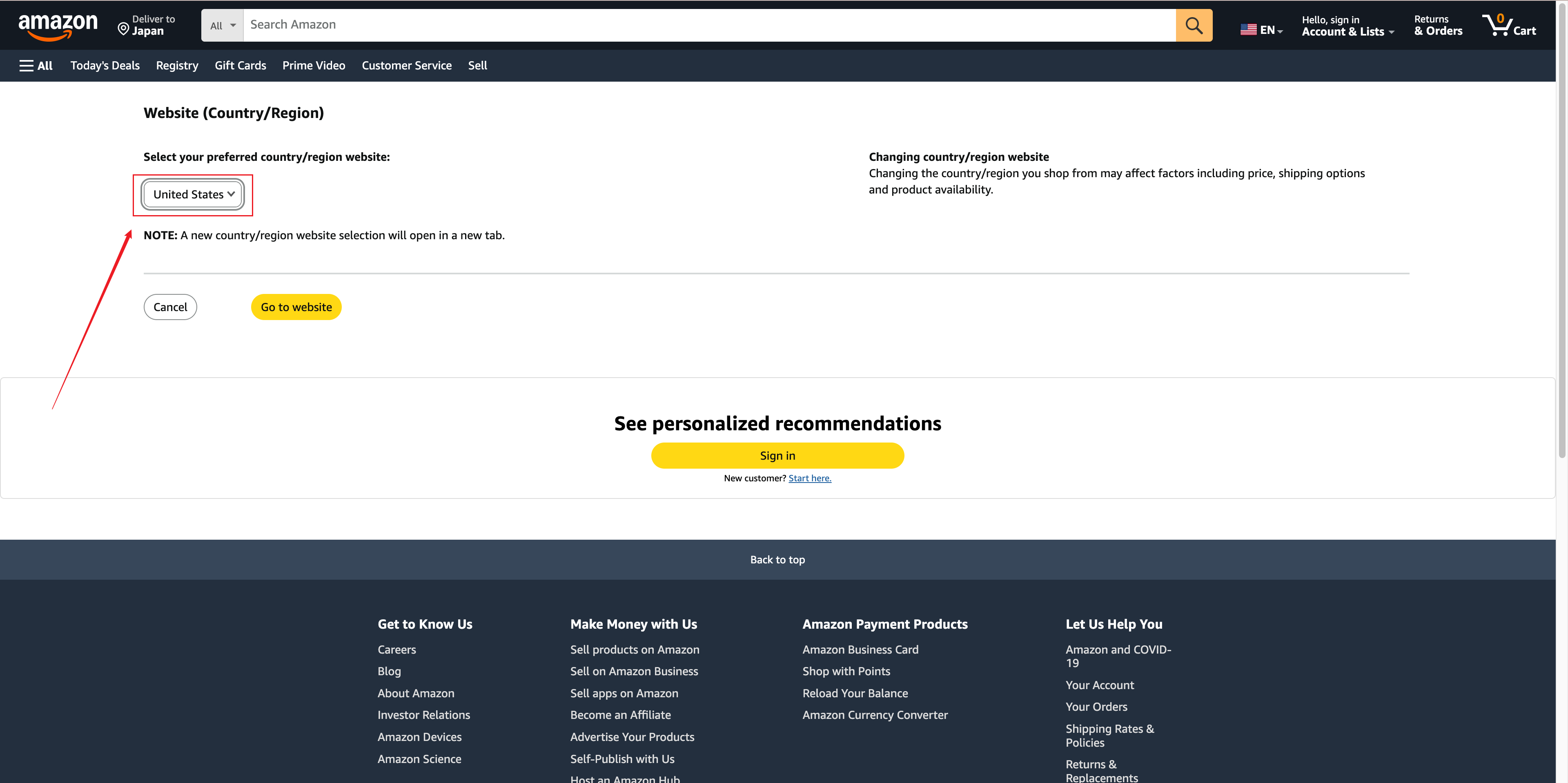
- Amazon 會跳轉到選擇國家/地區的頁面。在 「選擇您偏好的國家/地區網站」 下點擊下拉選單,選擇所需國家或地區。
用雙語檢視在全球 Amazon 購物
即時理解每款產品——無需切換地區。
- 您將被跳轉到該國或地區的 Amazon 網站,其預設語言可能不同。 常見 Amazon 國家/地區選項包括:
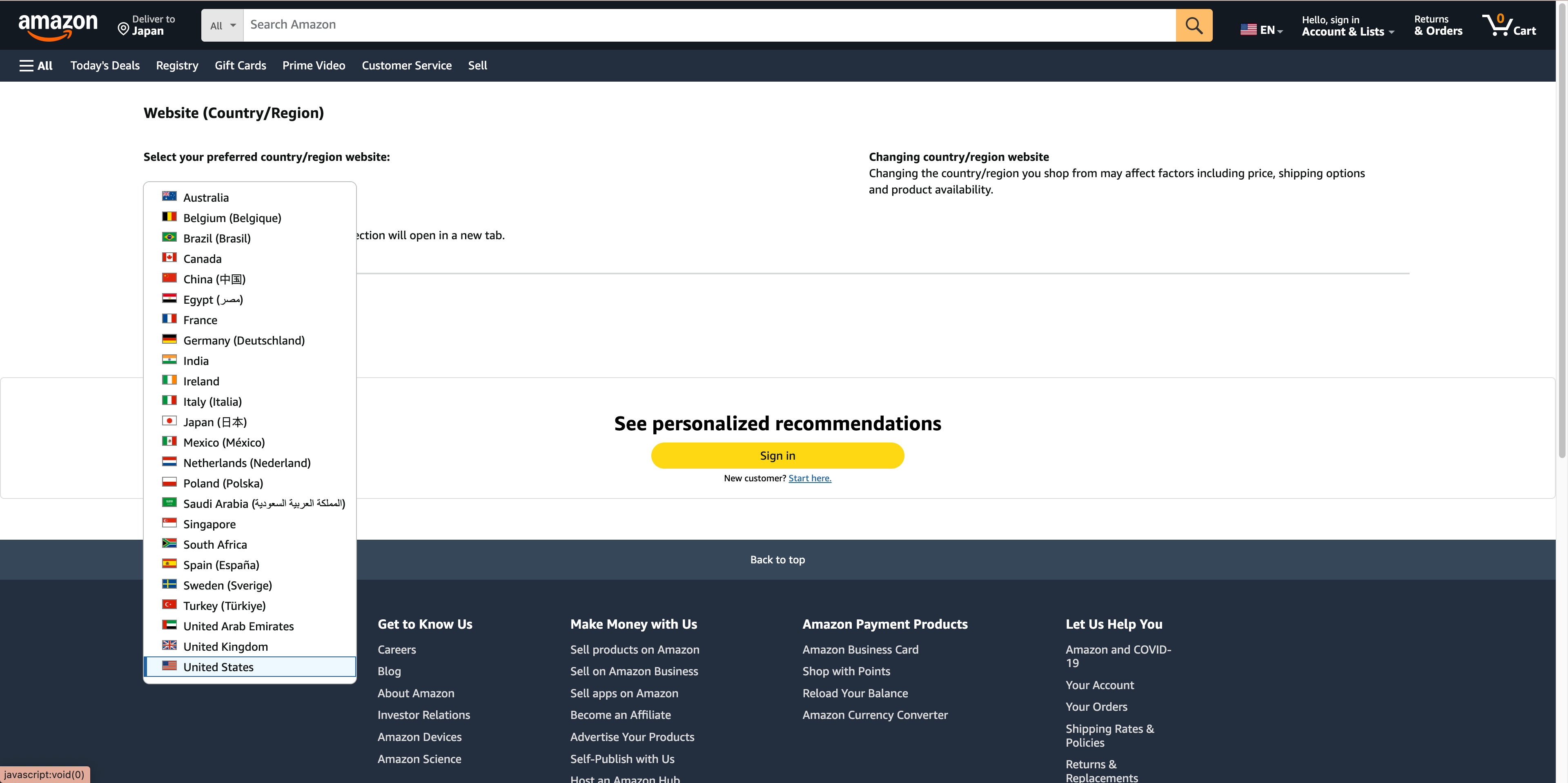
需要注意的是,許多使用者在切換網頁語言時遇到困難,往往因為輸入了錯誤的網域。請確保您存取的是適合您所在地區的正確 Amazon 網站。
- 點擊 「前往網站」 開啟所選國家或地區的 Amazon 站點。Amazon 可能會自動跳轉到該國或地區的首頁。
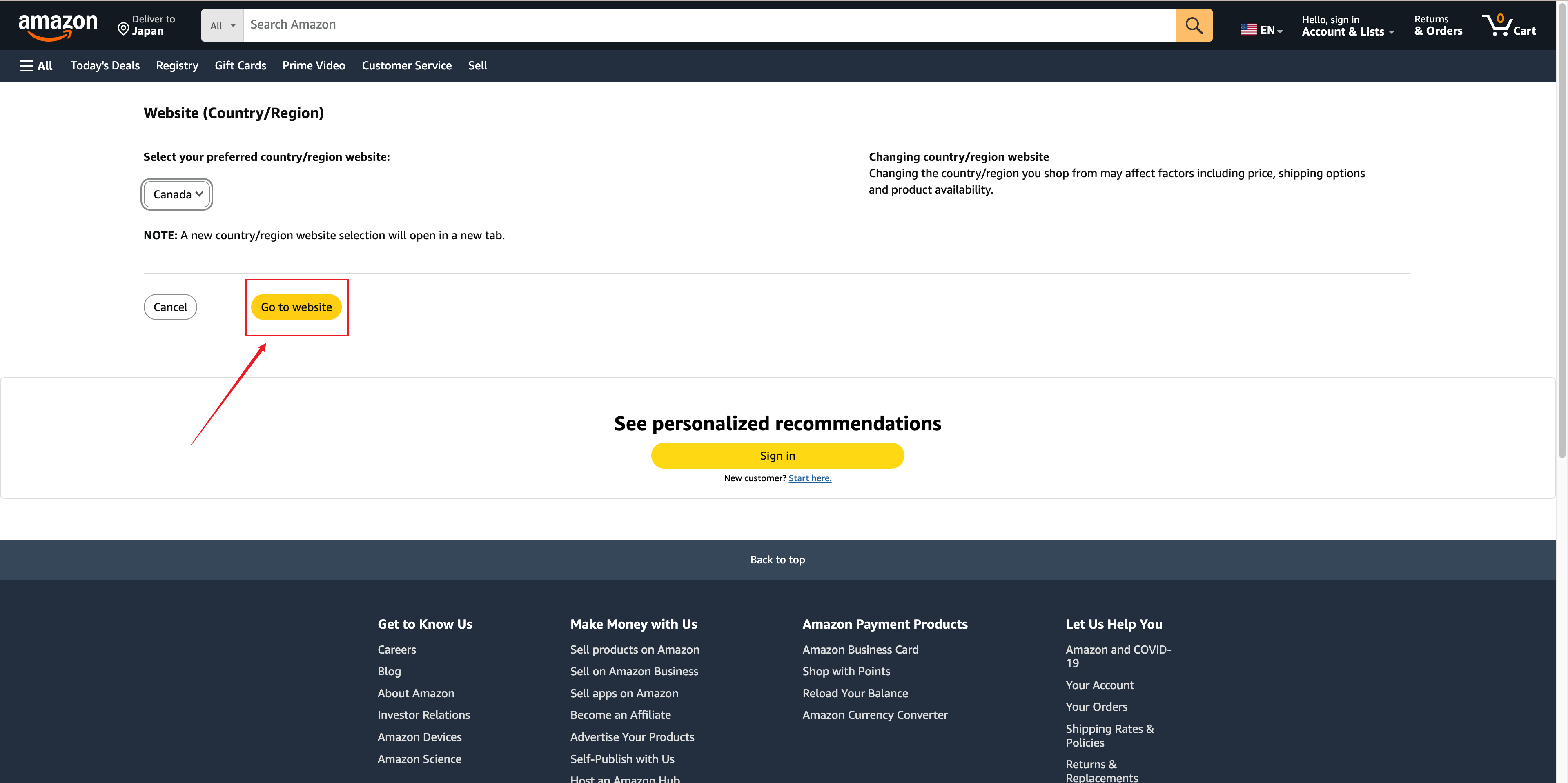
請注意,在 Amazon 設定中變更語言會影響整個網站體驗,包括產品描述和客服頁面。
相比之下,DeepTranslate 提供了一項重要優勢:無需切換地區或網域,即可瀏覽不同地區的 Amazon 網站。例如,您可以在不變更任何帳戶設定的情況下,用英語瀏覽 Amazon.de,或用西班牙語瀏覽 Amazon.com。
這在比較不同 Amazon 市場間的價格或從國際賣家購買商品時尤為實用。
用雙語檢視在全球 Amazon 購物
即時理解每款產品——無需切換地區。
如何在 Amazon 應用程式中變更語言
如果您更喜歡在手機上使用 Amazon,以下是在行動應用程式中 如何在 Amazon 變更語言 的步驟:
- 在 iPhone 或 Android 裝置上開啟 Amazon 應用程式。
- 點擊應用程式中的選單圖示(☰)。
- 向下捲動並點擊 設定 或 應用程式設定(具體名稱因裝置和版本而異)。
- 點擊 國家/地區和語言 或類似選項。
- 從清單中選擇您偏好的語言。
- 根據所選語言,應用程式可能需要重新啟動,有時變更會立即生效。
結論
在 Amazon 上變更語言並不複雜,能顯著提升購物體驗。無論使用 Amazon 網站還是行動應用程式,上述方法都能讓您用偏好的語言輕鬆瀏覽和購物。
Amazon 內建的語言和在地化設定固然有用,但 DeepTranslate 瀏覽器擴充功能是最靈活的選擇之一。它支援幾乎所有主要語言,可在不切換地區或網域的情況下翻譯 Amazon 頁面。也就是說,您可以在不變更帳戶設定或預設國家的前提下,用英語介面在 Amazon.de 購物,或用西班牙語瀏覽 Amazon.com。
Amazon 會根據您的位置、瀏覽器設定或既往偏好自動在地化內容,這也是使用者常問「為什麼我的 Amazon 顯示不同語言?」的原因。透過調整語言設定或使用 DeepTranslate 等翻譯工具,您可以在不同 Amazon 地區保持一致的語言體驗,享受更順暢、更便捷的購物之旅。
若您仍在疑惑 為什麼我的 Amazon 顯示不同語言?,很可能是地區偵測或已儲存的偏好所致。只需按照上述方法操作,即可切換回您偏好的語言。