 DeepTranslate
2026 年如何在 Patreon 變更語言(PC 與 App)
前言
Patreon 已成為創作者與贊助者不可或缺的平台,讓藝術家、作家、音樂人與各類內容創作者都能獲得粉絲的資金支持。Patreon 設計上對全球任何用戶開放,是典型的國際平台。即便如此,你可能還是需要用不太喜歡的語言瀏覽 Patreon 網站。本指南將說明如何在 PC 與行動應用程式中變更 Patreon 的語言,讓你用自己熟悉的語言輕鬆使用 Patreon。
即時以你的語言閱讀 Patreon
用 DeepTranslate 一鍵翻譯 Patreon 網站。
為什麼我的 Patreon 顯示不同語言?
在說明如何解決前,先回答一個常見問題:「為什麼我的 Patreon 會顯示不同語言?」可能原因包括:
- 自動位置偵測:Patreon 可能依 IP 位址推測你的所在地,並據此設定網站語言。
- 瀏覽器設定:網站會參考瀏覽器的語言偏好。
- 先前使用者設定:很可能沿用你上次使用 Patreon 時選擇的語言,若共用裝置則會使用先前設定的語言。
- 預設設定:部分贊助者註冊時選擇了非英文或當地主流語言。
首先要了解為何 Patreon 會顯示不同語言;不少人不清楚如何在 Patreon 上變更語言,接下來就來看看具體操作方式。
如何在 Patreon 變更語言
依裝置與使用習慣,有多種方式可變更 Patreon 的語言,以下是常見且有效的方法:
- 使用瀏覽器擴充功能將 Patreon 以雙語顯示
- 在 Patreon 個人資料設定中變更語言
- 調整 Patreon 行動應用程式的語言設定
- 使用 Patreon 瀏覽器擴充功能以雙語顯示頁面
- 使用 DeepTranslate 等瀏覽器擴充功能翻譯 Patreon 頁面
想用多種語言使用 Patreon,其中一個最靈活的方式是透過瀏覽器擴充功能。DeepTranslate 提供雙語頁面顯示與全頁翻譯,讓你用偏好的語言舒適閱讀 Patreon。
即時以你的語言閱讀 Patreon
用 DeepTranslate 一鍵翻譯 Patreon 網站。
如何使用瀏覽器擴充功能讓 Patreon 頁面雙語顯示
目前最通用的方式,是使用瀏覽器擴充功能以不同語言瀏覽 Patreon。我們建議使用 DeepTranslate;這個工具支援單一或雙語頁面顯示,以及整頁翻譯。
使用 DeepTranslate 的好處
- 智慧語言辨識: DeepTranslate 支援 140 多種語言的翻譯,並能自動偵測語言。
- 雙語檢視: 可同時顯示原文與譯文,便於學習或檢查翻譯。
- 全頁翻譯: 可一鍵翻譯整個 Patreon 網站。
- 流暢閱讀體驗: 透過擴充功能,能輕鬆閱讀不同語言的貼文。
使用 DeepTranslate 的步驟:
-
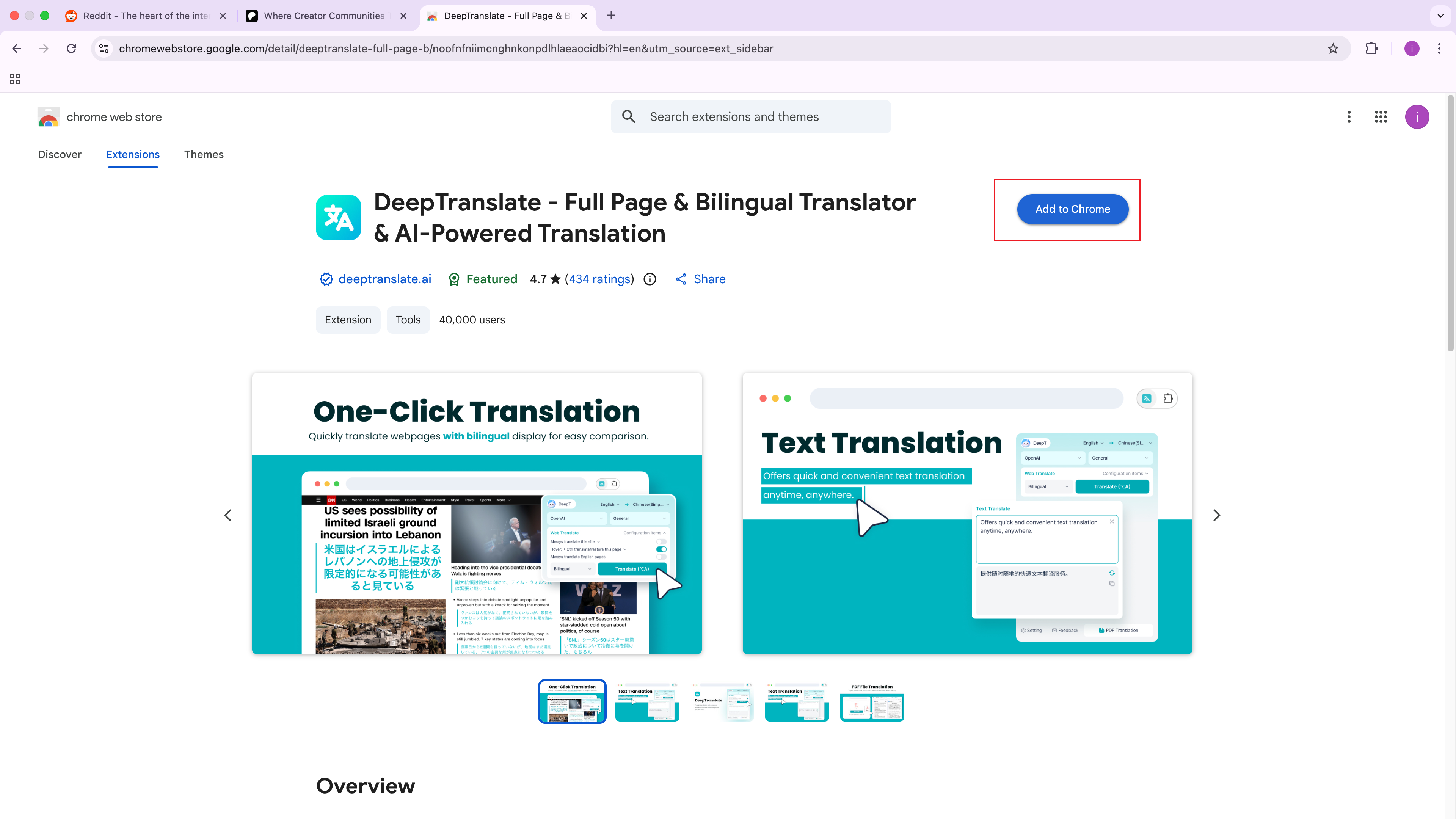
前往 Chrome 線上應用程式商店 並安裝擴充功能。
-
安裝後,前往你的 Patreon 頁面。
-
在瀏覽器中開啟工具列,點擊 DeepTranslate 圖示。
-
選擇偏好的翻譯語言。
-
可選擇雙語模式或全頁翻譯。

此方式對鎖定國際受眾的創作者,或追蹤多語言創作內容的贊助者相當實用。
即時以你的語言閱讀 Patreon
用 DeepTranslate 一鍵翻譯 Patreon 網站。
如何在 Patreon 帳戶中變更語言
若想直接在 Patreon 帳戶內變更語言設定,請依下列步驟操作:
- 要建立或編輯貼文,請先透過桌機瀏覽器登入 Patreon 網站。
- 將滑鼠懸停在頁面右上角的頭像上,從下拉選單選擇選項。
- 從下拉選單點擊「設定」。
- 移至左側邊欄,點擊「帳戶設定」。
- 捲動至語言設定區塊。
- 找到下拉選單並選擇語言。
- 在頁面底部點擊「儲存變更」按鈕。
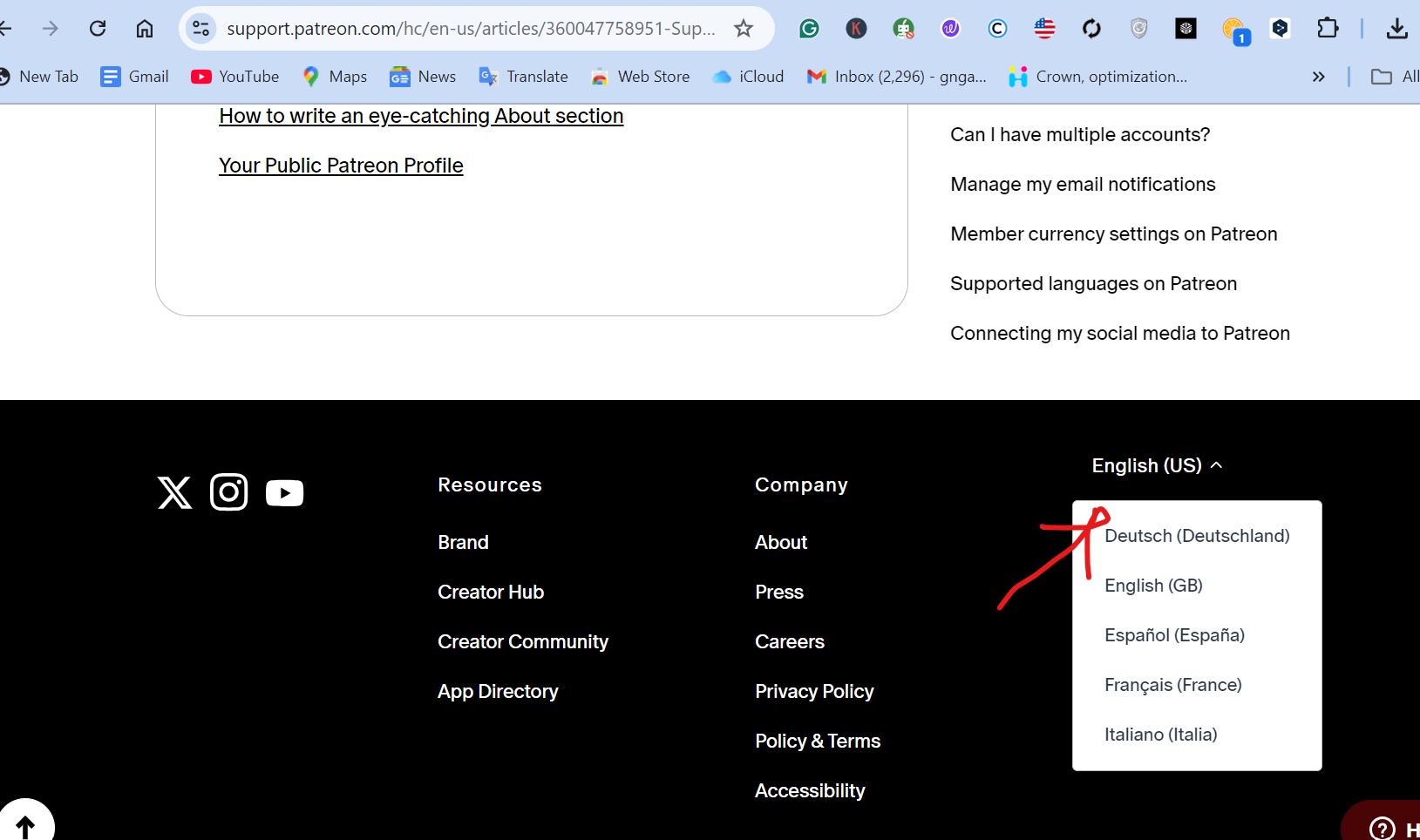
Patreon 會重新載入,載入後介面即會以所選語言顯示。此變更會在登入期間作用於所有與 Patreon 網站的互動。
即時以你的語言閱讀 Patreon
用 DeepTranslate 一鍵翻譯 Patreon 網站。
如何在 Patreon 應用程式中變更語言
主要使用手機或平板瀏覽 Patreon 的用戶,可在應用程式中輕鬆變更語言:
-
在智慧型手機或平板電腦上開啟 Patreon 應用程式。
-
點擊畫面上的選單圖示(三條橫線)以展開側邊欄。
-
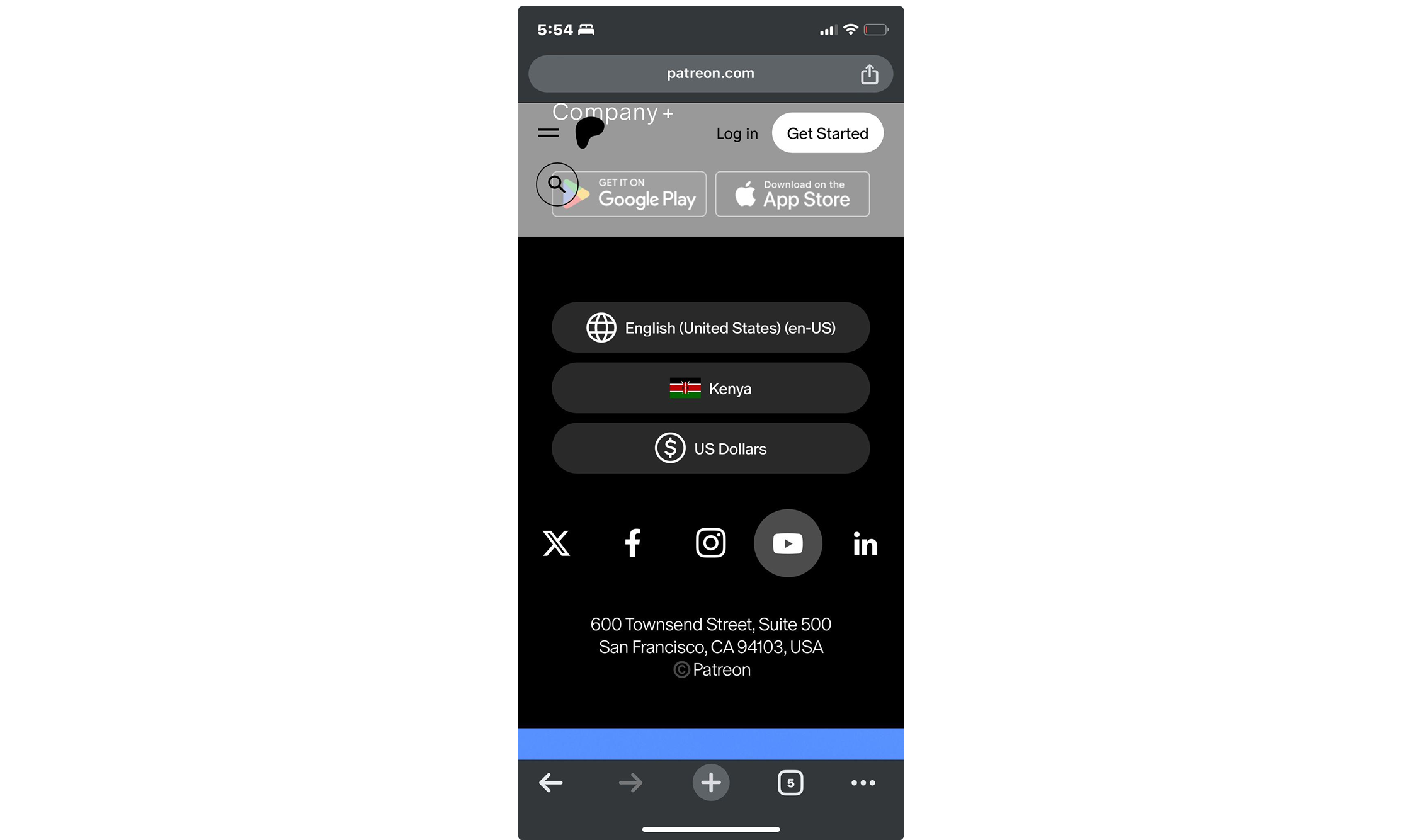
捲動並點擊「設定」。
-
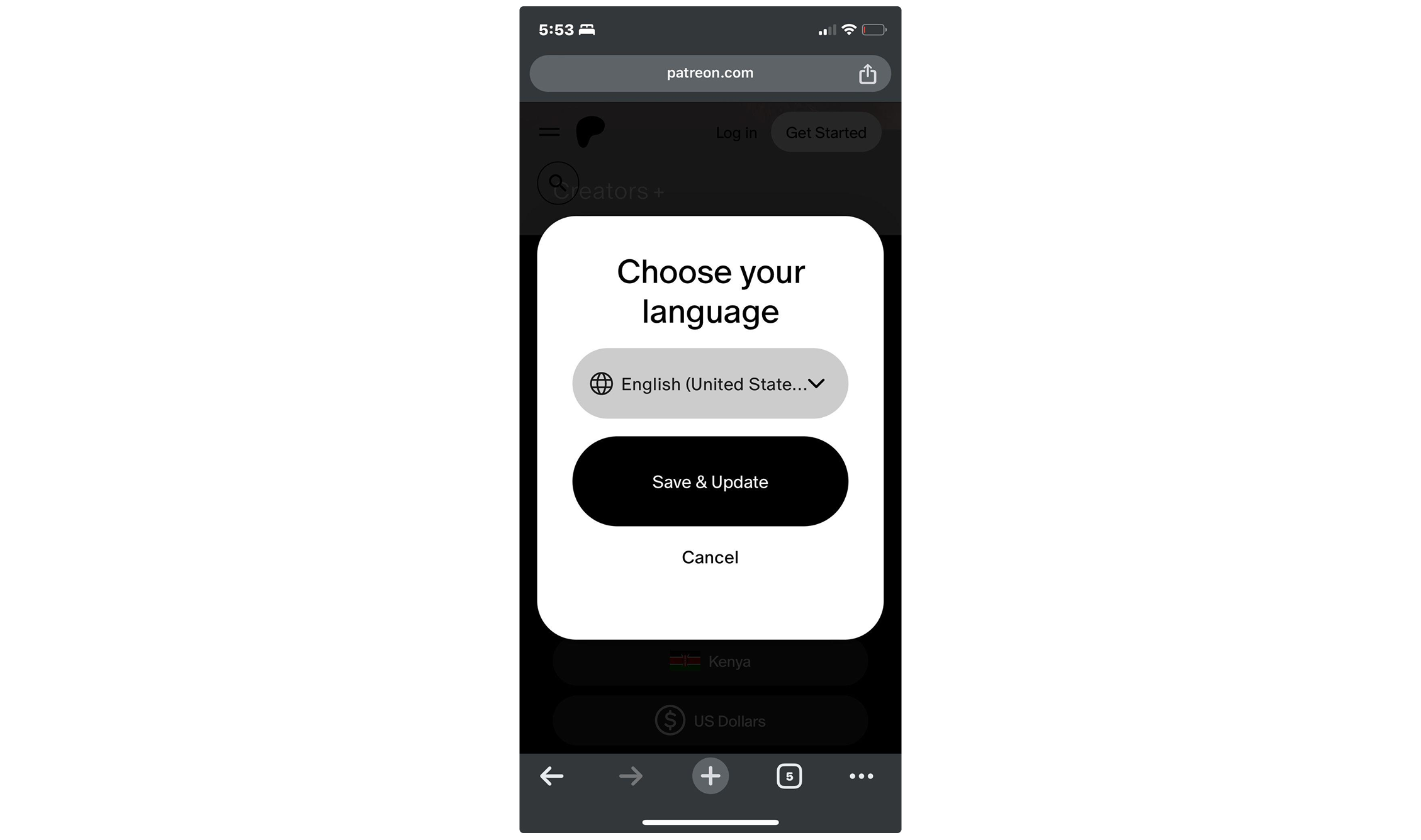
捲動至「語言」項目並點擊。
-
從下列清單中選擇欲使用的語言。
-
無需擔心語言設定,應用程式會自動切換到你選擇的語言。
需注意,在應用程式中變更語言,不一定會同步到桌機版 Patreon 網站。若希望所有可存取帳戶的裝置設定一致,建議依上述方式在帳戶設定中變更語言。
即時以你的語言閱讀 Patreon
用 DeepTranslate 一鍵翻譯 Patreon 網站。
結論
無論是內容創作者或贊助者,用自己喜歡的語言使用 Patreon 都能提升體驗。以上步驟可幫助你在 Patreon 平台(網站或應用程式)上變更語言。
經常閱讀多語言內容或想翻譯文字的使用者,如前述,DeepTranslate 瀏覽器擴充功能是很適合的選擇。除了可翻譯頁面與個別文字,還支援雙語頁面與 140 多種語言的完整翻譯,對 Patreon 的國際用戶相當實用。
提醒大家務必有效溝通,以維繫創作者與贊助者的良好關係。能用母語舒適地使用 Patreon,自然能帶來更貼切、更有意義的互動。
不論是支持喜愛的創作者,或向世界分享作品,Patreon 都提供多語言選項,而 DeepTranslate 有助於打破語言障礙。善用全球贊助者的創意與支持,在你喜歡的語言中享受 Patreon 體驗。