 DeepTranslate
如何翻譯 Facebook 頁面?[完整方案]
將 Facebook 頁面翻譯為雙語檢視
安裝 DeepTranslate,在瀏覽器中以兩種語言閱讀 Facebook 頁面!
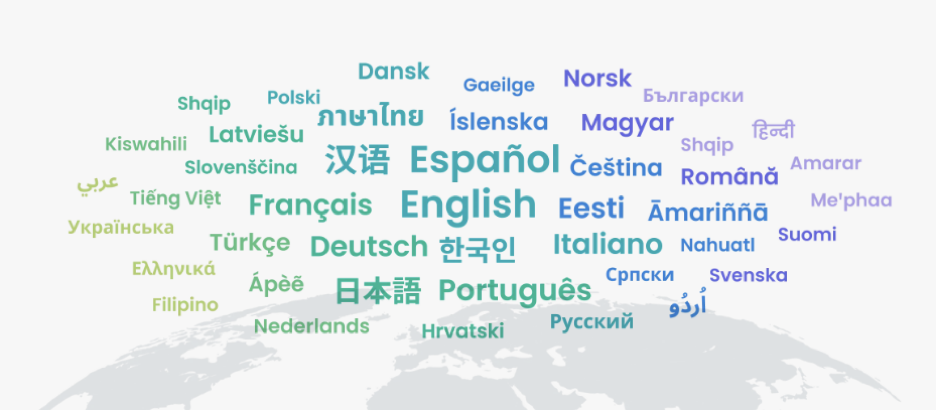
將 Facebook 頁面翻譯成不同語言可能讓人卻步,尤其在不熟悉現有工具的情況下。好在借助現代翻譯技術,現在只需幾次點擊即可翻譯 Facebook 頁面、貼文與留言。無論你在管理多語言社群還是想理解其他語言的內容,本指南都會帶你了解如何快速、準確地翻譯 Facebook 頁面的最佳工具與方法。
如何在瀏覽器中翻譯整個 Facebook 頁面?
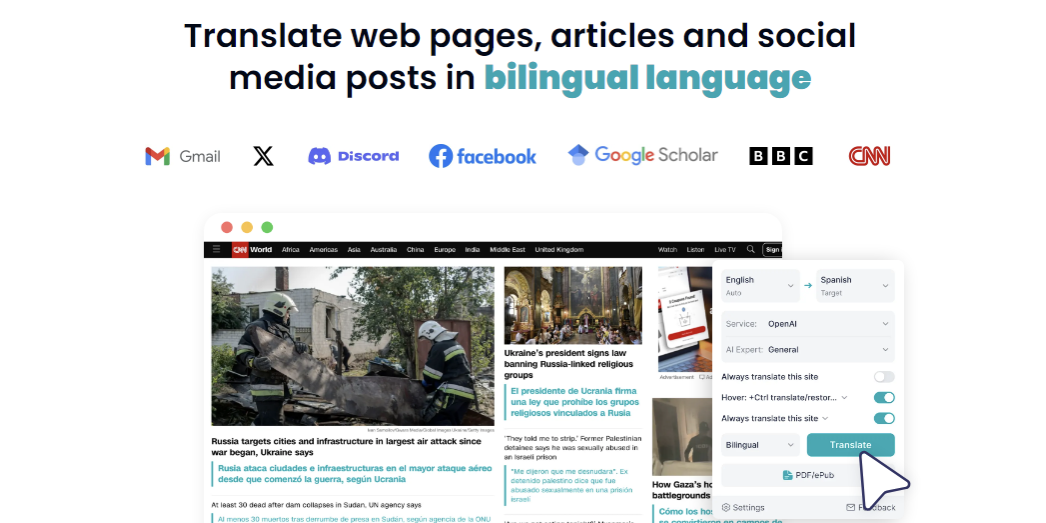
在瀏覽器中翻譯整個 Facebook 頁面最方便的方式之一是使用像 DeepTranslate 這樣的瀏覽器擴充功能。這款工具支援一鍵即時翻譯整頁,並支援 140 多種語言。無論你需要把 Facebook 翻譯成英文還是其他語言,DeepTranslate 都是實現流暢翻譯的首選方案。
使用 DeepTranslate,你不僅可以翻譯表面文字,還可以翻譯貼文、留言,甚至 Facebook Messenger 的即時聊天。因此非常適合經常參與多語言對話或需要理解不同語言地區內容的使用者。
如何將 Facebook 頁面翻譯成兩種語言?
對於需要雙語方案的使用者,DeepTranslate 提供可同時將頁面翻譯成兩種語言的功能。這對在 Facebook 上進行多語言討論或研究的使用者尤其有用。無論你是在 Facebook Messenger 中翻譯還是在翻譯貼文,DeepTranslate 的雙語頁面功能都能讓你以兩種語言檢視內容。DeepTranslate 可翻譯:
- 完整的 Facebook 頁面
- 單則貼文與留言
- Facebook Messenger 中的對話
此雙語功能確保即使你同時接觸兩種語言的內容,也能始終理解並做出相應回覆。
將 Facebook 頁面翻譯為雙語檢視
安裝 DeepTranslate,在瀏覽器中以兩種語言閱讀 Facebook 頁面!
3 款替代 Chrome 擴充功能
DeepTranslate 功能豐富,但你也可以使用以下幾款 Chrome 擴充功能來有效翻譯 Facebook 頁面。以下工具根據 業界對比與評測 常被推薦並廣泛用於瀏覽器內翻譯:
- Google 翻譯 Chrome 擴充功能: 這款廣為人知的工具可自動將整個網頁(包括 Facebook 頁面)翻譯成你偏好的語言。你也可以用它輕鬆翻譯單則貼文與留言。
- DeepL 翻譯: 以出色的翻譯品質著稱,DeepL 在長文字與複雜術語上的表現優於許多其他選擇,但支援的語言數量少於 Google 翻譯或 DeepTranslate。
- XTranslate: XTranslate 介面友善且支援離線使用,適合快速翻譯 Facebook 頁面的特定部分,在與 PDF 或其他文字內容一起處理時尤其有用。
如何翻譯以其他語言撰寫的 Facebook 貼文或留言?
Facebook 提供貼文與留言的內建翻譯選項,但體驗會因語言而異,尤其對印地語等較複雜語言。詳細步驟請參閱 如何變更 Facebook 貼文或留言的翻譯語言。下圖為該功能的示範。
- 檢視以其他語言撰寫的貼文或留言時,在文字上按右鍵,從下拉選單中選擇「翻譯成英文」。
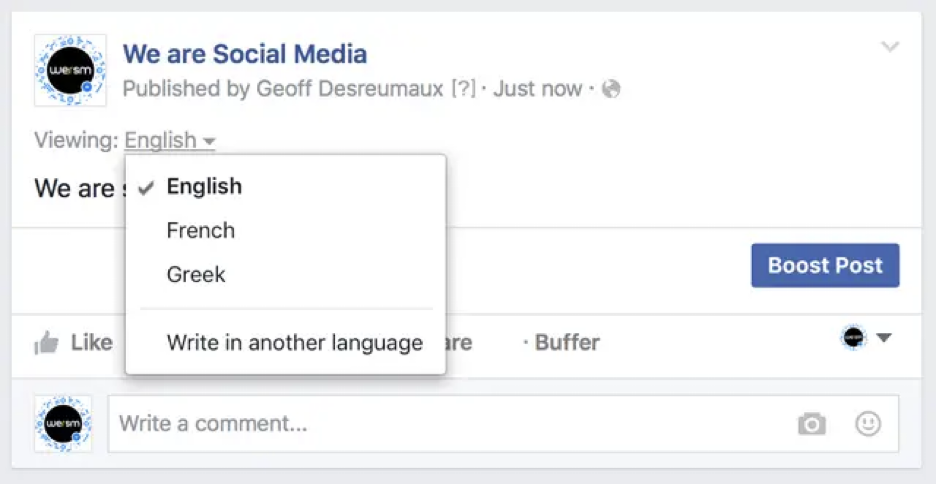
- 隨後 Facebook 會使用其預設翻譯工具翻譯該貼文或留言。
若翻譯品質不佳,建議使用 DeepTranslate 等擴充功能以獲得更準確的結果。複製貼文或留言,開啟 DeepTranslate,貼上文字即可得到可靠翻譯。此方法適用於印地語、西班牙語、中文等多種語言的留言。
將 Facebook 頁面翻譯為雙語檢視
安裝 DeepTranslate,在瀏覽器中以兩種語言閱讀 Facebook 頁面!
如何變更 Facebook 的語言設定?
Facebook 允許使用者自訂語言設定,從而提升整體瀏覽體驗。例如,若你的預設語言是印地語但需要將 Facebook 介面改為英文,可依 Facebook 官方說明文件 的說明按以下步驟操作:
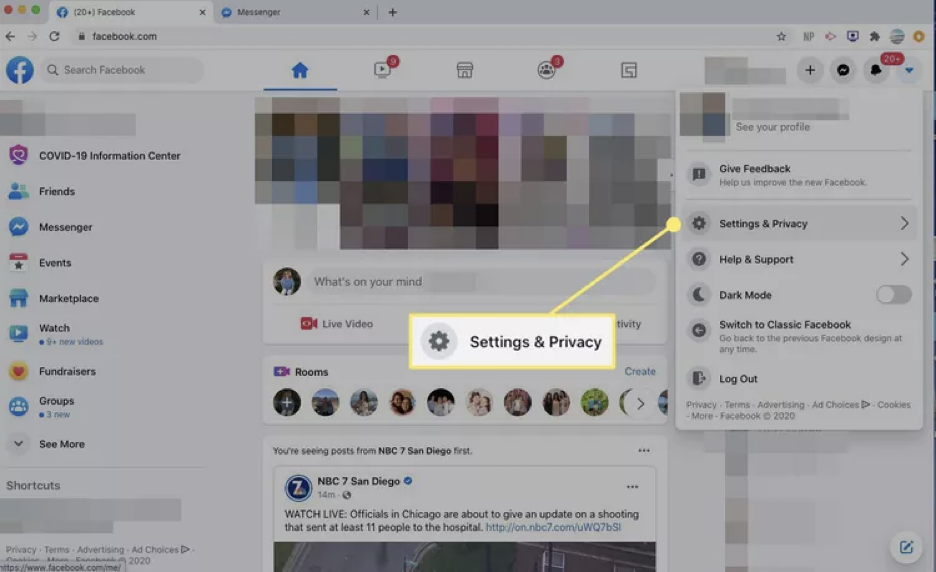
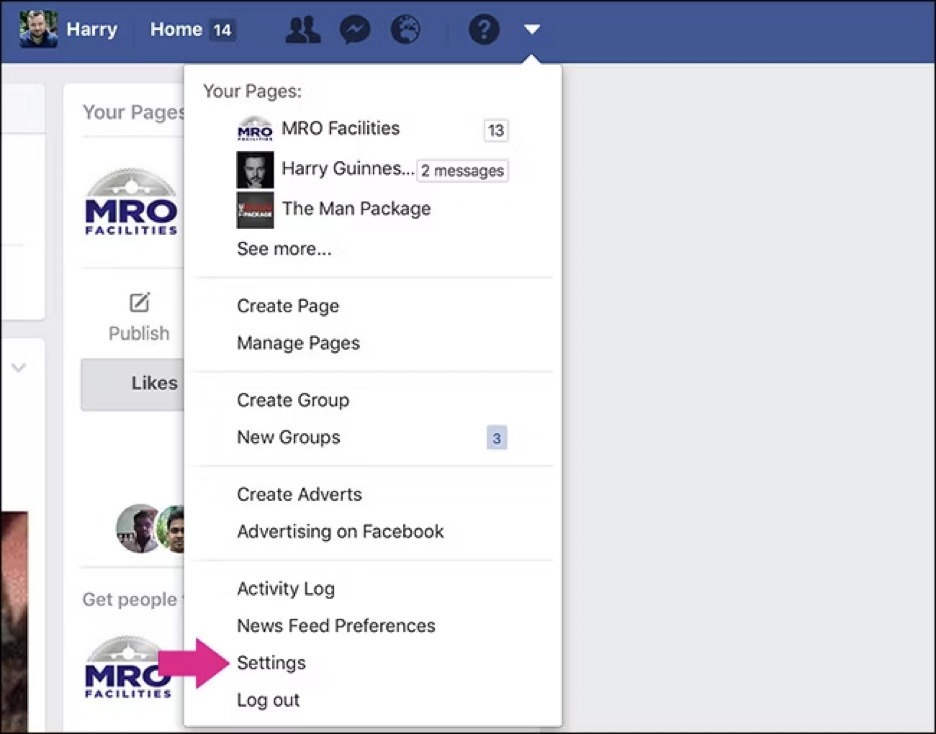
- 點擊 Facebook 頁面右上角的下拉箭頭進入設定。
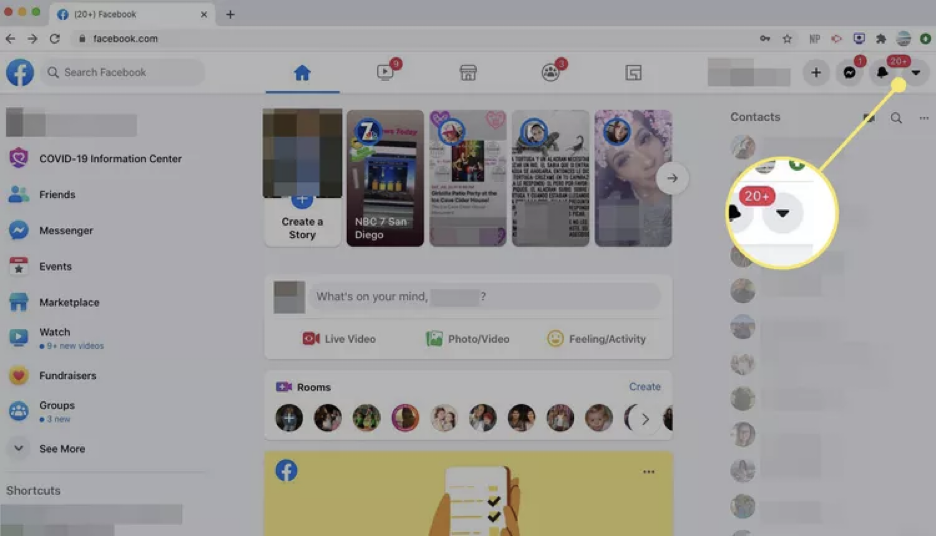
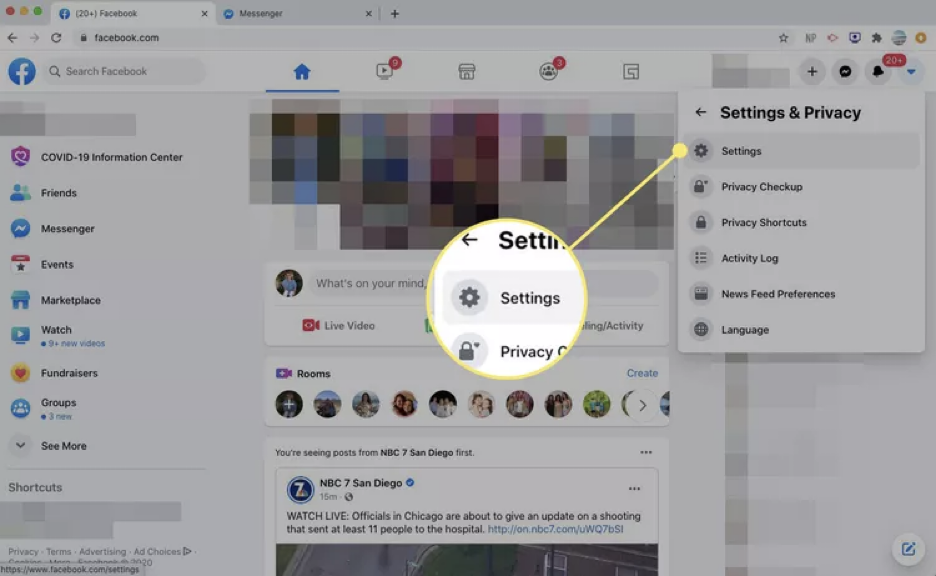
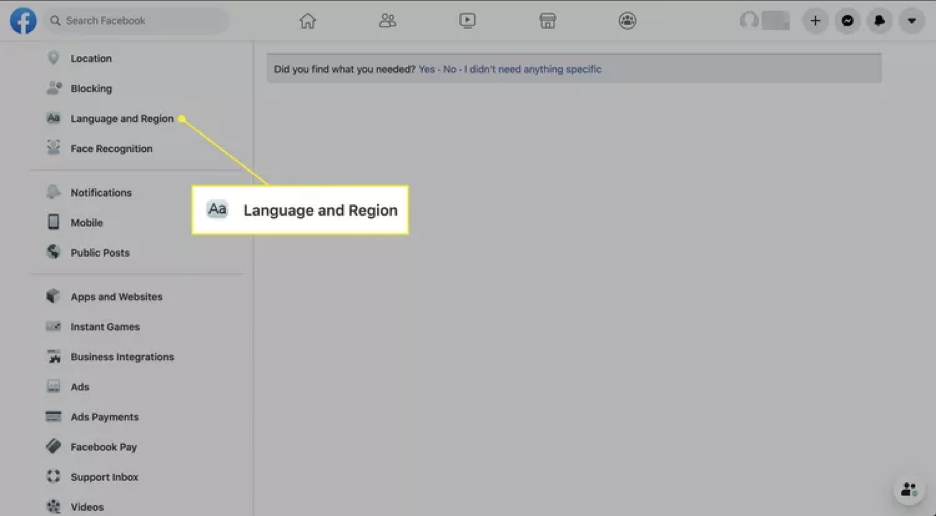
- 在左側選項中選擇「語言與地區」。
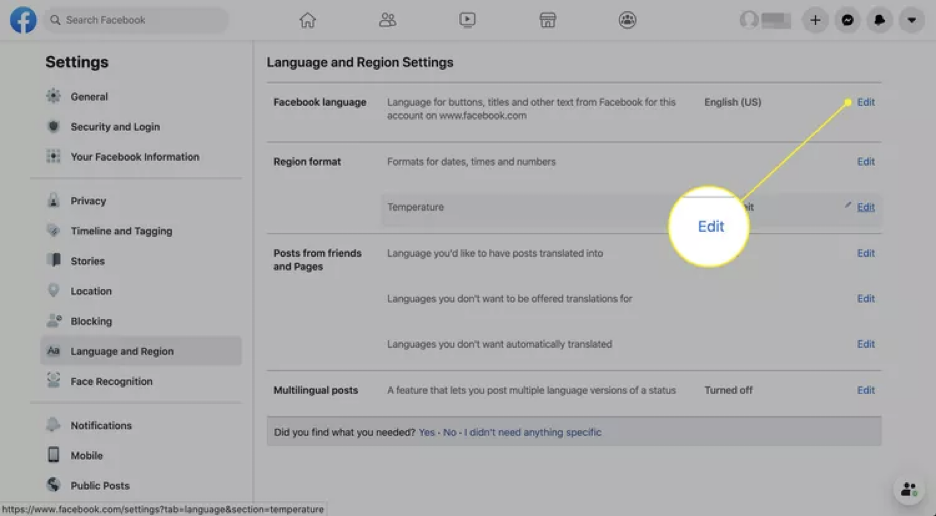
- 在「Facebook 語言」旁點擊「編輯」,從下拉選單中選擇你偏好的語言。
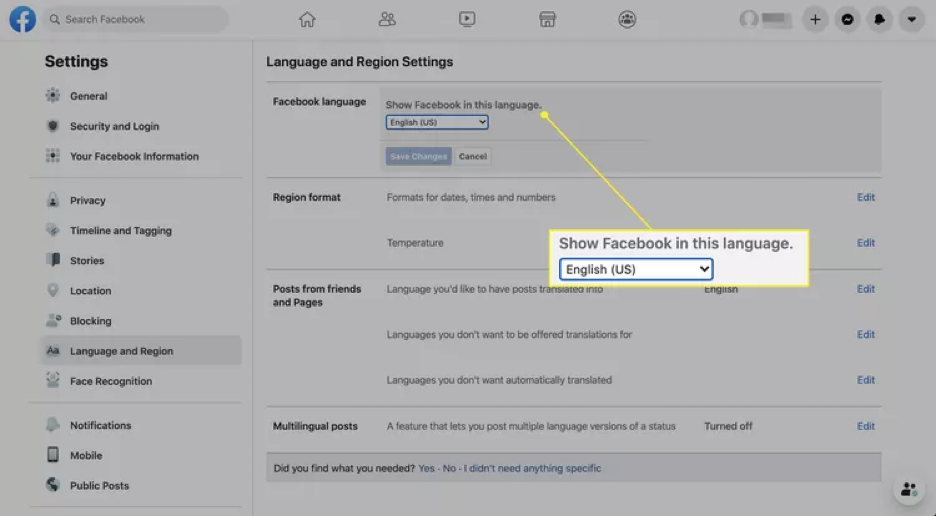
- 點擊「儲存變更」。
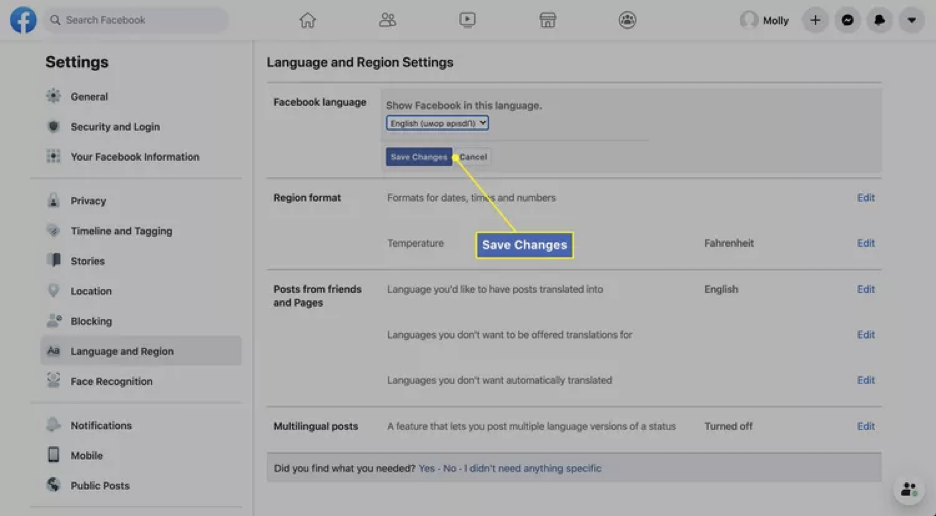
這將變更 Facebook 全站的介面語言,包括按鈕、通知及其他可見文字。
將 Facebook 頁面翻譯為雙語檢視
安裝 DeepTranslate,在瀏覽器中以兩種語言閱讀 Facebook 頁面!
關於翻譯 Facebook 頁面的常見問題
為幫助你更好地理解如何有效翻譯 Facebook 頁面,以下是一些常見問題:
為什麼在 Facebook 上看不到翻譯選項?
若 Facebook 翻譯無法使用,可能是語言設定或 Facebook 翻譯服務的暫時問題所致。可嘗試使用 DeepTranslate 等外部工具以獲得更好效果。
如何翻譯 Facebook Messenger 中的對話?
使用 DeepTranslate 等外部擴充功能可以輕鬆在 Facebook Messenger 中翻譯。複製對話文字,開啟擴充功能並貼上即可獲得準確翻譯,對雙語對話或工作往來尤其有用。
能否用 Facebook 內建翻譯功能翻譯所有語言?
Facebook 支援多種語言,但對印地語、日語等複雜語言的翻譯品質往往不足。使用 DeepTranslate 等擴充功能可確保翻譯更準確、更貼切,尤其在處理慣用表達時。
如何關閉 Facebook 頁面的自動翻譯?
Facebook 的自動翻譯有時有用,但並不總是理想。若覺得自動翻譯不準確或不需要,可以關閉此功能:
- 進入設定。
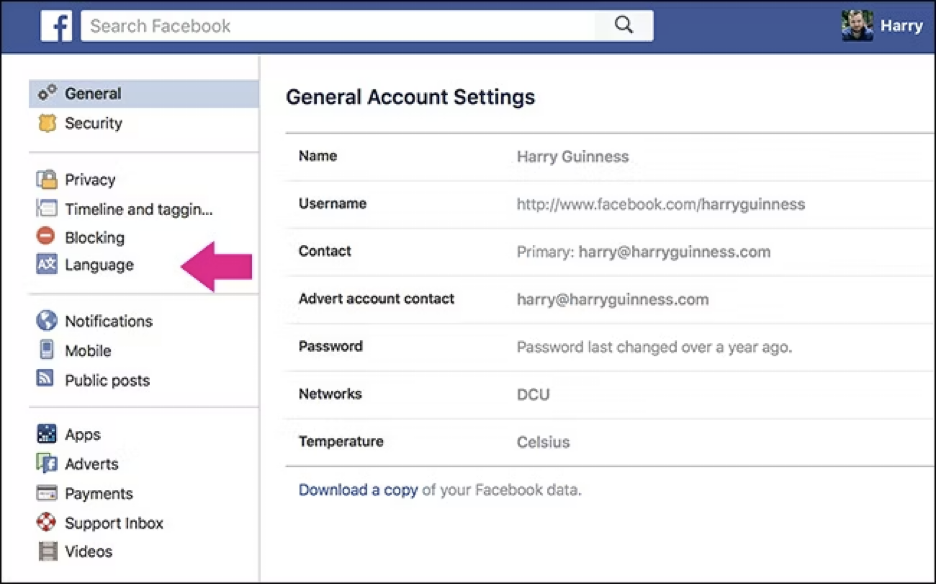
- 進入「語言與地區」。
- 向下捲動到「一律翻譯其他語言的貼文」區塊。
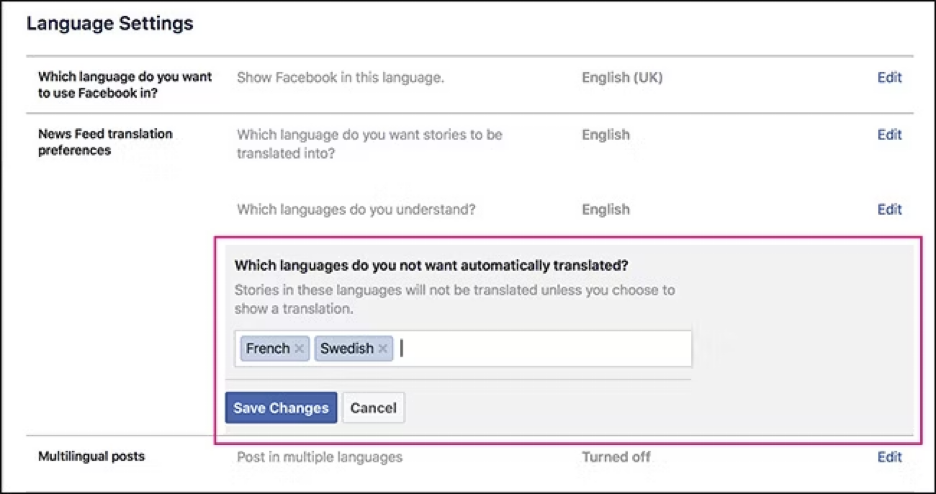
- 取消勾選該選項即可關閉功能。
之後 Facebook 將不再自動翻譯貼文。你可以改用 DeepTranslate 等外部工具手動翻譯,以獲得更準確的翻譯。
將 Facebook 頁面翻譯為雙語檢視
安裝 DeepTranslate,在瀏覽器中以兩種語言閱讀 Facebook 頁面!
為什麼在 Facebook 上看不到翻譯?
若 Facebook 翻譯成英文 無法使用,可檢查以下幾點:
- 語言支援: 確認 Facebook 支援你要翻譯的語言。若不支援,需使用 DeepTranslate 等外部擴充功能。
- 瀏覽器相容性: 確保目前瀏覽器支援你使用的翻譯工具。若內建翻譯不工作,可嘗試重新安裝或更換瀏覽器。
- 暫時故障: 翻譯功能有時會暫時不可用。此時建議將 DeepTranslate 作為可靠替代方案使用。
總結
借助 DeepTranslate 等瀏覽器擴充功能,翻譯 Facebook 頁面、貼文與留言比以往更容易。無論你需要把 Facebook 從印地語翻譯、翻譯成英文,還是處理 Facebook Messenger 中的複雜對話,這些工具都能提供 Facebook 內建工具往往無法實現的流暢雙語體驗。
依本指南操作後,你無需再為如何翻譯 Facebook 頁面或語言障礙擔心。DeepTranslate 提供即時、準確的翻譯,讓你無論使用何種語言都能保持連線。