 DeepTranslate
Instagram 變成英文了?輕鬆改回繁體中文的方法詳解【iPhone・Android 相容】
英文和繁體中文都能同時看懂
一鍵讓 Instagram 雙語顯示
Instagram 變成英文了?輕鬆改回繁體中文的方法詳解
使用 Instagram 時,介面有時會暫時變成英文。特別是只有活動頁面變成英文時,操作起來很不方便。
因此,本文將介紹 Instagram 變成英文時的解決方法。涵蓋 iPhone 和 Android 兩種裝置,請作為參考。
如果 Instagram 變成英文,試試 Deeptranslate
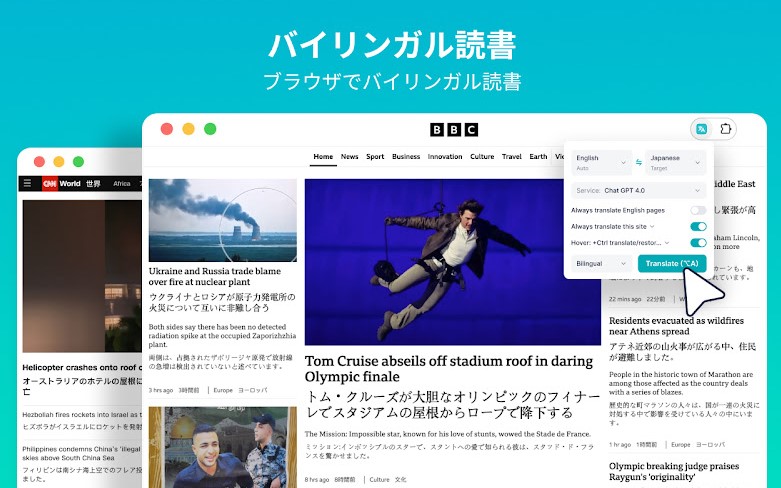
當 Instagram 突然變成英文時,很多人會感到困惑,無法像往常一樣使用。每次都翻譯介面也會讓人倍感壓力。
因此,我們推薦 Google Chrome 的擴充功能「Deeptranslate」。Deeptranslate 是一款使用 AI 免費翻譯頁面的工具,即使 Instagram 變成英文,也能正常使用。
使用方法也很簡單,安裝時只需將母語設定為「繁體中文」。之後,當介面變成英文時,只需按「ALT+A」即可自動翻譯。無需手動選擇轉換語言,也無需逐個點擊。

此外,如圖片所示,顯示方式為雙語格式,這也是其作為語言學習工具的魅力所在。透過與原語言對比來瀏覽 Instagram,不僅可以與海外用戶互動,也有助於學習英文。
這是一款僅適用於 PC 版的工具,但 Instagram 以外的網站也能使用,如果你正因英文介面而煩惱,請務必試一試。
Instagram 應用程式變成英文時的解決方法
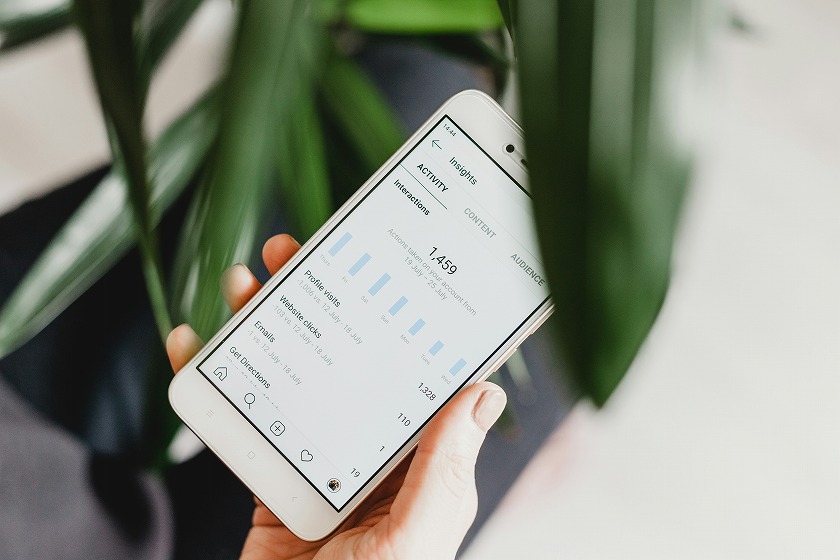
當 Instagram 應用程式變成英文時,iPhone 和 Android 的解決方法不同。讓我們詳細了解各自的步驟。
iOS 版 Instagram 設定

對於安裝在 iPhone 上的 iOS 版 Instagram,請按以下步驟操作。
按照上述流程操作後,應該會恢復繁體中文顯示。如果仍為英文,請嘗試下一項介紹的方法。
Android 版 Instagram 設定
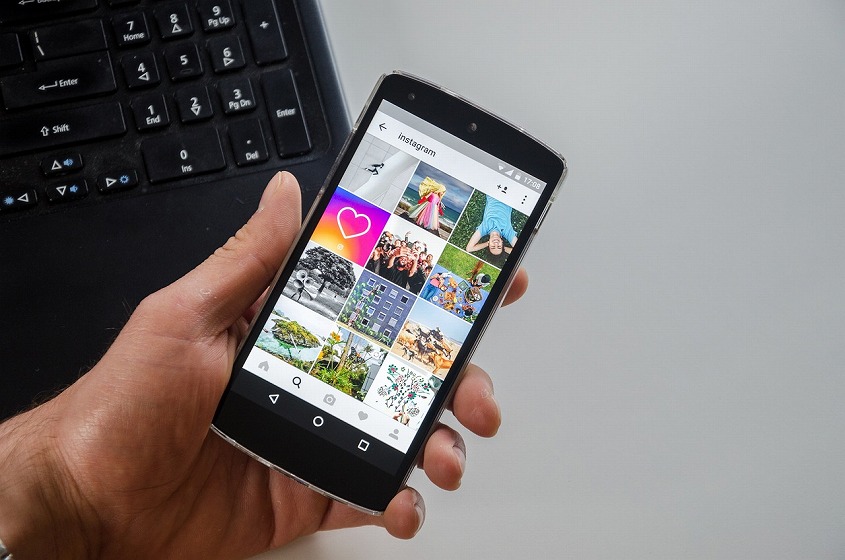
對於 Android 版 Instagram,請按以下步驟操作。
1. 點擊應用程式右上角的「≡」
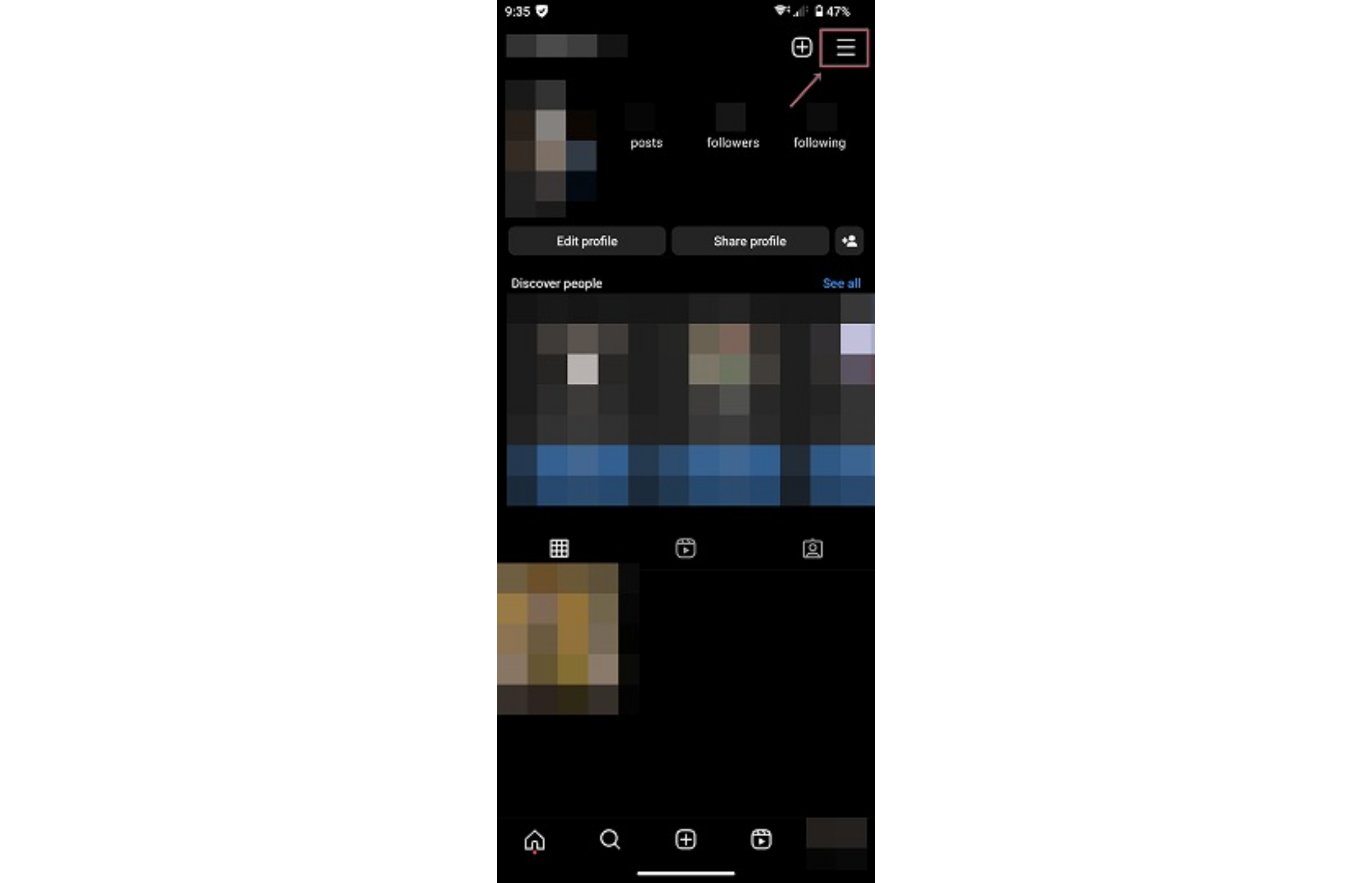
2. 選擇「Language」
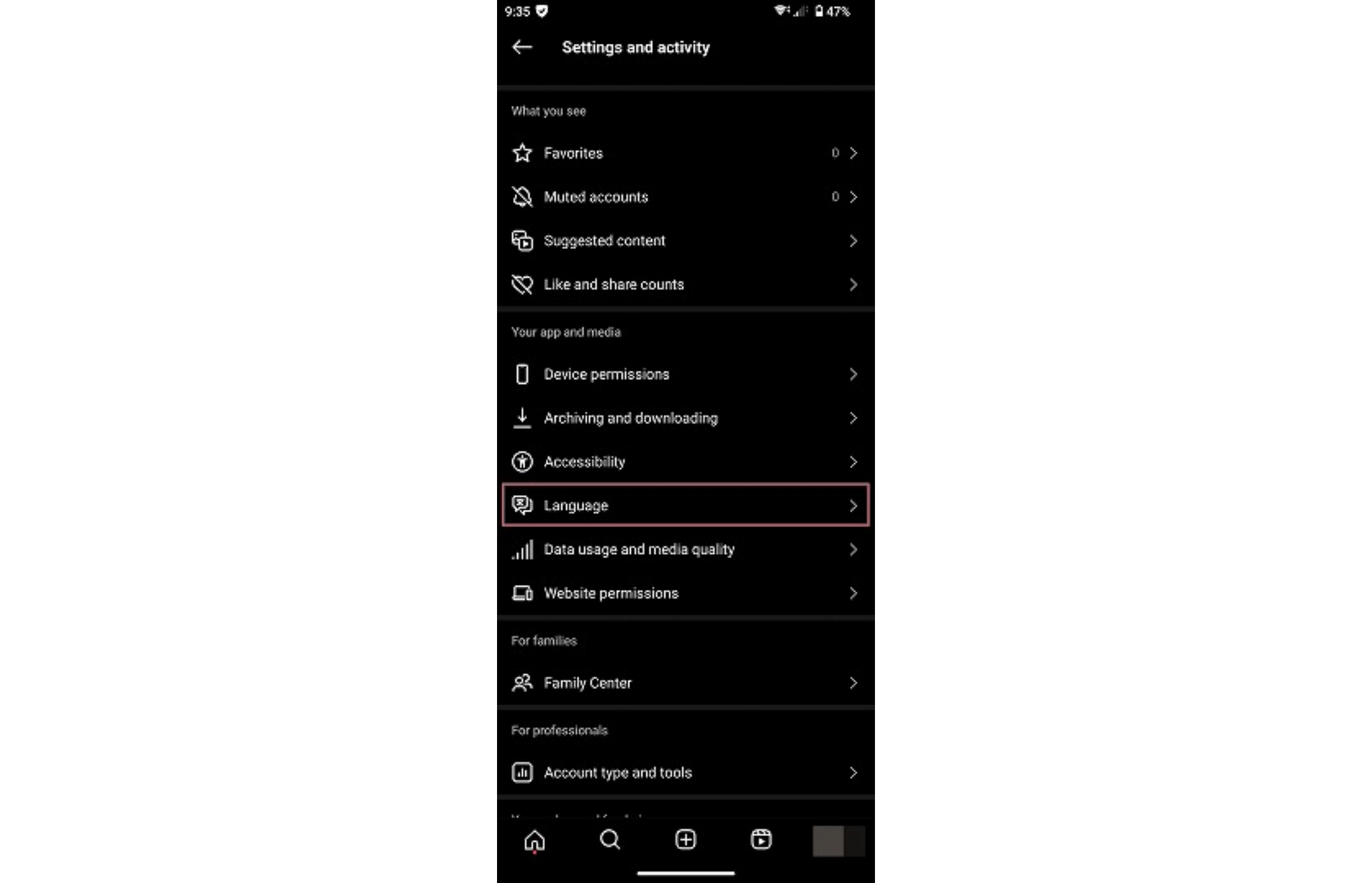
3. 向下滾動頁面並選擇「繁體中文」
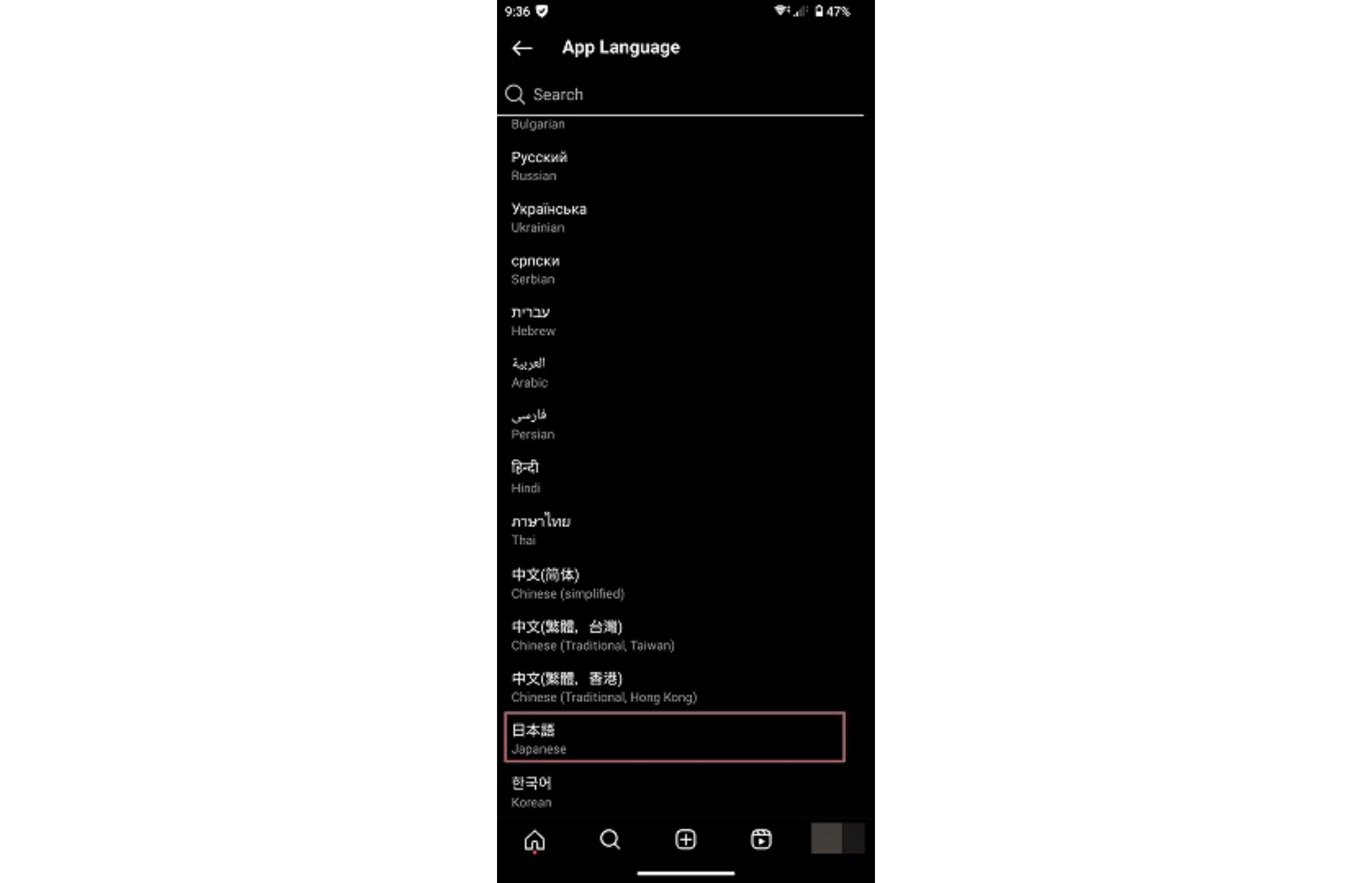
選擇繁體中文後,頁面會自動返回。此時,如果顯示為繁體中文,則表示已成功完成。如果仍未改回,請嘗試下一項介紹的方法。
無論如何都無法從英文改回繁體中文時的 6 種解決方法
如果前面介紹的設定無法改回繁體中文,請嘗試以下方法。
將應用程式和裝置系統更新到最新版本
首先,將 Instagram 應用程式和裝置系統更新到最新版本。裝置系統通常會自動更新,但應用程式往往容易被忽略,需要注意。
iPhone 用戶請在「App Store」、Google 用戶請在「Google Play」中搜尋 Instagram,檢查是否為最新版本。
重啟 Instagram 應用程式
如果應用程式和系統都沒有問題,接下來請重啟 Instagram 應用程式。應用程式或裝置的錯誤很可能透過重啟解決,因此請滑動螢幕完全關閉應用程式。
重啟裝置
如果重啟應用程式後仍未從英文改回,可能是裝置本身受到影響,請嘗試重啟手機。
建議每週重啟手機一次。日常使用中可能會有某些因素干擾,透過重啟可以清理裝置資訊。
重新登入 Instagram 帳戶
如果重啟裝置後仍未恢復,請嘗試重新登入 Instagram 帳戶。
此時,如果在記住帳戶資訊的狀態下登出,可以更順暢地重新登入。
重新安裝應用程式
如果重新登入仍未解決問題,請重新安裝應用程式。長期使用應用程式會導致快取等資料堆積,可能干擾應用程式設定。
刪除應用程式時快取也會被清除,因此重新安裝並重新登入可能會解決問題。
不會像刪除帳戶那樣導致資料遺失,請放心刪除應用程式。
等待錯誤自行解決
有時可能是 Instagram 伺服器端發生了某種錯誤。這種情況下,只能等待錯誤自行解決。
由於這是影響所有用戶的系統性錯誤,建議在 X 等社交媒體上搜尋相關資訊。如果發現很多人遇到相同問題,很可能是 Instagram 伺服器端的錯誤。
Instagram 變成英文也不必驚慌應對
Instagram 變成英文是使用中常見的錯誤之一。遇到這種情況時請不要驚慌,嘗試本文介紹的方法進行應對。
如果你使用的是 PC 版 Instagram,建議安裝 Deeptranslate 作為瀏覽器擴充功能。由於有 AI 自動翻譯,你可以像平常一樣使用繁體中文介面的 Instagram。
這款工具完全免費,感興趣的用戶請務必嘗試一下。